
Usa gli strumenti IA
Scegli gli strumenti per una chat, lascia che l’IA li trovi quando servono e segui il suo lavoro.
Gli strumenti consentono a un modello compatibile di cercare sul web, recuperare pagine, eseguire codice o lavorare con un’app collegata. Gli strumenti disponibili dipendono dal modello, dalla connessione IA e dai server MCP.
Scegli gli strumenti per una chat
- Apri una chat con un modello che supporta gli strumenti.
- Fai clic sul pulsante con i cursori nel campo della chat o premi ⇧⌘T.
- Usa Cerca strumenti… per trovare uno strumento o un gruppo.
- Seleziona gli strumenti che vuoi far usare all’IA.
- Chiudi il riquadro.
- Invia una richiesta che richiede quegli strumenti.
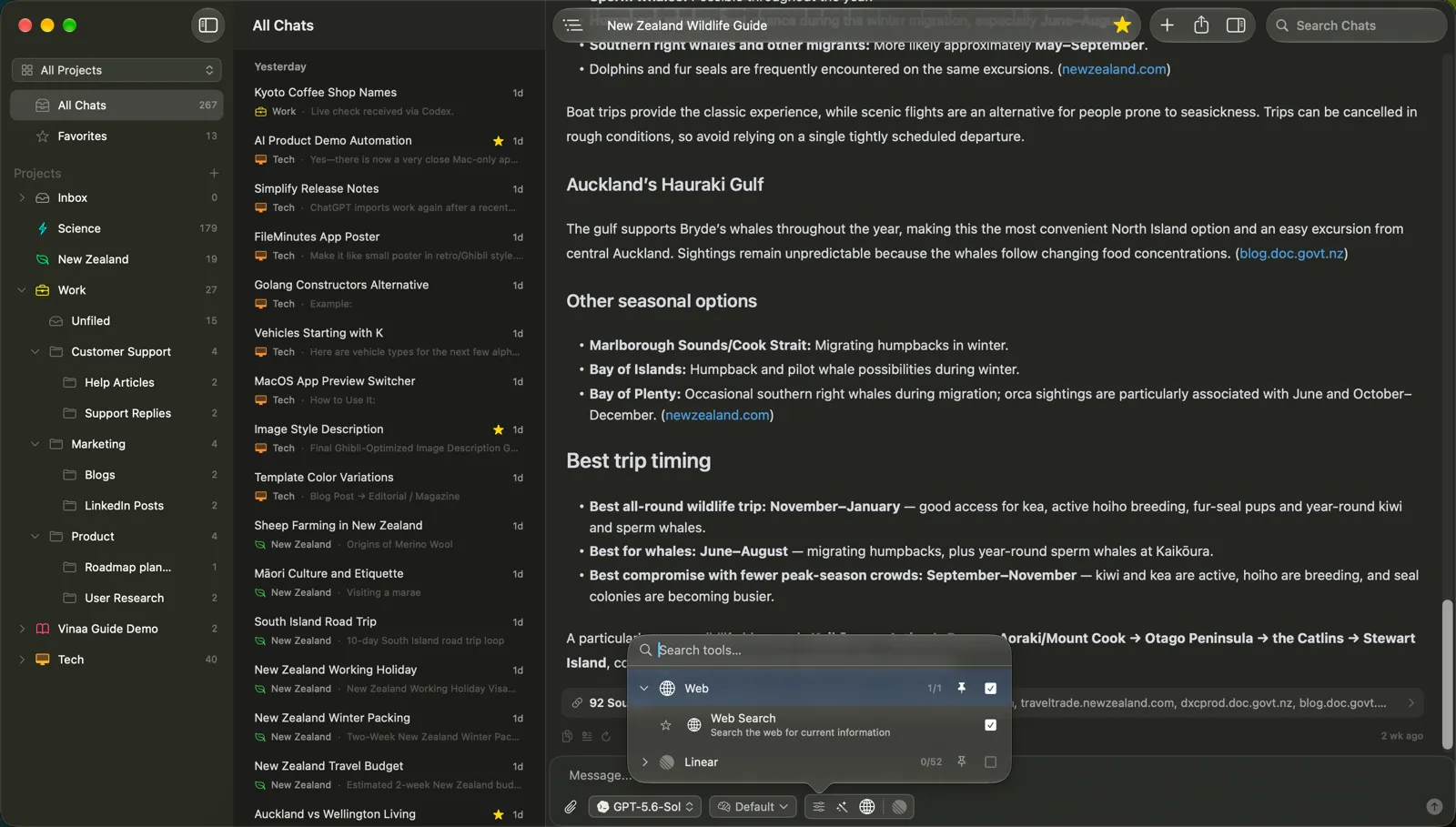
Gli strumenti di un server MCP appena aggiunto appaiono in questo riquadro. Seleziona quelli desiderati per questa chat; attivarli nelle impostazioni del server non li seleziona in ogni chat.
Usa la stella accanto a uno strumento per tenerlo in Preferiti. Fissa una categoria per mantenerne il pulsante nella barra rapida accanto al pulsante con i cursori. I pulsanti delle categorie nella barra rapida attivano o disattivano gli strumenti della categoria senza riaprire il riquadro; fissare una categoria non attiva di per sé i suoi strumenti.
Strumenti integrati per connessione
Questi sono gli strumenti integrati che Vinaa offre per ogni connessione. La disponibilità dipende anche dal modello e dal tuo account del fornitore.
| Connessione | Strumenti integrati |
|---|---|
| Anthropic | Ricerca web, Recupero web, Esecuzione del codice |
| OpenAI | Ricerca web, Interprete di codice |
| xAI | Ricerca web, Ricerca su X, Esecuzione del codice |
| Ricerca Google, Esecuzione del codice | |
| OpenRouter | Ricerca web |
| Piano ChatGPT | Ricerca web |
| Piano Claude | Ricerca web, Recupero web |
Lascia che Ricerca strumenti scelga gli strumenti
Fai clic sul pulsante con la bacchetta nel campo della chat per attivare Ricerca strumenti. Consente all’IA di trovare e aggiungere strumenti adatti quando servono durante la chat. Fai clic di nuovo per disattivarlo.
Ricerca strumenti usa gli strumenti disponibili in Vinaa. Per collegare un’app, devi comunque aggiungere il suo server MCP e rendere disponibili gli strumenti pertinenti nelle impostazioni.
Imposta gli strumenti per le nuove chat
- Apri Vinaa → Impostazioni → Impostazioni predefinite.
- Trova Strumenti predefiniti.
- Seleziona le categorie da attivare nelle nuove chat.
Le opzioni includono Web, Codice, Ricerca strumenti e i server MCP configurati. Queste impostazioni predefinite si applicano alle nuove chat, a meno che il progetto non abbia le proprie impostazioni degli strumenti. Puoi modificare gli strumenti in ogni chat separatamente.
Segui l’attività degli strumenti
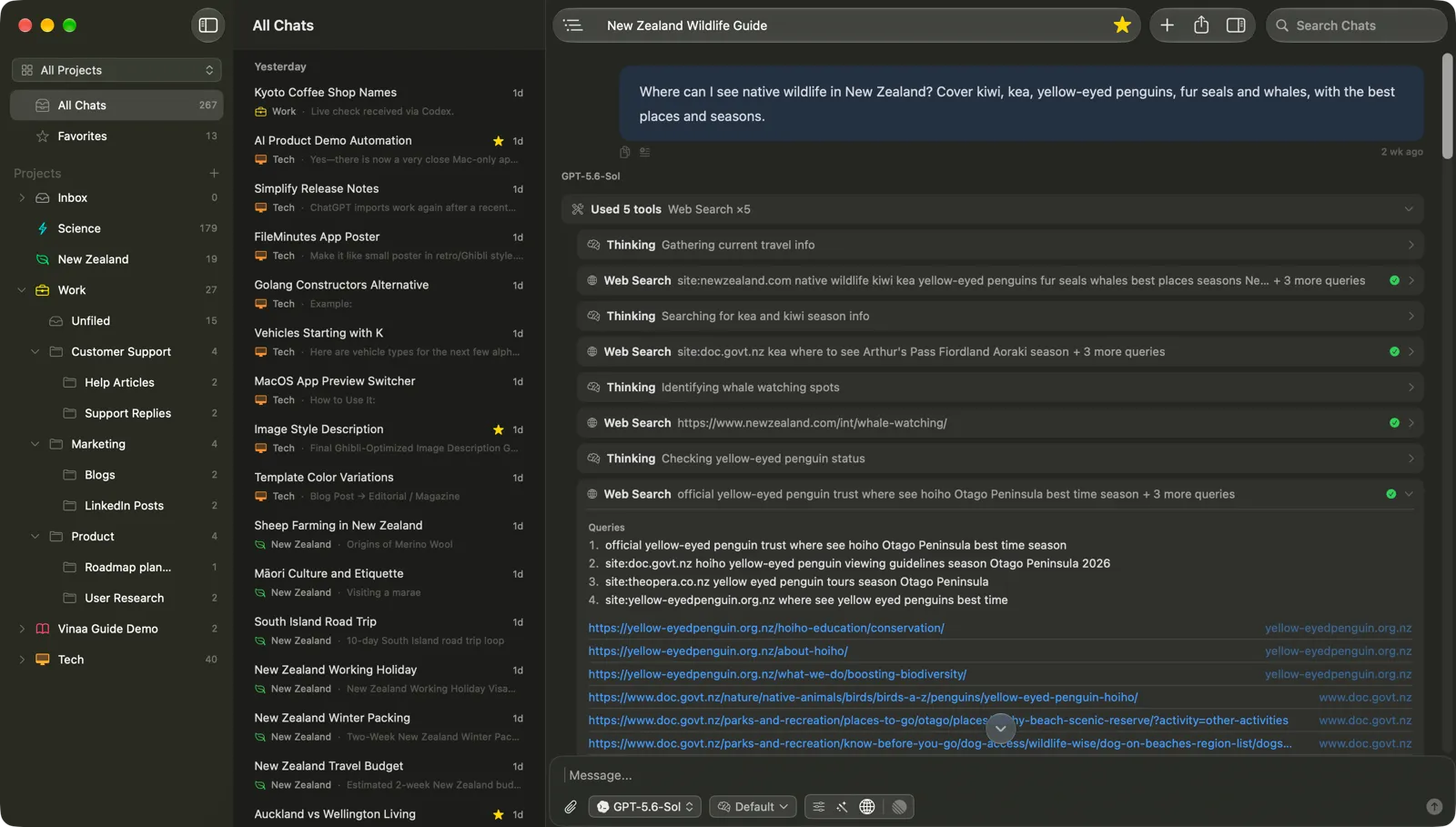
Durante una risposta, Vinaa raggruppa riflessione e attività degli strumenti in una riga dei passaggi. Fai clic per Mostra passaggi, poi espandi il blocco di uno strumento per i dettagli. In base allo strumento, puoi vedere query di ricerca, pagine recuperate, codice o risultati da un’app.
Gli strumenti MCP con autorizzazione Chiedi si fermano per l’approvazione. Controlla la scheda Eseguire …? e scegli Consenti una volta o Rifiuta. Consenti sempre salva l’autorizzazione per quello strumento anche oltre la richiesta attuale.
Continua dopo il limite dei passaggi
Numero massimo di passaggi con strumenti, in Vinaa → Impostazioni → Impostazioni predefinite, limita il numero di passaggi con strumenti che l’IA esegue in una risposta. Al limite, la risposta si mette in pausa e mostra Continua. Fai clic per far proseguire l’IA o lascia la risposta in pausa.