
Inizia la tua prima chat
Scegli un modello, invia un messaggio e prosegui la tua prima chat in Vinaa.
Dopo aver connesso un fornitore di IA, puoi avviare una chat in un progetto o in una cartella. Per inviare messaggi serve anche una prova o una licenza attiva.
Invia il primo messaggio
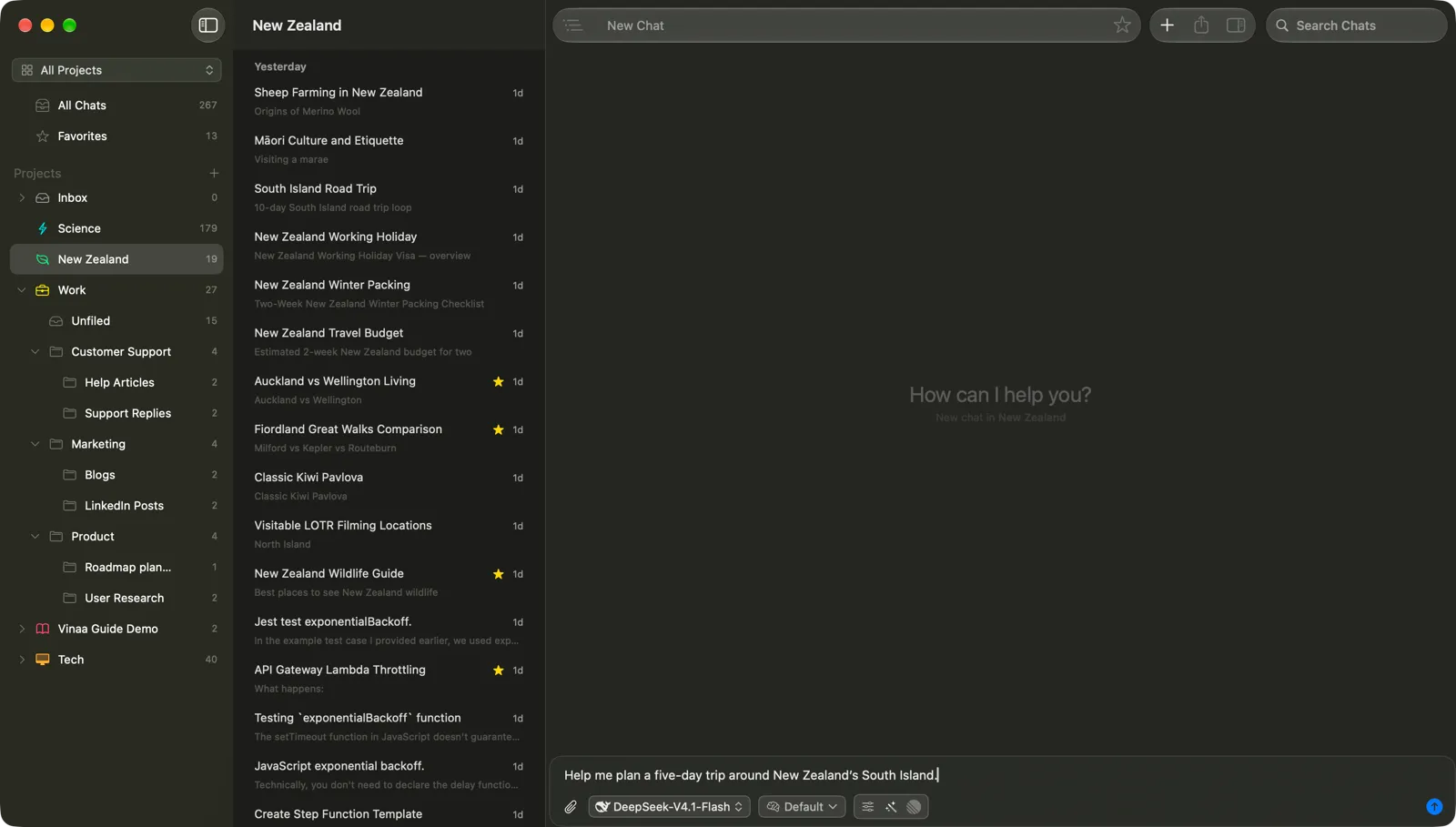
- Seleziona il progetto o la cartella in cui vuoi conservare la chat, ad esempio Nuova Zelanda.
- Fai clic su Nuova chat nella barra strumenti o premi ⌘N.
- Fai clic sul pulsante del modello sotto il campo del messaggio o premi ⌘L.
- Scegli un modello disponibile, l’IA che risponderà ai tuoi messaggi.
- Inserisci la tua richiesta nel campo della chat, ad esempio “Aiutami a organizzare un viaggio di cinque giorni nell’Isola del Sud della Nuova Zelanda”.
- Premi Return per inviarla.
Vinaa crea la chat quando invii il primo messaggio. La risposta appare mentre l’IA la scrive. Quando crei una chat da una vista che comprende più progetti senza averne selezionato uno specifico, la nuova chat viene inserita in Inbox.
Scrivi su più righe
Premi Maiuscole-Return (⇧Return) per andare a capo senza inviare il messaggio. Puoi così separare richiesta, requisiti e informazioni di contesto.
Leggi o interrompi una risposta
Di default, Vinaa mantiene la posizione di lettura mentre la risposta viene scritta. Passa il puntatore sul controllo mobile della risposta per vederne l’etichetta:
- Segui la risposta scorre insieme alla risposta mentre si allunga.
- Smetti di seguire ti permette di mantenere la posizione di lettura attuale.
- Scorri fino alla fine ti porta in fondo al termine della generazione.
Per seguire automaticamente le risposte, attiva Segui le risposte durante la generazione in Vinaa → Impostazioni → Aspetto.
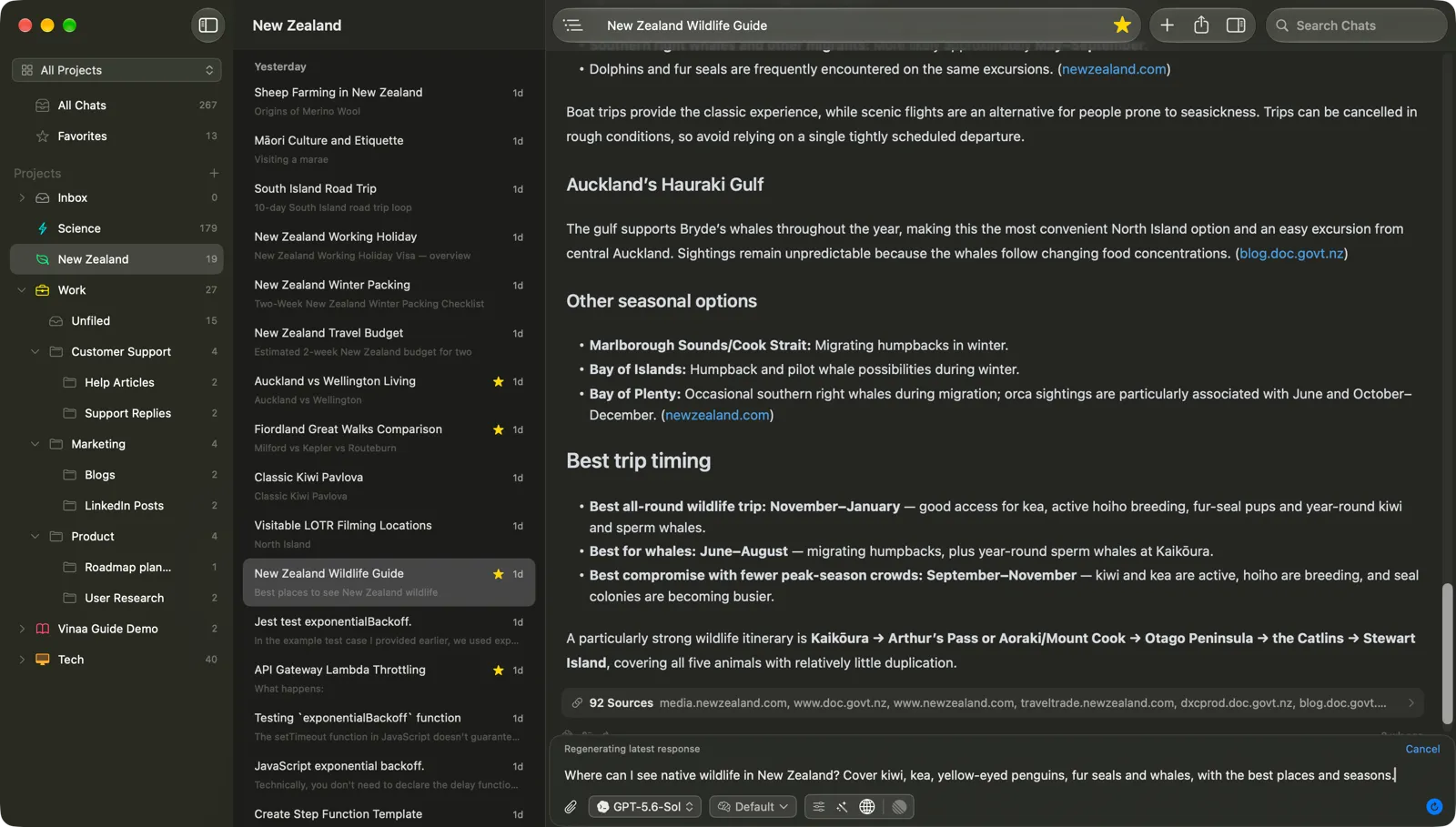
Per interrompere la generazione, fai clic sul pulsante di arresto nel campo della chat o premi Escape quando il campo è attivo. Puoi quindi inviare un altro messaggio o rigenerare l’ultima risposta.
Per copiare una risposta, fai clic su Copia messaggio, il pulsante di copia nella barra strumenti del messaggio.
Prosegui o riprova l’ultima risposta
Digita un altro messaggio e premi Return per proseguire la chat. Usa ⌘L per cambiare modello per le risposte successive; i messaggi esistenti restano invariati.
Per riprovare l’ultima risposta:
- Fai clic su Rigenera risposta nella barra strumenti del messaggio.
- Se necessario, modifica la richiesta originale nel campo della chat.
- Premi Return per generare la risposta sostitutiva.
Puoi anche cambiare modello prima di inviare di nuovo il messaggio. Annulla chiude la modalità di rigenerazione. La rigenerazione è disponibile solo per l’ultima risposta; i messaggi precedenti non possono essere modificati.
Importa una chat esistente
Quando non hai ancora chat, la schermata iniziale offre Importa da ChatGPT o Claude. Fai clic per aprire la procedura guidata di importazione. Se il pulsante non è visibile, scegli File → Importa… (⇧⌘I).
Quando vuoi, puoi aggiungere file ai modelli compatibili, scegliere gli strumenti con ⇧⌘T e usare la stella nella barra strumenti per aggiungere una chat ai preferiti.