
Avvia la prova gratuita o attiva una licenza
Avvia una prova di 14 giorni, attiva una chiave acquistata o gestisci i Mac che usano la tua licenza Vinaa.
Una prova o una licenza ti consente di inviare messaggi in Vinaa. La connessione IA è separata: attivare Vinaa non connette un fornitore di IA e non include i relativi costi di utilizzo.
Avvia la prova gratuita
Durante la configurazione iniziale, fai clic su Inizia la prova gratuita in Sblocca Vinaa. La prova dura 14 giorni. Se prosegui oltre questo passaggio senza una licenza attivata, la prova si avvia automaticamente.
Se hai già completato la configurazione e lo stato è Non attivata:
- Scegli Vinaa → Impostazioni (⌘,).
- Seleziona Licenza.
- Fai clic su Inizia la prova gratuita.
Connettiti a internet per consentire a Vinaa di contattare il server delle licenze. Stato mostra il tempo di prova rimanente e Fine della prova la data di fine. Avviare di nuovo la prova non la fa ricominciare.
Acquista e attiva una licenza
Fai clic su Acquista Vinaa… nelle impostazioni Licenza per aprire la pagina di acquisto. Consulta i prezzi di Vinaa per le opzioni attuali.
Quando hai la chiave:
- Apri Vinaa → Impostazioni → Licenza.
- Incolla la chiave in Chiave di licenza sotto Attiva una licenza. Il formato è
VINAA-XXXX-XXXX-XXXX-XXXX. - Fai clic su Attiva.
Se l’attivazione riesce, lo stato diventa Con licenza. Se non riesce, leggi il messaggio sotto il campo della chiave. Verifica di aver incollato la chiave completa e che il Mac possa connettersi a internet.
Gestisci i tuoi Mac
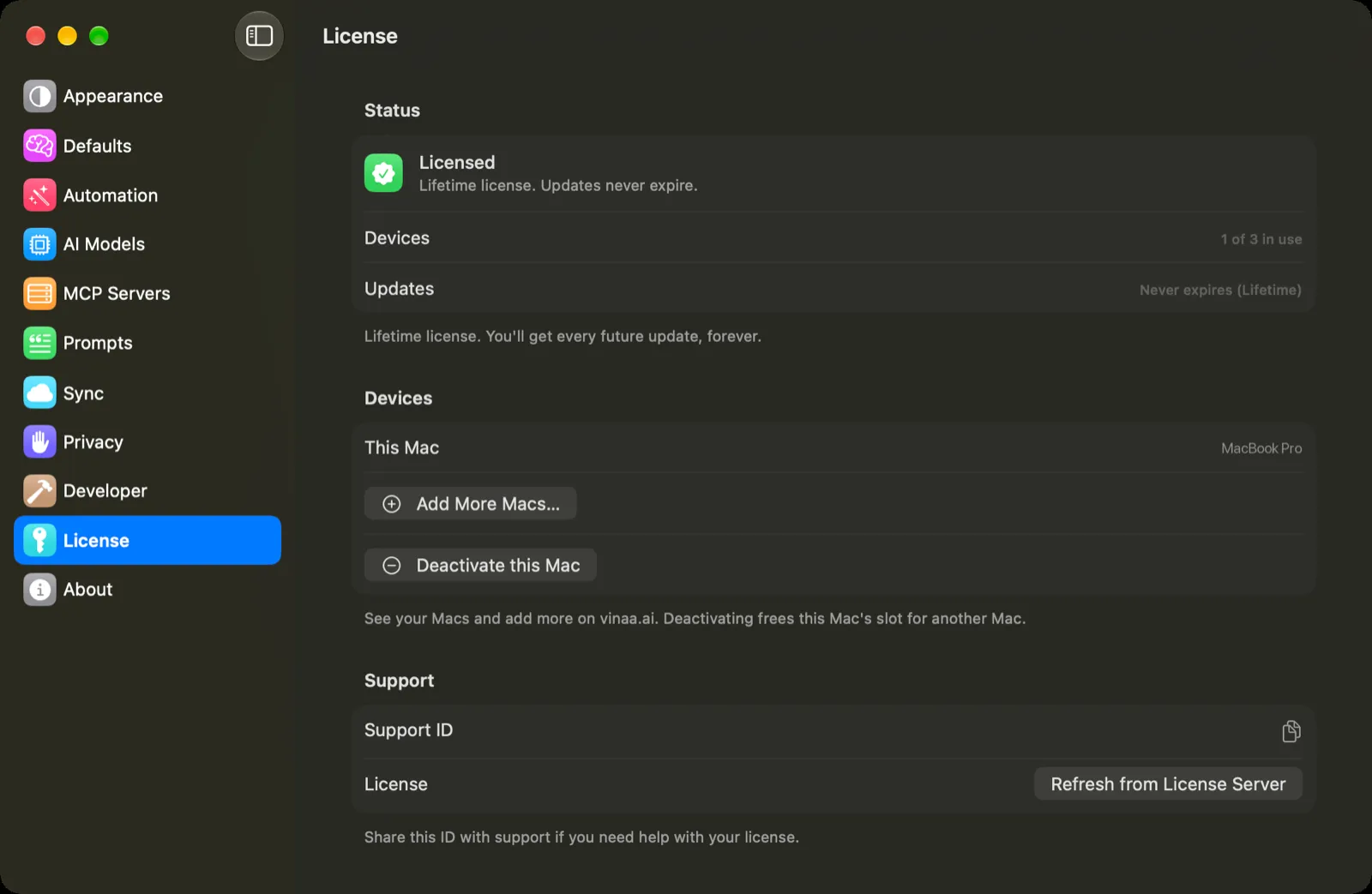
Dopo l’attivazione, Dispositivi mostra il numero di dispositivi consentiti dalla licenza e, quando disponibile, quanti posti sono in uso. Questo Mac identifica il computer attuale.
Fai clic su Aggiungi altri Mac… per aprire la tua licenza su vinaa.ai, dove puoi vedere i Mac che la usano e acquistare altri posti.
Per liberare il posto di questo Mac:
- Fai clic su Disattiva questo Mac nelle impostazioni Licenza.
- Fai clic su Disattiva nella finestra di conferma.
La disattivazione impedisce di inviare messaggi su questo Mac fino a una nuova attivazione. I dati esistenti restano sul Mac.
Comprendi il tuo stato
| Stato | Cosa fare |
|---|---|
| Non attivata | Avvia una prova o attiva una chiave acquistata. |
| La prova termina oggi | Attiva una licenza per continuare a inviare messaggi dopo la prova. |
| Prova terminata | Acquista una licenza o attiva una chiave esistente. |
| Con licenza | La licenza è attiva. Verifica Periodo di aggiornamenti per sapere quali aggiornamenti copre. |
| Periodo di aggiornamenti scaduto | Continua a usare la versione coperta dalla licenza o rinnova per le versioni più recenti. |
| Aggiornamento non incluso nella tua licenza | Rinnova o reinstalla una versione coperta dalla licenza. |
| Riconnessione necessaria | Connettiti a internet e fai clic su Riconnetti ora. |
| Disconnesso su questo Mac | Riattiva la chiave per usare Vinaa su questo Mac. |
| Licenza revocata | Contatta il supporto se non te lo aspettavi. |
Quando l’accesso termina, puoi ancora consultare ed esportare le chat esistenti; il campo della chat viene sostituito dalle opzioni di licenza.
Rinnova il periodo di aggiornamenti quando serve
Se la licenza ha una data di fine degli aggiornamenti, Rinnova il periodo di aggiornamenti… appare in prossimità di quella data e dopo la scadenza. Fai clic per aprire la pagina di rinnovo. La scadenza del periodo di aggiornamenti non impedisce il funzionamento di una versione già coperta dalla licenza. Le licenze a vita non hanno una scadenza degli aggiornamenti e non richiedono rinnovo.
Ricevi assistenza per una licenza
Nelle impostazioni Licenza, fai clic su Copia accanto a ID assistenza per copiare l’ID completo da fornire al supporto. Se hai bisogno di aiuto, puoi scrivere a support@vinaa.ai.
Per una chiave attivata, Aggiorna dal server delle licenze recupera lo stato più recente, utile dopo una modifica alla licenza.