
Sincronizza con iCloud ed esegui il backup dei dati
Mantieni i dati di Vinaa disponibili sugli altri Mac e salva un’esportazione separata per sicurezza.
La sincronizzazione iCloud mantiene allineati i dati supportati di Vinaa tra i Mac che usano lo stesso account iCloud. Un’esportazione fornisce una copia separata: eliminare una chat sincronizzata la elimina anche sugli altri Mac.
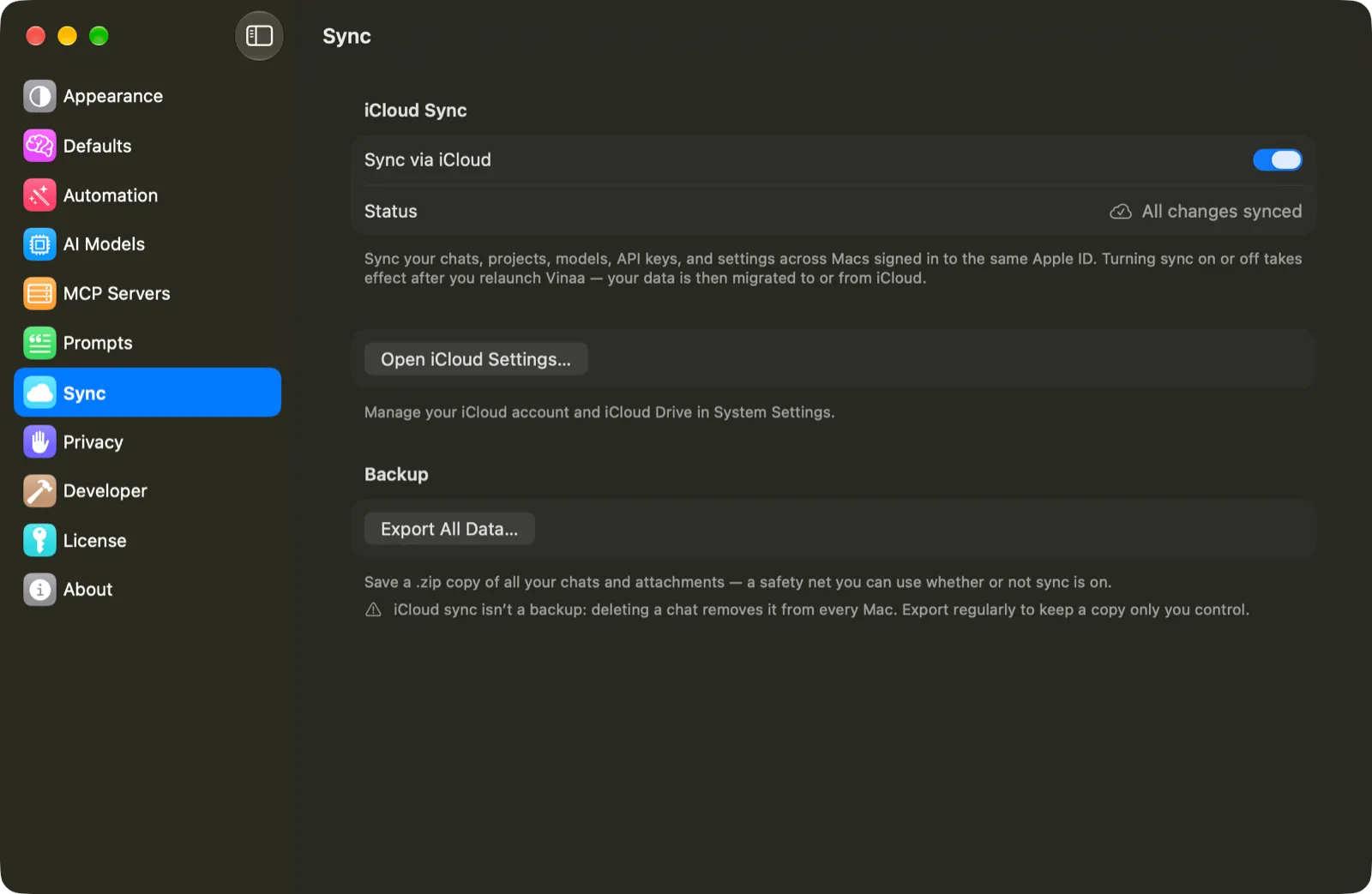
Attiva la sincronizzazione iCloud
- Scegli Vinaa → Impostazioni… o premi ⌘,.
- Seleziona Sincronizzazione.
- Attiva Sincronizza tramite iCloud.
- Quando richiesto, fai clic su Riapri ora.
- Ripeti i passaggi su ogni Mac da sincronizzare.
Se scegli Più tardi, la modifica viene applicata al prossimo avvio di Vinaa. La sincronizzazione è una scelta separata su ogni Mac. Usa Apri impostazioni iCloud… se devi verificare l’account iCloud o iCloud Drive.
Scopri cosa viene sincronizzato
La sincronizzazione comprende chat, progetti, cartelle, allegati, informazioni su modelli e connessioni e impostazioni dell’app supportate. Le chiavi API, le credenziali segrete che consentono a Vinaa di usare il fornitore di IA, usano il portachiavi di macOS e le chiavi supportate possono sincronizzarsi tramite il portachiavi iCloud.
Alcune connessioni richiedono comunque la configurazione su ogni Mac. Configurazione richiesta riguarda anche le connessioni con chiave API e OpenRouter la cui chiave manca dal portachiavi di questo Mac. I modelli appaiono attenuati nel selettore. Apri la connessione in Vinaa → Impostazioni… → Modelli IA, fai clic su Modifica…, incolla la chiave e fai clic su Salva.
Piano ChatGPT richiede l’accesso locale all’account e alla cartella. Piano Claude richiede Claude Code con accesso effettuato e le condizioni devono essere accettate separatamente su ogni Mac.
Verifica lo stato della sincronizzazione
Fai clic sullo stato della sincronizzazione in fondo al riquadro cartelle per aprire Vinaa → Impostazioni → Sincronizzazione. Questa riga appare durante l’attività di sincronizzazione o quando c’è un problema; è nascosta quando tutto è sincronizzato.
In Sincronizzazione, verifica Stato:
| Stato | Cosa fare |
|---|---|
| Tutte le modifiche sono sincronizzate | Non ci sono attività di sincronizzazione in attesa. |
| Sincronizzazione… | Attendi il trasferimento delle modifiche. Può apparire un conteggio dell’avanzamento. |
| Offline | Riconnetti il Mac a internet. |
| iCloud non disponibile | Usa Apri impostazioni iCloud… per verificare l’account e iCloud Drive. |
| Riapri per avviare la sincronizzazione | Riapri Vinaa per applicare la scelta di sincronizzazione. |
| Sincronizzazione iCloud disattivata | Attiva Sincronizza tramite iCloud se vuoi sincronizzare questo Mac. |
Salva un’esportazione
- Apri Vinaa → Impostazioni… → Sincronizzazione.
- Sotto Backup, fai clic su Esporta tutti i dati….
- Scegli nome e posizione di salvataggio del file
.zip. Il nome suggerito è Vinaa Export YYYY-MM-DD.zip, con la data locale. - Salva il file.
- Attendi mentre appare Esportazione…. Al termine, la pagina mostra Salvato: seguito dal nome del file. Fai clic su Mostra nel Finder per trovarlo.
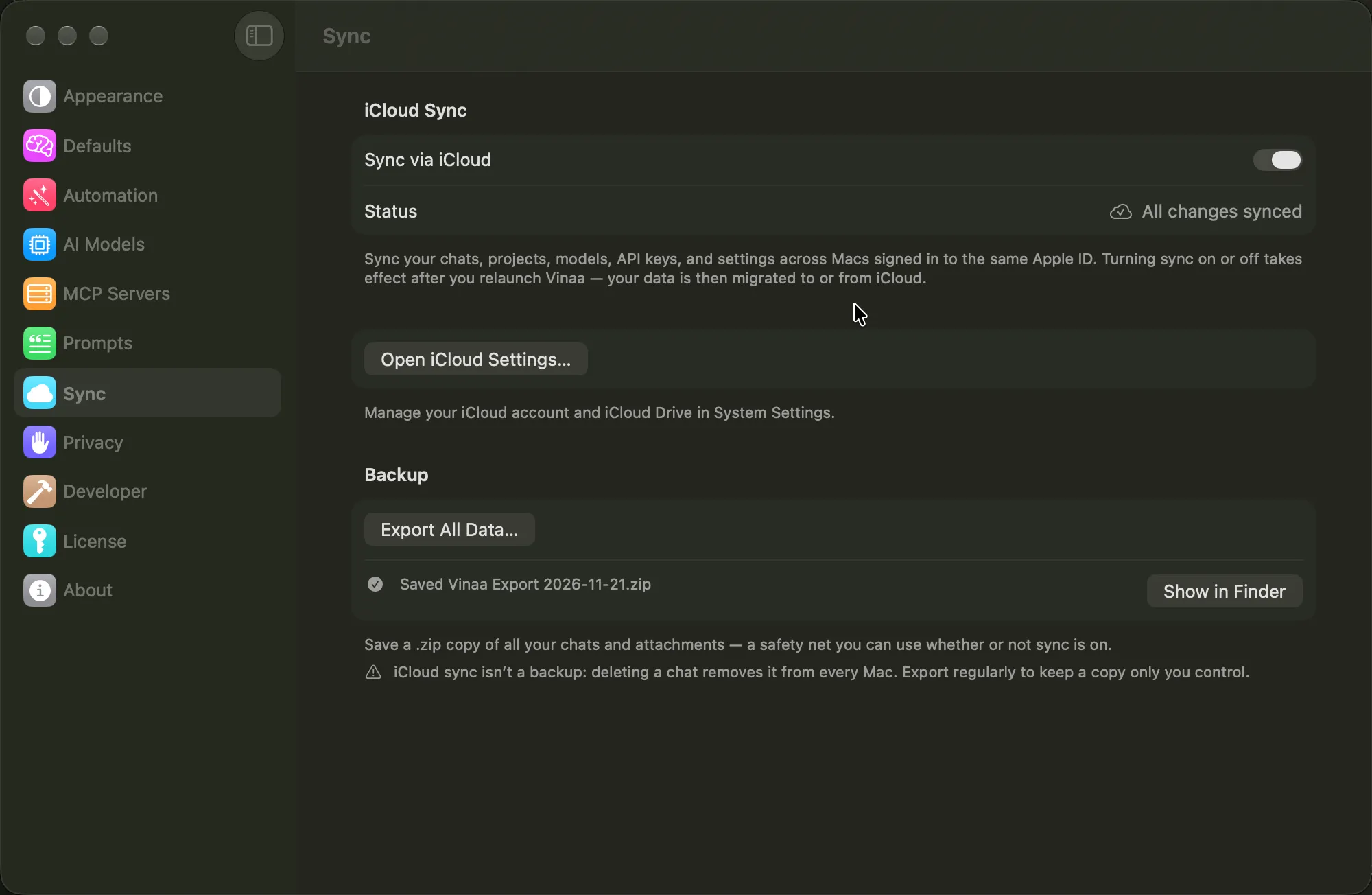
L’archivio contiene una copia del database di Vinaa e i file allegati disponibili in locale. Assicurati che gli allegati necessari si possano aprire su quel Mac prima di fare affidamento sull’esportazione. Questa esportazione non esporta separatamente le credenziali del portachiavi.
Conserva esportazioni regolari in un luogo dove puoi trovarle indipendentemente da Vinaa. L’esportazione è un archivio di dati, non un documento Markdown o PDF da leggere; per quei formati usa l’esportazione delle chat.
Disattiva la sincronizzazione su un Mac
Disattiva Sincronizza tramite iCloud, poi riapri l’app quando richiesto. Vinaa copia i dati su quel Mac e scarica prima gli allegati conservati solo in iCloud. Attendi il termine della procedura.