
Scopri lo spazio di lavoro di Vinaa
Trova progetti, chat, controlli dei messaggi, ricerca e riquadri di navigazione facoltativi.
Vinaa mette la chat al centro dello spazio di lavoro. Progetti e cartelle organizzano le chat, mentre riquadri aggiuntivi ti aiutano a esplorare le chat lunghe e i relativi file.
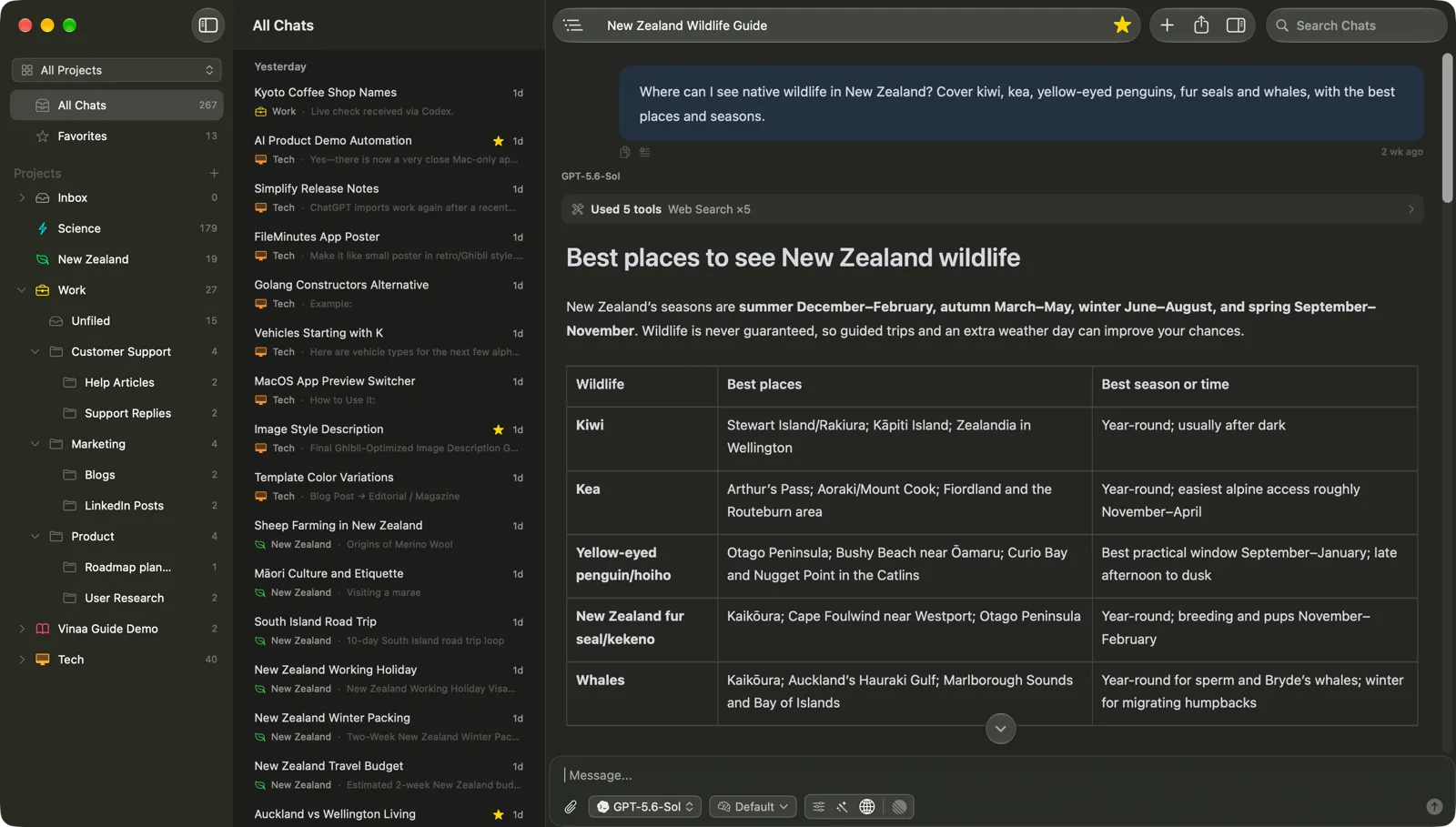
Esplora i progetti nel riquadro cartelle
La colonna a sinistra è il riquadro cartelle. Il selettore in alto sceglie quali progetti mostrare nella finestra:
- Tutti i progetti elenca insieme i progetti attivi. Espandi un progetto per esplorarne le cartelle.
- Scegli un progetto, ad esempio Nuova Zelanda, per concentrarti sulle sue chat e cartelle. Le altre finestre mantengono la propria scelta del progetto.
- Progetti archiviati appare quando hai progetti archiviati. Questa vista mantiene accessibile il lavoro precedente senza mescolarlo ai progetti attivi. Non puoi creare nuove chat al suo interno.
Premi ⇧⌘P per aprire il selettore di progetti. Oppure fai clic con il tasto destro su un progetto e scegli Mostra solo questo progetto.
Il riquadro include Tutte le chat e Preferiti per la vista del progetto attuale. Non letto appare quando ci sono chat che richiedono attenzione. Senza cartella contiene le chat fuori dalle cartelle e appare quando un progetto ha delle cartelle. In Tutti i progetti, selezionando il nome di un progetto vengono mostrate tutte le sue chat.
Scegli View → Mostra/nascondi riquadro progetti (⇧⌘F) per mostrare o nascondere il riquadro cartelle. Usa View → Attiva la barra laterale (⌥⌘1) per attivarlo con la tastiera.
In fondo al riquadro cartelle, una riga con l’attività o un problema di sincronizzazione apre Impostazioni → Sincronizzazione. Un indicatore di problemi apre il popover Problemi; Correggi porta alla connessione interessata. Negli ultimi sette giorni di prova appare un conto alla rovescia che apre Impostazioni → Licenza.
Apri una chat nell’elenco delle chat
L’elenco delle chat mostra le chat del progetto, della cartella o della vista integrata che hai selezionato. Le chat sono raggruppate per data. Fai clic su una chat per aprirla nell’area dei messaggi.
Premi ⌘O per Vai alla chat… e trovare rapidamente una chat, oppure ⌥⌘O per Vai al progetto o alla cartella… e cambiare posizione.
Usa l’area dei messaggi e il campo della chat
L’area dei messaggi a destra contiene la chat. In basso trovi il campo della chat con i relativi controlli.
Usa i controlli per selezionare un modello, scegliere le opzioni di ragionamento disponibili, allegare file, configurare gli strumenti e inviare o interrompere una risposta. Alcuni controlli appaiono solo se il modello selezionato li supporta.
Premi ⌘/ per attivare il campo della chat, ⌘L per scegliere un modello o ⇧⌘T per aprire il riquadro strumenti.
Usa la barra strumenti della chat
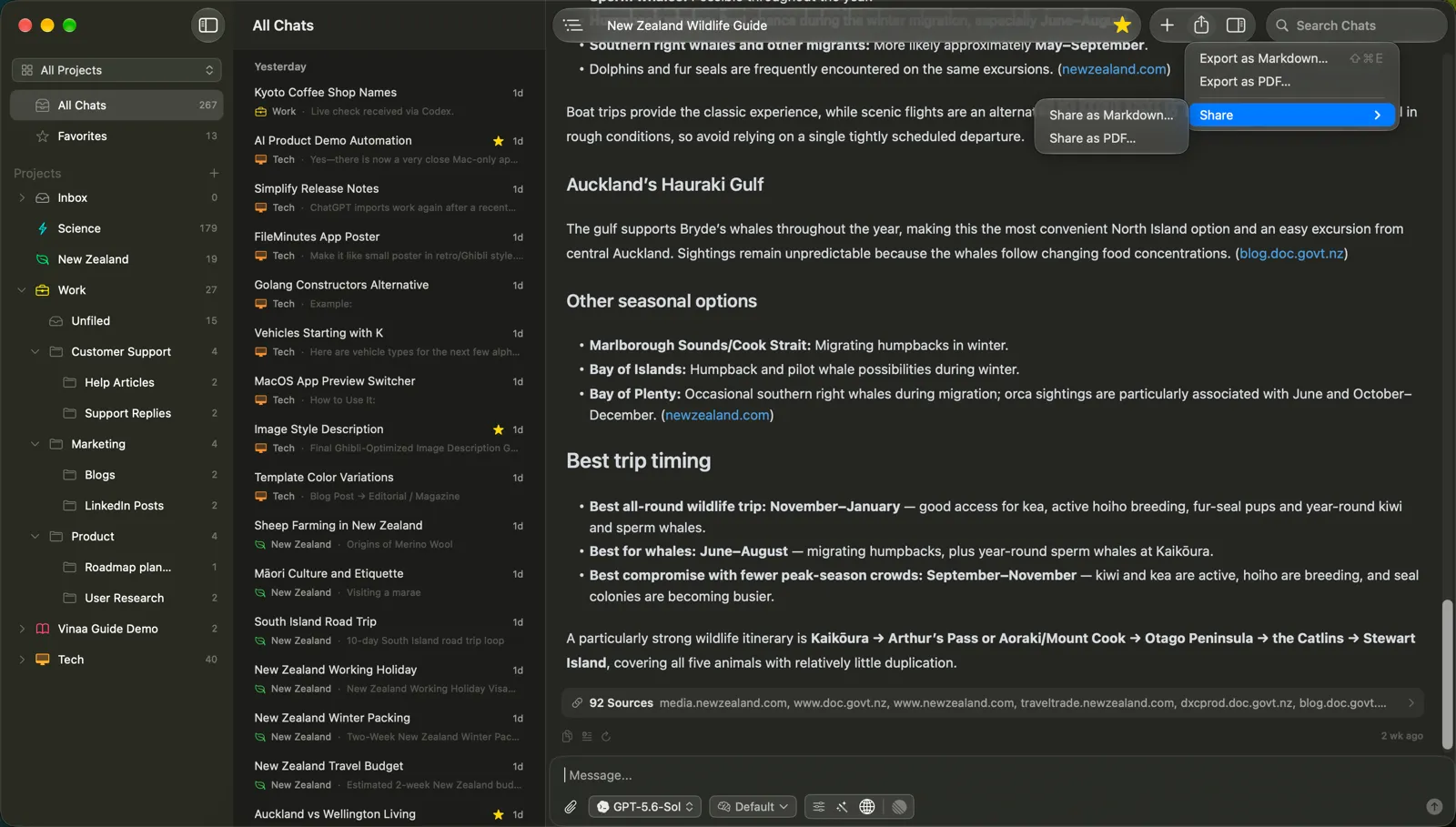
La barra strumenti include Nuova chat, una stella per i preferiti, Navigazione contenuti, Allegati e Condividi o esporta. Le azioni che richiedono una chat selezionata possono non essere disponibili in una chat vuota.
- Usa la stella o ⌘D per aggiungere o rimuovere la chat attuale dai preferiti.
- Apri Condividi o esporta e scegli Esporta come Markdown… o Esporta come PDF… per salvare la chat.
- Nello stesso menu, Condividi → Condividi come Markdown… o Condividi → Condividi come PDF… apre le opzioni di condivisione di macOS.
Esplora messaggi e allegati
Premi ⇧⌘J per mostrare la navigazione contenuti, indicata come Navigazione contenuti nella barra strumenti. Elenca prompt, risposte e titoli per passare rapidamente da un punto all’altro di una chat lunga. Premi ⌘J per Vai al messaggio….
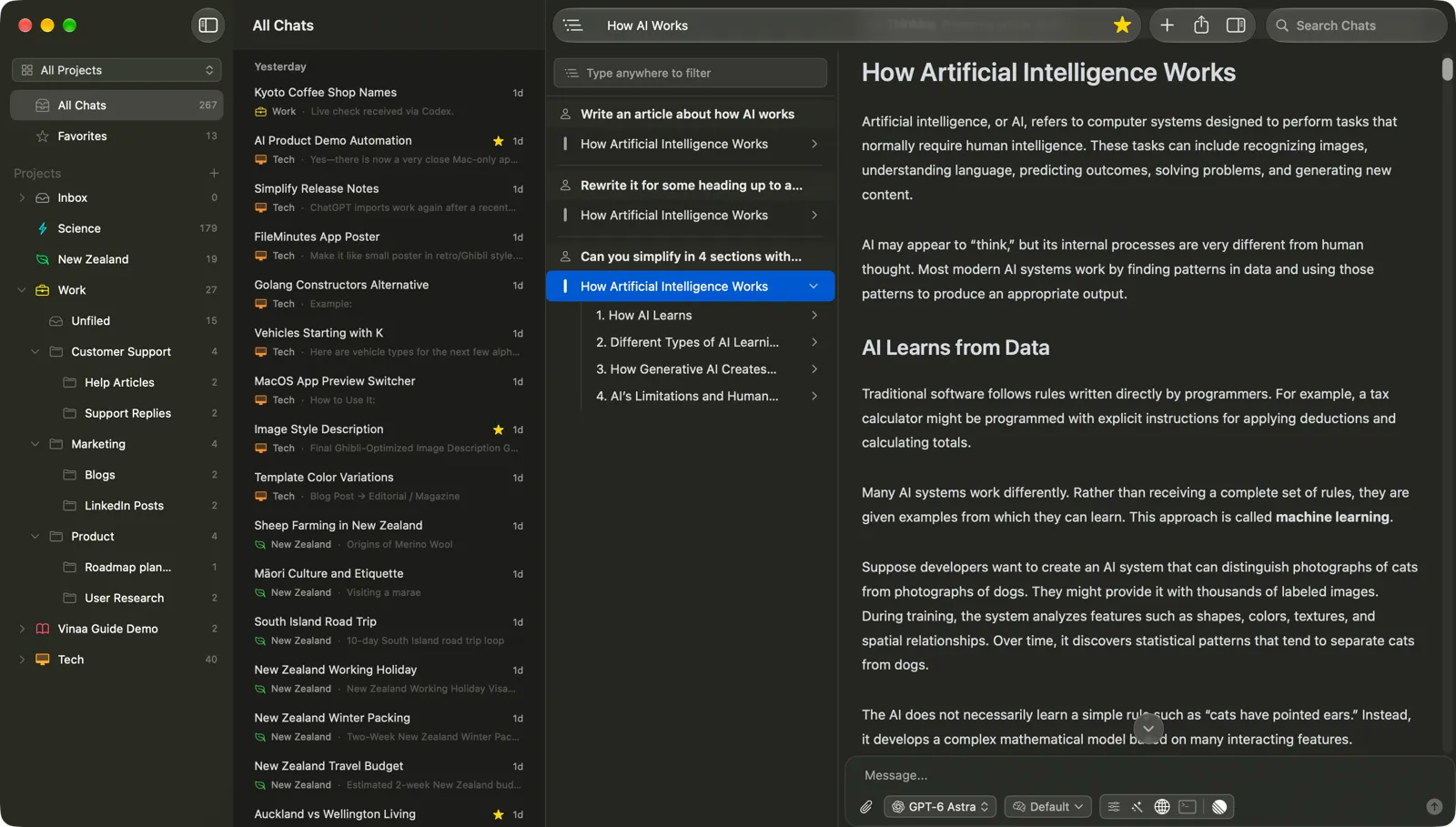
Premi ⇧⌘R per mostrare o nascondere il riquadro Allegati ed esplorare i file della chat attuale.
Trova testo o cerca in tutte le chat
Usa ⌘F per Cerca nella chat… nella chat aperta. La barra di ricerca consente di passare tra le corrispondenze con ⌘G e ⇧⌘G, mostrarle in Navigazione contenuti o fare clic su Fine per chiuderla.
Usa ⌥⌘F per Cerca nelle chat, che cerca nel testo dei messaggi di tutte le chat. Seleziona un messaggio nei risultati per aprire la chat in corrispondenza del testo trovato.
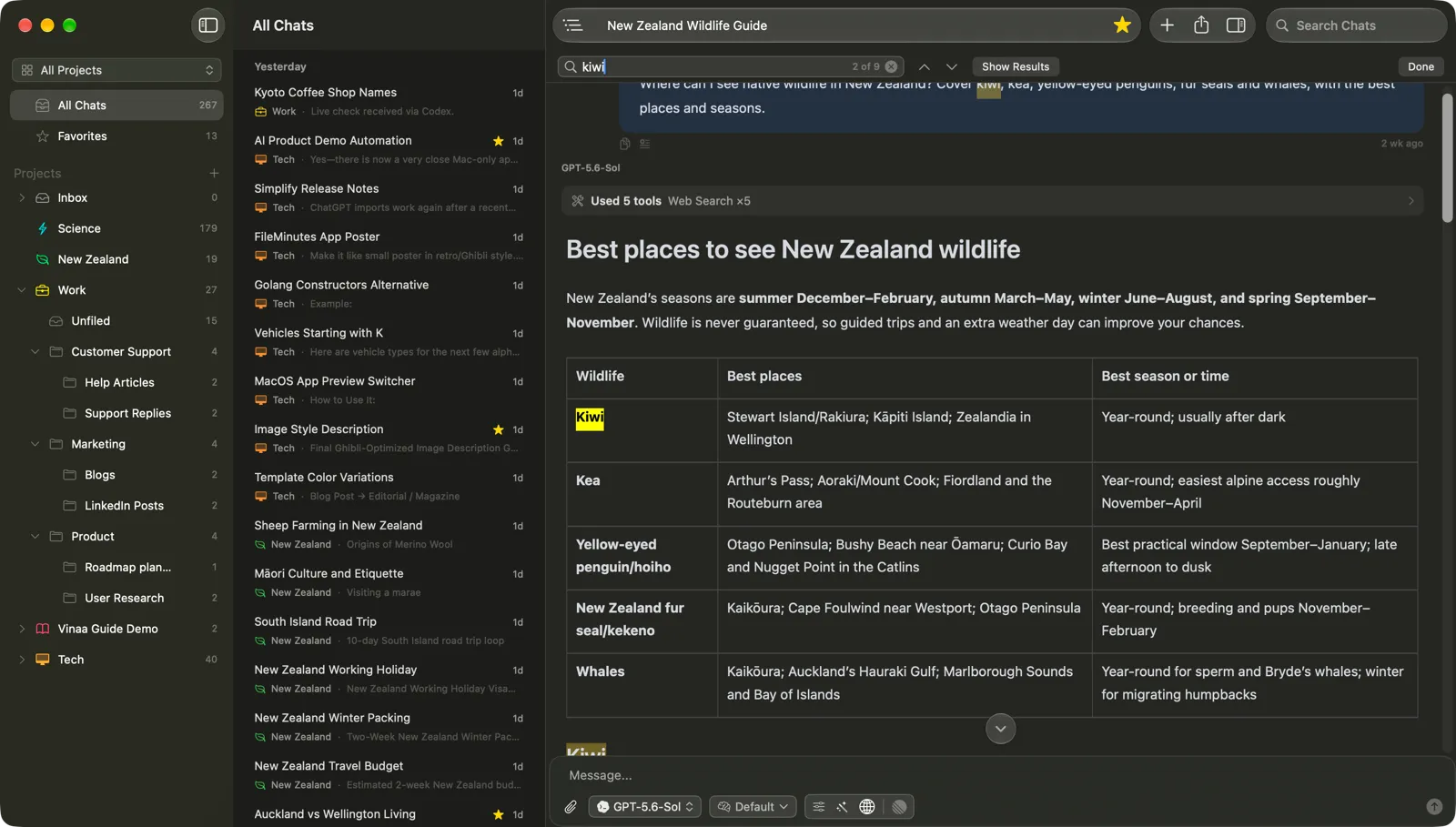
Trascina i divisori tra le colonne per regolare lo spazio disponibile per la lettura e la navigazione.