
Connetti app con i server MCP
Connetti server MCP tramite URL per consentire all’IA di usare strumenti di altre app e servizi.
MCP è uno standard che consente a un’app IA di usare strumenti forniti da un altro servizio. In Vinaa connetti un server tramite URL, poi scegli quali strumenti l’IA può usare e quando deve chiedere l’autorizzazione.
Vinaa non può avviare un comando locale o un server stdio. Può connettersi a un server già in esecuzione sul Mac tramite un URL HTTP locale. Per usare un server stdio, eseguilo tramite un bridge HTTP locale e mantieni il bridge in esecuzione mentre chatti.
Aggiungi un connettore
- Apri Vinaa → Impostazioni → Server MCP.
- Fai clic su Aggiungi server nella barra strumenti.
- Scegli un connettore: GitHub, Linear, Notion, Sentry o Atlassian.
- Controlla i dettagli del server.
- Compila i campi di autenticazione mostrati per il connettore.
- Fai clic su Aggiungi server.
- Se richiesto, completa l’accesso nel browser.
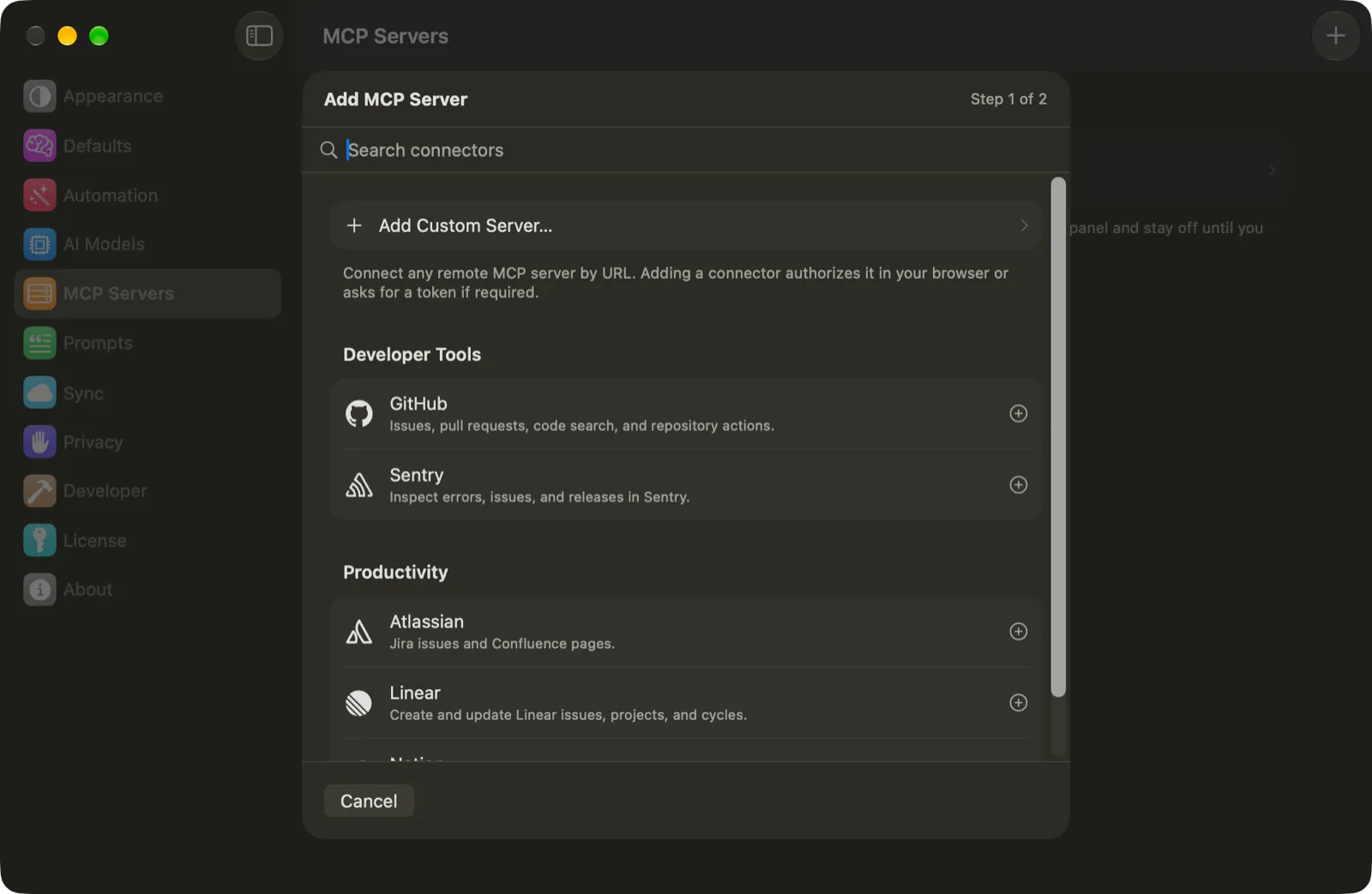
Per l’accesso nel browser, usa l’account con cui vuoi che l’IA lavori. La voce GitHub del catalogo usa di default un token API; offre anche un’opzione avanzata per un’app OAuth. Gli altri connettori del catalogo offrono l’accesso nel browser.
Aggiungi un server personalizzato
- Fai clic su Aggiungi server nelle impostazioni Server MCP.
- Scegli Aggiungi server personalizzato….
- Inserisci un Nome.
- Incolla l’endpoint HTTPS del servizio in URL del server o usa un URL HTTP locale per un server su questo Mac.
- Scegli il Trasporto richiesto dal servizio: Streamable HTTP o SSE.
- Scegli un metodo di Autenticazione.
- Compila le eventuali credenziali richieste.
- Fai clic su Aggiungi server.
HTTP funziona solo per localhost, *.localhost, 127.0.0.1 o [::1]. Ad esempio, un server su questo Mac potrebbe usare http://localhost:8000/mcp. Ogni altro host richiede HTTPS. Scegli il trasporto fornito dal server o dal bridge.
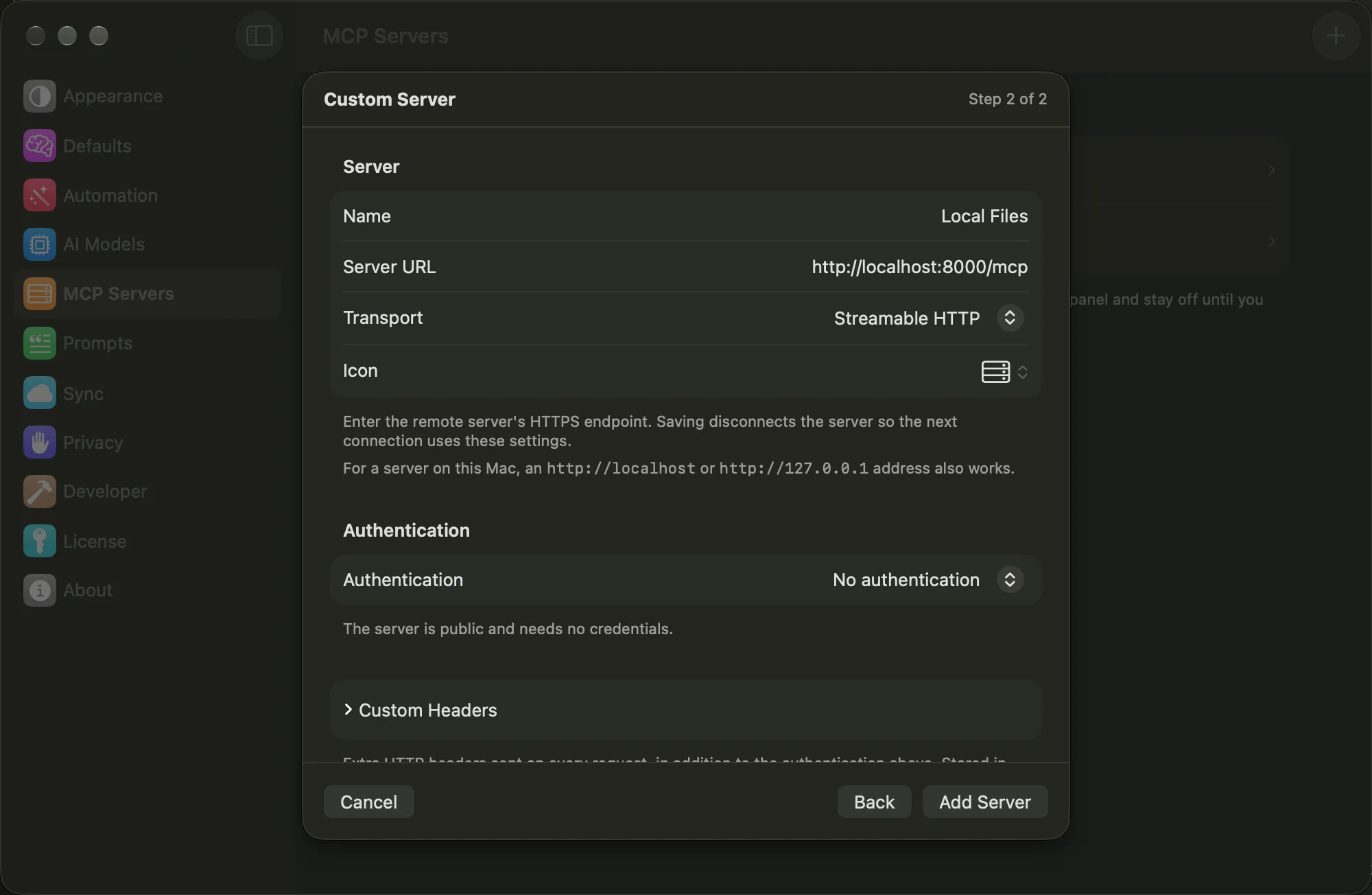
Le opzioni di autenticazione sono:
- Nessuna autenticazione: per un server pubblico.
- Accedi (OAuth): accedi tramite browser.
- App OAuth (avanzato): fornisci ID client, Segreto client facoltativo e Ambiti di un’app, come richiesto dal servizio.
- Token API: incolla un token di accesso personale o una chiave API in Token.
Usa Intestazioni personalizzate → Aggiungi intestazione solo se il servizio richiede intestazioni aggiuntive. Token, credenziali OAuth e intestazioni personalizzate restano nel portachiavi del Mac su questo dispositivo.
Attiva gli strumenti e imposta le autorizzazioni
- Seleziona il server nelle impostazioni Server MCP.
- Mantieni Attivo attivo.
- Se necessario, fai clic su Connetti o Autorizza.
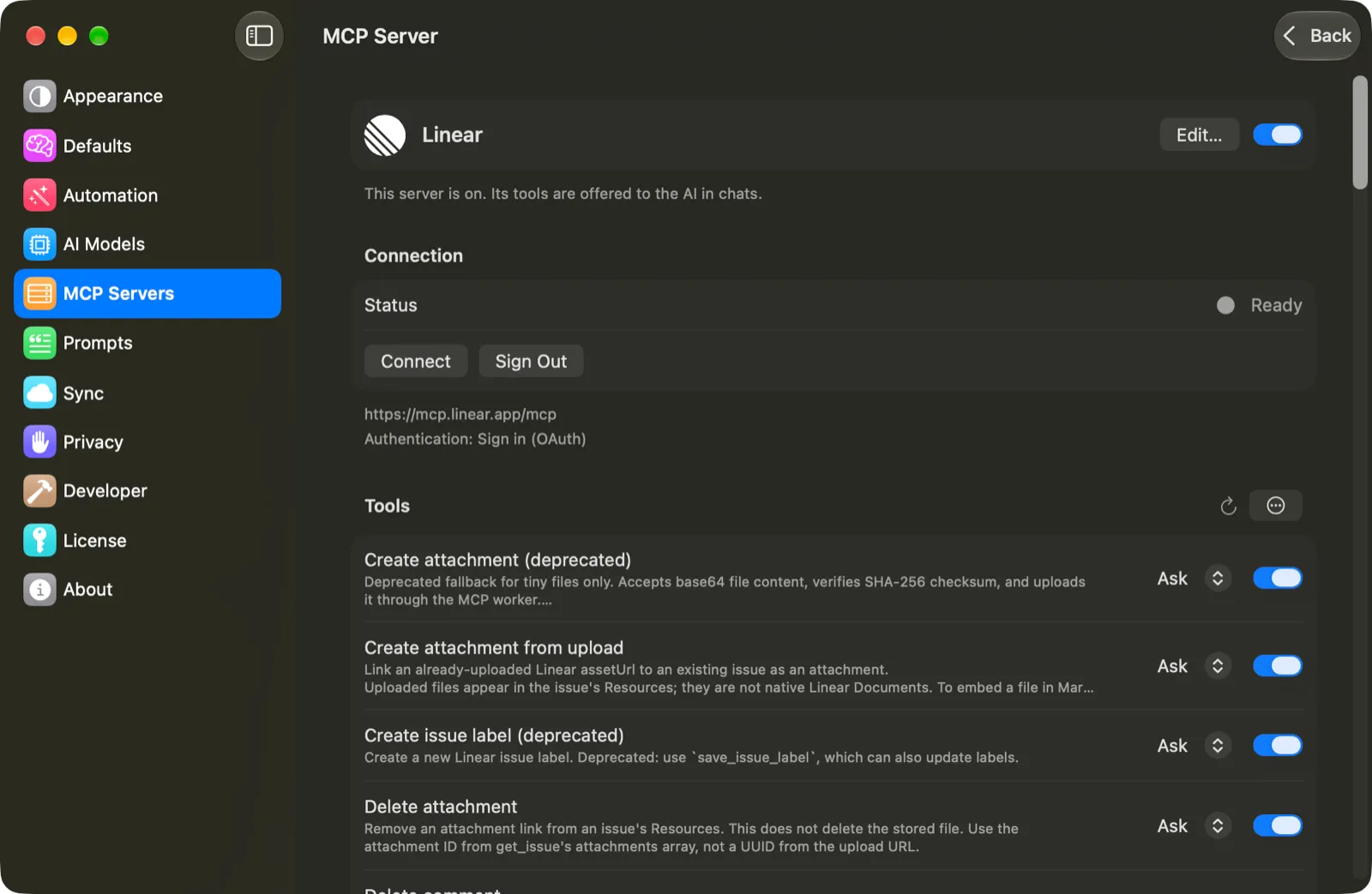
- Disattiva gli strumenti che non vuoi usare sotto Strumenti.
- Imposta Autorizzazione per ogni strumento.
Gli strumenti di un nuovo server sono inizialmente attivi con autorizzazione Chiedi. Gli strumenti aggiunti in seguito dal server sono inizialmente disattivati; attivali nelle impostazioni se vuoi usarli.
Scegli Chiedi per approvare ogni utilizzo, Consenti sempre per eseguire senza chiedere o Mai per impedire l’uso. Il menu delle azioni collettive consente Attiva tutto, Disattiva tutto o Imposta autorizzazione per tutti. Usa Aggiorna strumenti se l’elenco degli strumenti del server è cambiato.
Nella chat, premi ⇧⌘T e seleziona gli strumenti disponibili, oppure usa Ricerca strumenti per trovarli quando servono.
Approva un’azione nella chat
Quando uno strumento richiede approvazione, leggi la scheda Eseguire …?. Espandi Argomenti per controllare le informazioni che l’IA invierà.
- Consenti una volta approva questa chiamata.
- Consenti sempre salva l’autorizzazione per le chiamate future a quello strumento.
- Rifiuta rifiuta questa chiamata.
- Rifiuta e non consentire mai, accanto a Rifiuta, blocca le chiamate future a quello strumento.