
Cambia lingua, tema e dimensioni del testo
Regola l’aspetto e la lingua di Vinaa per rendere più comoda la lettura.
Le impostazioni Aspetto di Vinaa controllano tema, lingua dell’interfaccia, dimensioni del testo e comportamento di lettura. Apri Vinaa → Impostazioni… → Aspetto o premi ⌘, e seleziona Aspetto.
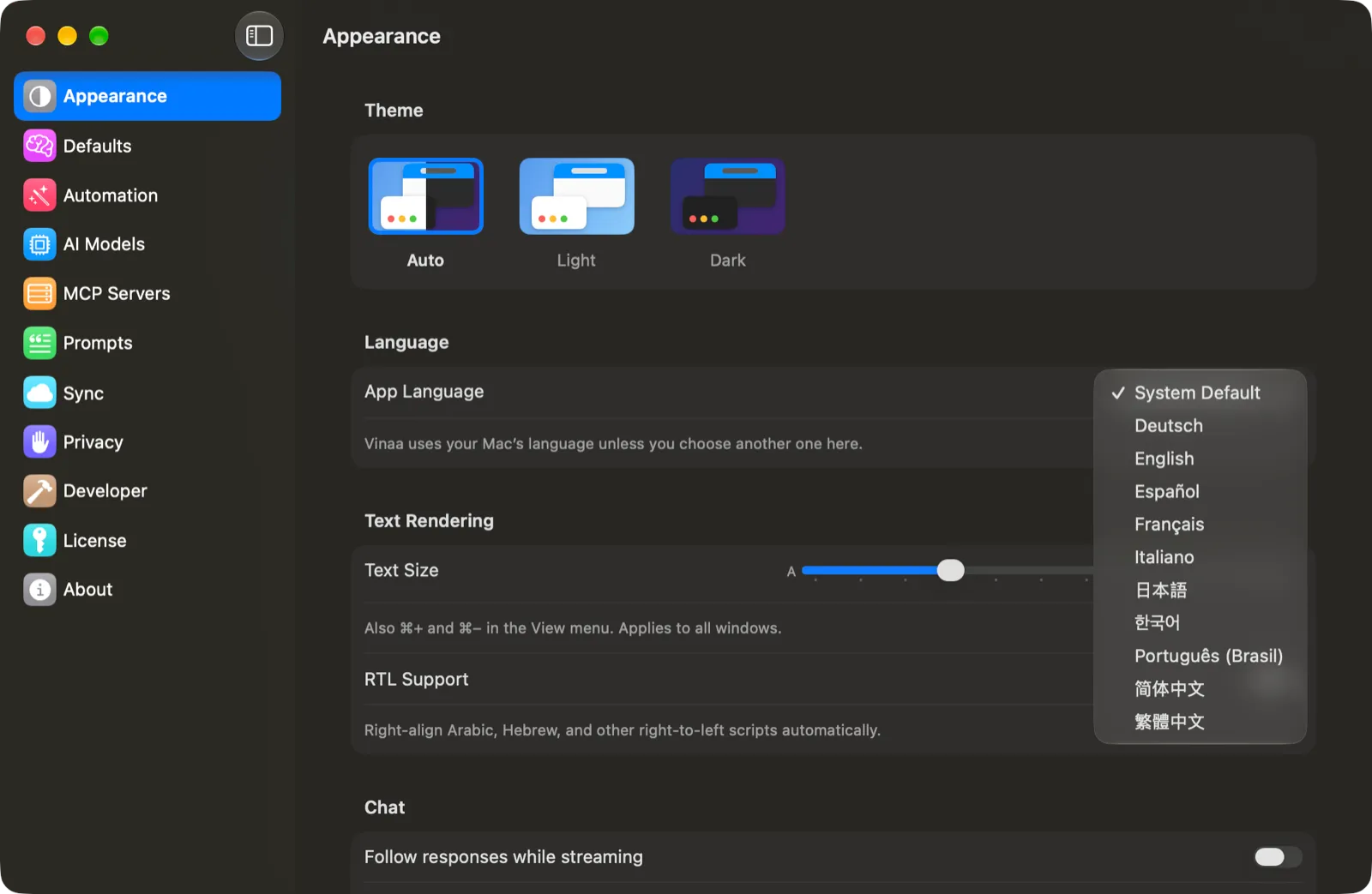
Scegli un tema
Sotto Tema, seleziona una di queste opzioni:
- Automatico segue l’aspetto chiaro o scuro del Mac.
- Chiaro mantiene Vinaa con aspetto chiaro.
- Scuro mantiene Vinaa con aspetto scuro.
La modifica si applica immediatamente alle finestre di Vinaa.
Cambia la lingua dell’app
- Sotto Lingua, apri Lingua dell’app.
- Scegli la lingua desiderata.
- Quando richiesto, fai clic su Riapri ora.
Scegli Più tardi se vuoi continuare a lavorare; la nuova lingua viene applicata al prossimo avvio di Vinaa. Scegli Predefinito di sistema per seguire di nuovo la lingua del Mac.
Vinaa supporta inglese, tedesco, giapponese, francese, cinese semplificato, spagnolo, portoghese brasiliano, coreano, italiano e cinese tradizionale. Il selettore mostra i nomi delle lingue nella rispettiva lingua, quindi cerca il nome nativo.
Cambiare la lingua dell’app modifica i controlli e le etichette di Vinaa. I messaggi esistenti e le risposte IA mantengono il testo originale. Per chiedere una risposta in un’altra lingua, indicalo all’IA nel messaggio.
Rendi il testo più facile da leggere
- Trova Dimensioni testo sotto Rendering del testo.
- Sposta il cursore verso la A più grande o più piccola.
Le dimensioni del testo si applicano a tutte le finestre di Vinaa. Fai clic su Ripristina per tornare al valore predefinito.
Puoi anche usare il menu View:
| Azione | Abbreviazione |
|---|---|
| Ingrandisci il testo | ⌘+ |
| Riduci il testo | ⌘− |
| Ripristina le dimensioni normali del testo | ⌘0 |
Regola il comportamento di lettura
Attiva Supporto RTL per allineare automaticamente a destra arabo, ebraico e altre scritture da destra a sinistra.
Sotto Chat, attiva Segui le risposte durante la generazione se vuoi che la chat scorra automaticamente mentre l’IA scrive. Lascialo disattivato per mantenere la vista nel punto in cui stai leggendo.