
Usa il tuo piano ChatGPT in Vinaa
Installa Codex CLI, accedi con ChatGPT e consenti a Vinaa di usare l’accesso salvato sul Mac.
La connessione Piano ChatGPT usa l’accesso a Codex del tuo account ChatGPT anziché una chiave API di OpenAI. Codex CLI è l’app di OpenAI per Terminale; Vinaa legge l’accesso salvato per connettersi.
Prima di iniziare
Verifica l’accesso e i limiti attuali dei piani OpenAI. OpenAI elenca i piani Free, Go, Plus, Pro, Business, Edu ed Enterprise, ma accesso e disponibilità variano. Anche i controlli dello spazio di lavoro possono influire sulla disponibilità. Questa connessione usa la quota di Codex del tuo piano, non messaggi ChatGPT illimitati.
L’integrazione di Vinaa non è ufficialmente approvata o supportata da OpenAI e potrebbe smettere di funzionare se OpenAI modifica il servizio. Leggi l’avviso in Vinaa prima di accettarlo.
Installa Codex CLI e accedi
Se Codex CLI è già installato, inizia dal passaggio 3.
- Apri Terminale sul Mac.
- Incolla
curl -fsSL https://chatgpt.com/codex/install.sh | she premi Return. - Esegui
codex login. - Completa l’accesso nel browser con l’account ChatGPT che vuoi usare.
Il programma di installazione proviene dalla guida di OpenAI a Codex CLI. Se Terminale segnala che codex non è stato trovato, segui le istruzioni di configurazione mostrate dal programma di installazione e apri una nuova finestra di Terminale prima di riprovare. Usa l’accesso con ChatGPT anziché l’autenticazione con chiave API; consulta la guida all’autenticazione di OpenAI.
Connetti Vinaa
- Apri Vinaa → Impostazioni… (⌘,).
- Seleziona Modelli IA.
- Fai clic su Aggiungi connessione nella barra strumenti.
- Seleziona Piano ChatGPT sotto Usa il tuo piano ChatGPT o Claude.
- Leggi l’avviso.
- Se accetti, seleziona Ho capito e accetto queste condizioni.
- Fai clic su Consenti l’accesso a ~/.codex.
- Nella finestra di selezione dei file, seleziona la cartella
.codexnella tua cartella Inizio. - Conferma la selezione della cartella.
Il percorso ~/.codex indica la cartella nascosta .codex all’interno della tua cartella utente del Mac. Vinaa apre la finestra in questa posizione e mostra le cartelle nascoste. Seleziona la cartella stessa, non un file al suo interno.
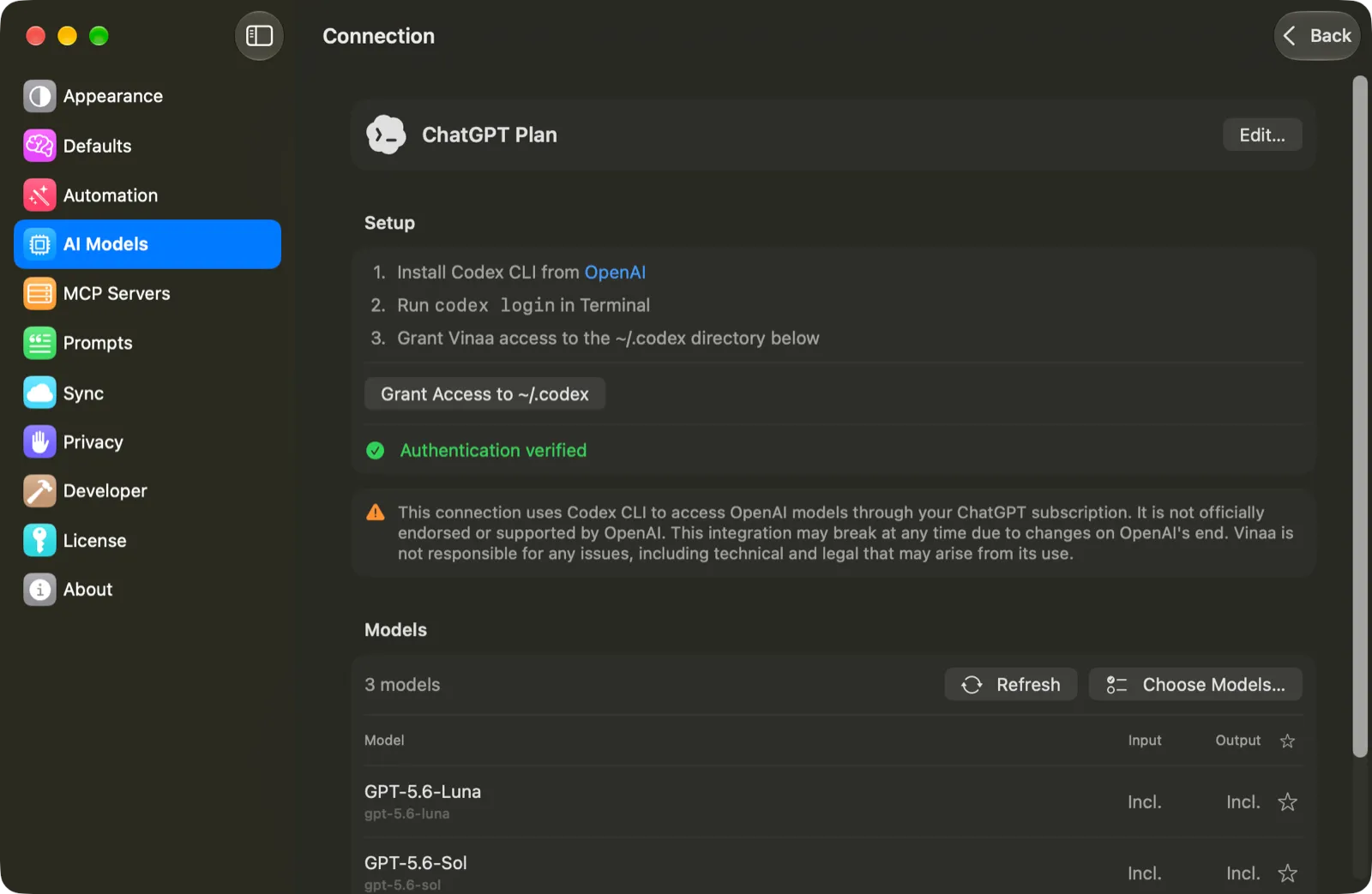
Quando Vinaa mostra Autenticazione verificata:
- Mantieni o modifica il Nome.
- Fai clic su Continua.
- Seleziona i modelli desiderati in Scegli i modelli.
- Fai clic su Aggiungi connessione.
Premi ⌘L in una chat per scegliere uno di questi modelli. Piano ChatGPT viene offerto una sola volta; se manca dall’elenco dei fornitori, apri la connessione esistente in Modelli IA.
Se l’accesso non viene riconosciuto
-
Accesso alla cartella richiesto: fai clic su Consenti l’accesso a ~/.codex e seleziona la cartella.
-
Se lo stato inizia con Accesso non effettuato, esegui
codex loginin Terminale, poi concedi nuovamente l’accesso alla cartella per ripetere la verifica. -
Se lo stato inizia con Sessione scaduta, esegui
codex loginper accedere di nuovo, poi torna alla configurazione della connessione. -
Nessun token trovato in auth.json: accedi di nuovo con
codex loginusando il tuo account ChatGPT, poi verifica nuovamente l’accesso alla cartella. -
Impossibile verificare l’autenticazione.: verifica l’accesso all’account e alla cartella prima di riprovare Continua.
Vinaa richiede le credenziali in ~/.codex/auth.json. Codex può anche conservare le credenziali nel portachiavi, che questa connessione di Vinaa non legge. Se Codex ha effettuato l’accesso ma Vinaa non trova ancora la sessione, segui le istruzioni di OpenAI per l’archiviazione delle credenziali per usare un file, poi accedi di nuovo. Tratta auth.json come una password: non condividerne il contenuto.
Su un altro Mac, installa Codex CLI, accedi e concedi l’accesso alla cartella anche lì, anche se la connessione è stata sincronizzata tramite iCloud. Il popover Problemi può mostrare il nome della connessione seguito da deve essere configurato su questo Mac. Fai clic su Correggi per aprire la pagina della connessione.