
Esegui modelli in locale con LM Studio
Scarica un modello in LM Studio, avvia il server locale e connettilo a Vinaa.
LM Studio consente di scaricare ed eseguire modelli IA sul Mac. Una volta scaricato un modello, il server locale può rispondere alle richieste di Vinaa senza connessione internet. Consulta la guida all’uso offline di LM Studio.
Prepara LM Studio
- Scarica la versione per Mac di LM Studio.
- Installa LM Studio.
- Apri LM Studio.
- Apri la scheda Discover.
- Scarica un modello di chat adatto alla memoria disponibile sul Mac.
- Apri la scheda Chat di LM Studio.
- Apri il selettore per caricare i modelli in alto.
- Seleziona il modello scaricato per caricarlo in memoria.
- Apri la scheda Developer di LM Studio.
- Attiva Start server.
Il download salva il modello sul disco; il caricamento lo prepara a rispondere. La guida introduttiva, la guida al download e la guida al server di LM Studio spiegano questi passaggi in dettaglio.
Aggiungi la connessione in Vinaa
- Scegli Vinaa → Impostazioni → Modelli IA.
- Fai clic su Aggiungi connessione nella barra strumenti.
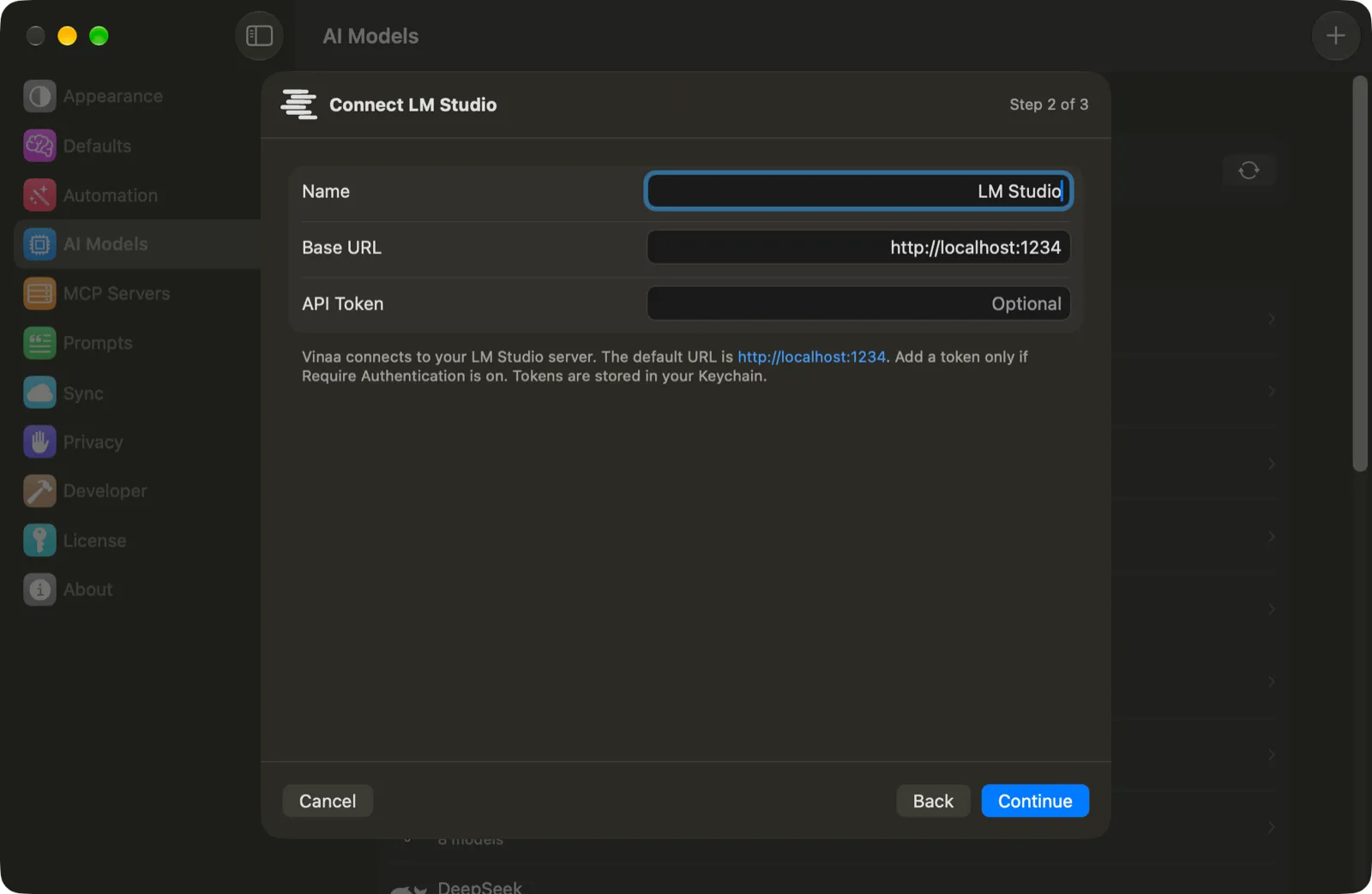
- Scegli LM Studio sotto Su questo Mac e server locali.
- Verifica URL di base. Il valore predefinito è
http://localhost:1234; se il tuo è diverso, usa l’indirizzo del server mostrato da LM Studio. - Lascia Token API vuoto, a meno che tu non abbia attivato l’autenticazione in LM Studio.
- Fai clic su Continua.
- Seleziona i modelli desiderati in Scegli i modelli.
- Fai clic su Aggiungi connessione.
Premi ⌘L in una chat per selezionare il modello LM Studio. Mantieni in esecuzione il server di LM Studio mentre chatti.
Se il server richiede un token
Un token è una credenziale segreta che consente a un’app di usare il server. Di default, LM Studio non lo richiede.
Se hai attivato Require Authentication in LM Studio, crea un token tramite Manage Tokens nelle impostazioni del server. Copialo nel campo Token API di Vinaa. Segui la guida all’autenticazione di LM Studio per scegliere le autorizzazioni.
Per una connessione esistente, aprila in Modelli IA, fai clic su Modifica…, inserisci il token e fai clic su Salva.
Regola la lunghezza del contesto
La lunghezza del contesto è la quantità di testo che un modello può considerare contemporaneamente, misurata in token, piccole porzioni di testo. Il massimo dichiarato dal modello può essere maggiore del contesto con cui viene effettivamente caricato.
Vinaa verifica le dimensioni del contesto caricato quando prepara una chat. Per modificarle, regola le impostazioni di caricamento del modello in LM Studio e ricaricalo. Consulta le impostazioni predefinite per modello di LM Studio. I contesti più grandi richiedono più memoria.
Dopo aver scaricato altri modelli, apri la connessione in Modelli IA e fai clic su Aggiorna.
Se Vinaa non riesce a connettersi
Per Impossibile connettersi a LM Studio. Avvia il server dal pannello Developer di LM Studio., apri la scheda Developer di LM Studio e avvia il server. Verifica che l’indirizzo corrisponda a URL di base in Vinaa. Anche Tempo di connessione scaduto. Verifica che il server di LM Studio sia in esecuzione. indica che devi verificare il server prima di riprovare.