
Importa chat da ChatGPT o Claude
Importa un’esportazione ufficiale di ChatGPT o Claude in un nuovo progetto Vinaa e continua le sue chat.
Vinaa importa le chat dalle esportazioni scaricate. Prima di importare, connetti almeno un modello IA in Vinaa per scegliere quale modello risponderà ai messaggi futuri in quelle chat.
Ottieni l’esportazione di ChatGPT
- Accedi a ChatGPT sul web.
- Apri il menu del profilo.
- Scegli Impostazioni.
- Seleziona Data controls.
- Fai clic su Export sotto Export data.
- Seleziona Confirm export.
- Scarica lo ZIP tramite il link inviato quando l’esportazione è pronta.
OpenAI indica che le esportazioni possono richiedere fino a sette giorni e il link per il download scade dopo 24 ore. Conserva lo ZIP completo per Vinaa, inclusi i file multimediali. Per disponibilità attuale e assistenza, consulta le istruzioni di esportazione di OpenAI.
Ottieni l’esportazione di Claude
- Apri Claude sul web o in Claude Desktop.
- Apri Impostazioni → Privacy.
- Fai clic su Export data.
- Segui le istruzioni nell’email di esportazione per ottenere i dati.
Resta connesso a Claude durante il download. Il link per il download scade dopo 24 ore. Consulta le istruzioni di esportazione di Claude se l’opzione manca o il link scade.
Se l’email fornisce un file manifest, salvalo. Un manifest è un piccolo elenco di link per il download; Vinaa può usarlo per guidarti nel download dei file delle chat. Puoi anche importare uno ZIP già scaricato.
Scegli l’esportazione in Vinaa
- Scegli File → Importa… o premi ⇧⌘I.
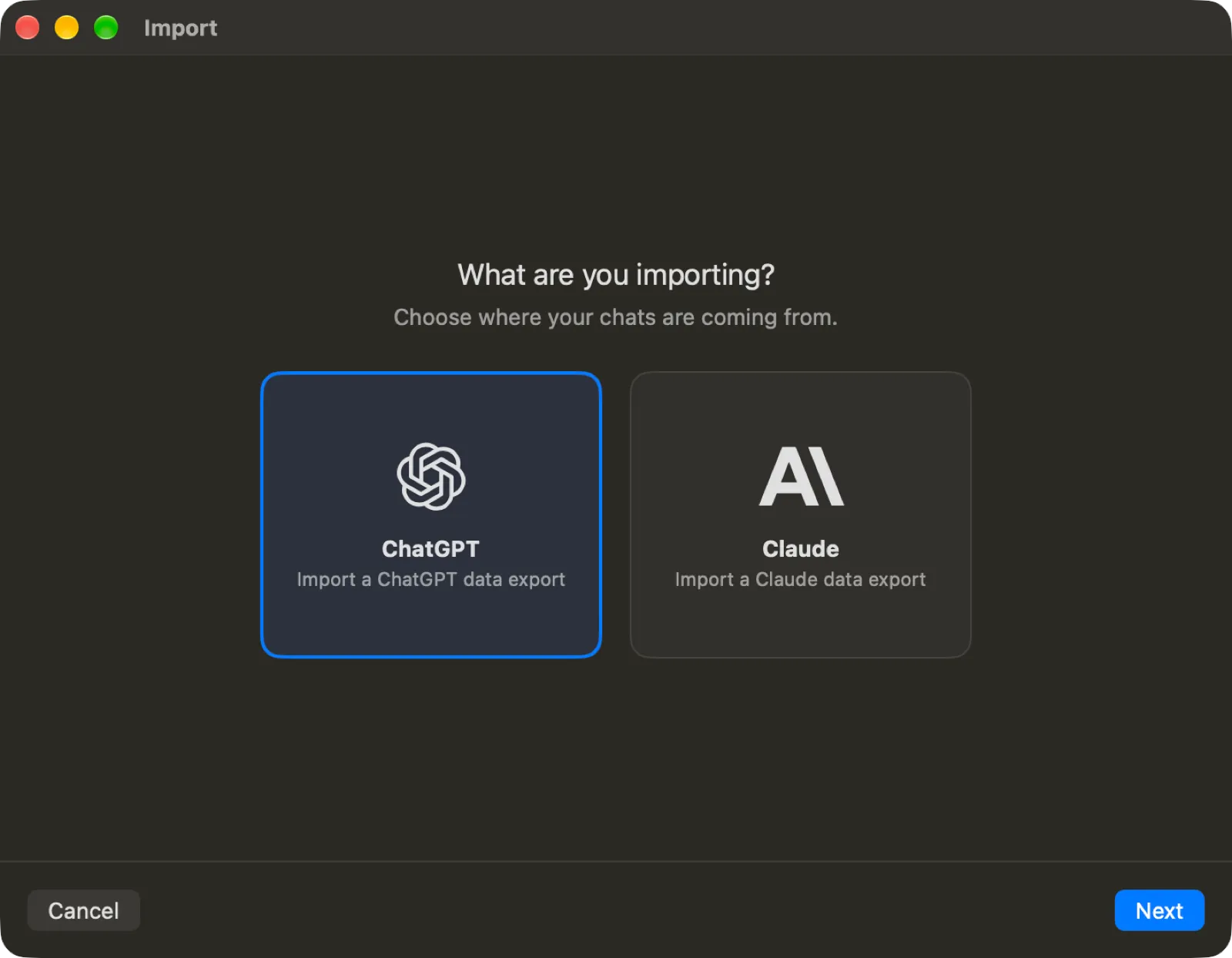
- Seleziona ChatGPT o Claude sotto Cosa vuoi importare?.
- Fai clic su Avanti.
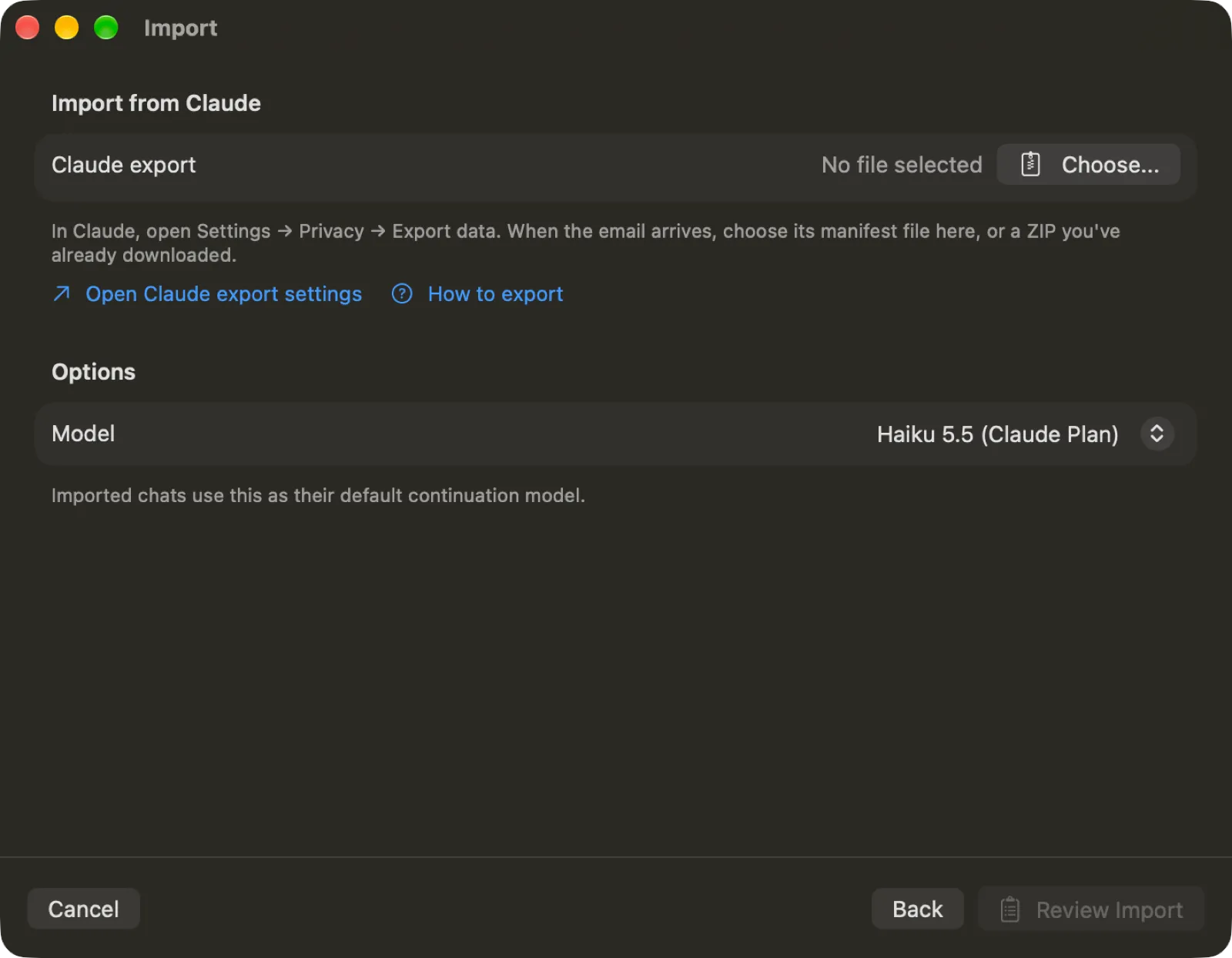
- Fai clic su Scegli….
- Seleziona lo ZIP di esportazione, la cartella estratta o un file manifest di Claude.
Se hai selezionato un manifest di Claude:
- Fai clic su Scarica nel browser.
- Completa i download nel browser.
- Torna a Vinaa.
- Fai clic su Scegli file scaricato….
- Seleziona i file ZIP delle chat scaricati, includendo tutte le parti se ce n’è più di una.
Se Vinaa indica che i link del manifest sono scaduti, richiedi una nuova esportazione in Claude o scegli uno ZIP scaricato in precedenza.
Controlla e importa
- Scegli un Modello sotto Opzioni per le risposte future.
- Fai clic su Controlla l’importazione.
- Leggi il numero di chat, Modello per continuare le chat e le eventuali note di importazione.
- Fai clic su Avvia importazione.
- Attendi Importazione completata.
- Fai clic su Mostra progetto.
Se non è disponibile alcun modello, fai clic su Configura modelli IA… e configura una connessione prima di continuare.
Vinaa crea un progetto con data chiamato Importato da ChatGPT — … o Importato da Claude — …. Apri una chat importata e invia un messaggio per continuare con il modello selezionato. I messaggi importati restano invariati. Usa Importa un altro… nella schermata dei risultati per avviare un’altra importazione.
Comprendi i limiti dell’importazione
- Le immagini e i caricamenti di ChatGPT vengono importati quando i file a cui fanno riferimento sono presenti nell’esportazione.
- Le esportazioni di Claude non includono le immagini originali o i file caricati. Vinaa importa gli allegati di testo inclusi.
- Le esportazioni di Claude non identificano a quali progetti appartengono le chat, quindi Vinaa le inserisce in un unico nuovo progetto.
- Alcuni strumenti delle chat precedenti e documenti ChatGPT Canvas diventano schede di sola lettura.
- Le note di controllo spiegano altre omissioni, come chat vuote saltate o link alle citazioni che non è stato possibile associare.