
Scegli un modello per una chat
Cerca i modelli disponibili, confrontane le funzionalità e scegli il livello di ragionamento da usare.
Ogni chat può usare un proprio modello IA. Scegline uno prima del primo messaggio o cambia modello per le risposte successive senza modificare i messaggi già presenti.
Scegli un modello
- Apri una chat.
- Fai clic sul pulsante del modello nel campo della chat o premi ⌘L.
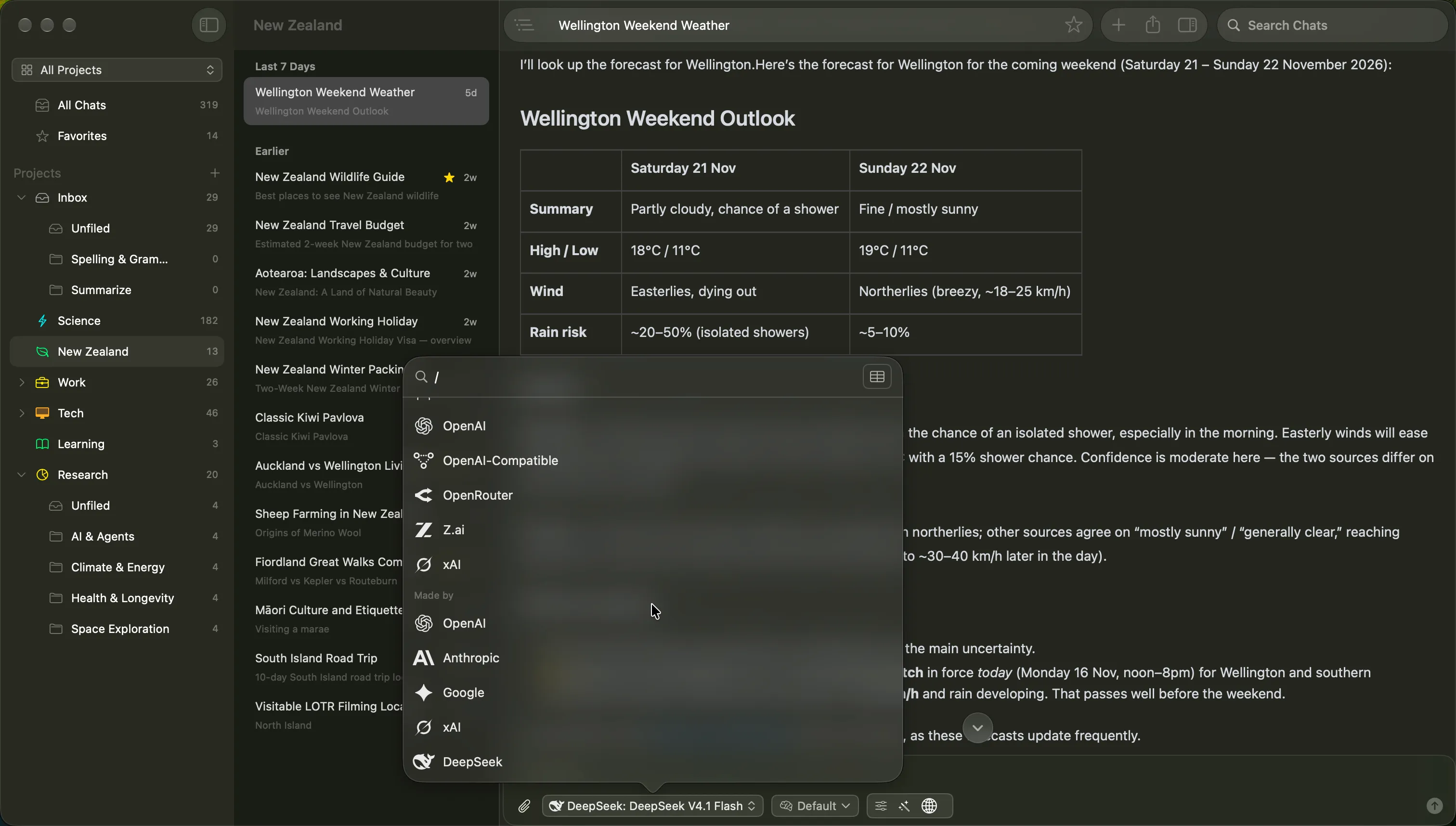
- Inserisci parte del nome del modello in Cerca modelli o digita / per filtrare.
- Fai clic sul modello che vuoi usare.
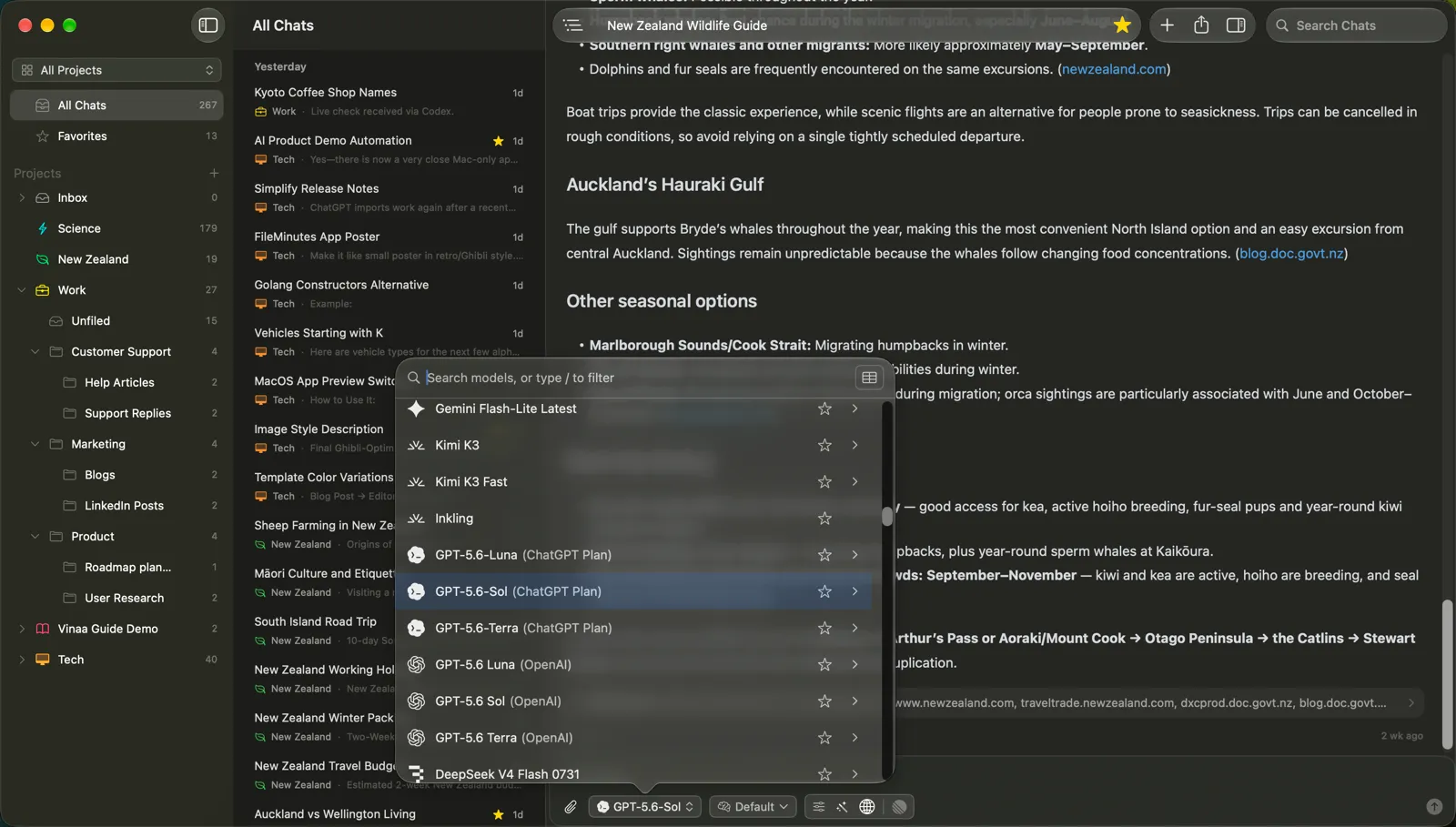
Fai clic sulla stella di un modello per aggiungerlo ai preferiti. I preferiti appaiono per primi nel selettore.
I modelli di OpenRouter, degli host di inferenza e dei server locali mostrano l’icona del produttore quando riconosciuto. Un’icona personalizzata della connessione ha la precedenza. Le versioni datate che condividono il nome con un altro modello nella stessa connessione mostrano la data, ad esempio GPT-5.2 (2025-12-11).
I modelli attenuati con Configurazione richiesta appartengono a una connessione da configurare su questo Mac. Sceglierne uno apre le impostazioni Modelli IA. Consulta Risolvi i problemi di connessione IA.
Confronta e filtra i modelli
Fai clic su Vista dettagliata nell’angolo superiore destro del selettore per confrontare funzionalità, dimensioni del contesto, input e output supportati e prezzi, quando disponibili. Fai clic su Vista compatta per tornare all’elenco più compatto. Anche premere di nuovo ⌘L con il selettore aperto cambia vista.
La finestra di contesto è la quantità di testo e altri contenuti che un modello può considerare contemporaneamente. Le dimensioni sono misurate in token, piccole porzioni di testo elaborate dall’IA. Le informazioni mancanti nella tabella non indicano sempre che una funzionalità non è supportata.
Per restringere l’elenco:
- Digita
/nel campo di ricerca. - Seleziona una connessione sotto Connessioni, un produttore di modelli sotto Creato da o un altro filtro.
- Aggiungi altri filtri o digita il nome di un modello per restringere ulteriormente i risultati.
I filtri disponibili sono:
- Preferiti per i modelli contrassegnati con una stella.
- Funzionalità: Ragionamento, Uso di strumenti, Allegati, Visione, Generazione di immagini, Input audio e Output audio.
- Finestra di contesto: Grande (200K+), Medio (32K–200K) e Piccolo (<32K).
- Prezzi: Economici (< 1 $/M), Standard ($1–$10/M) e Premium ($10+/M), in base al costo di input per milione di token.
Premi Delete con il campo di ricerca vuoto per rimuovere l’ultimo filtro.
Imposta il livello di ragionamento
Alcuni modelli consentono di scegliere quanto impegno dedicare a una richiesta.
- Scegli un modello che supporta il livello di ragionamento.
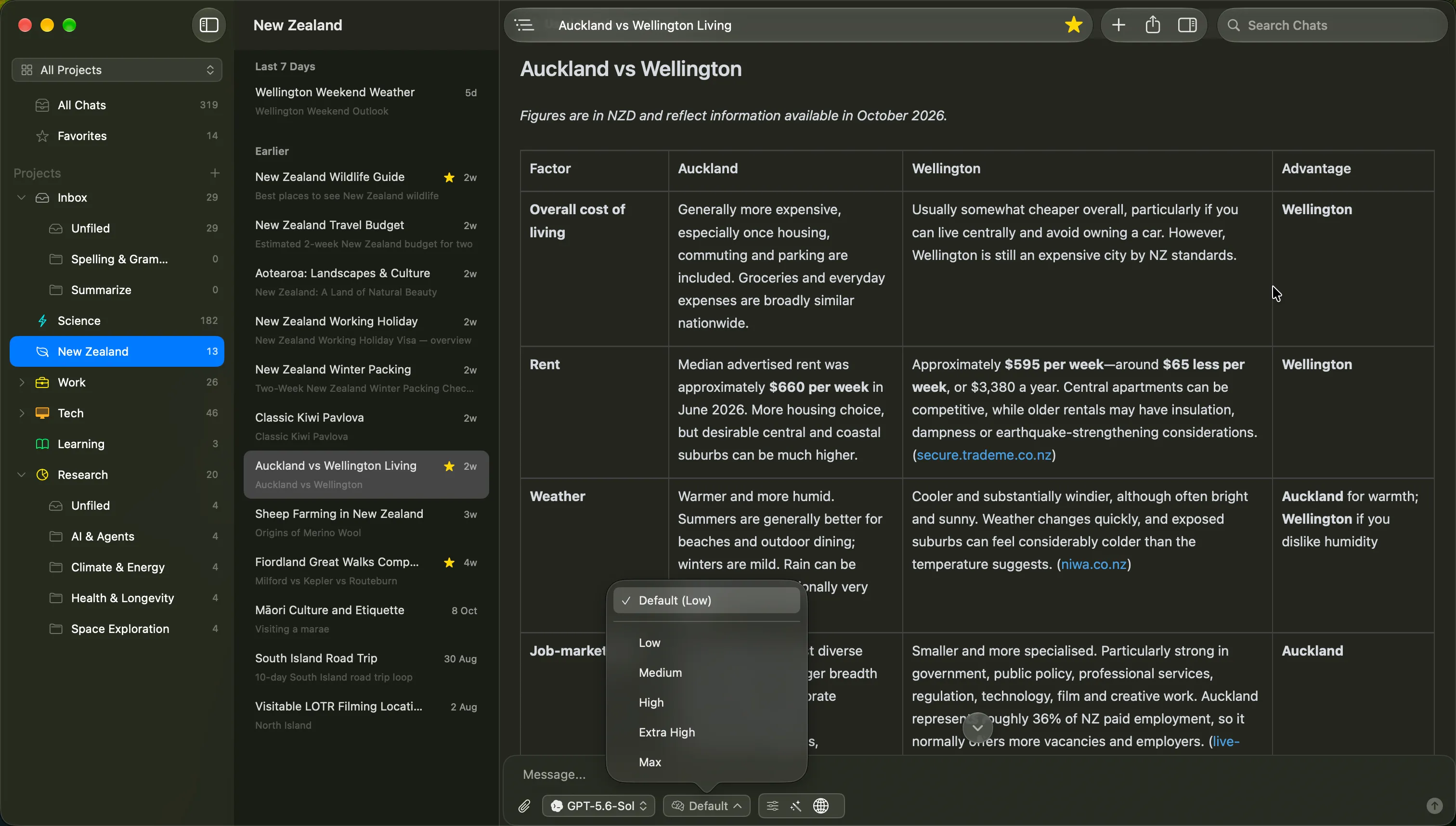
- Fai clic su Livello di ragionamento, il pulsante con il cervello nel campo della chat.
- Scegli Predefinito o un livello supportato: Disattivo, Basso, Medio, Alto, Molto alto o Max.
Puoi anche aprire il selettore di modelli e fare clic sulla freccia accanto a un modello, oppure evidenziarne la riga e premere → per aprire Impostazioni del modello.
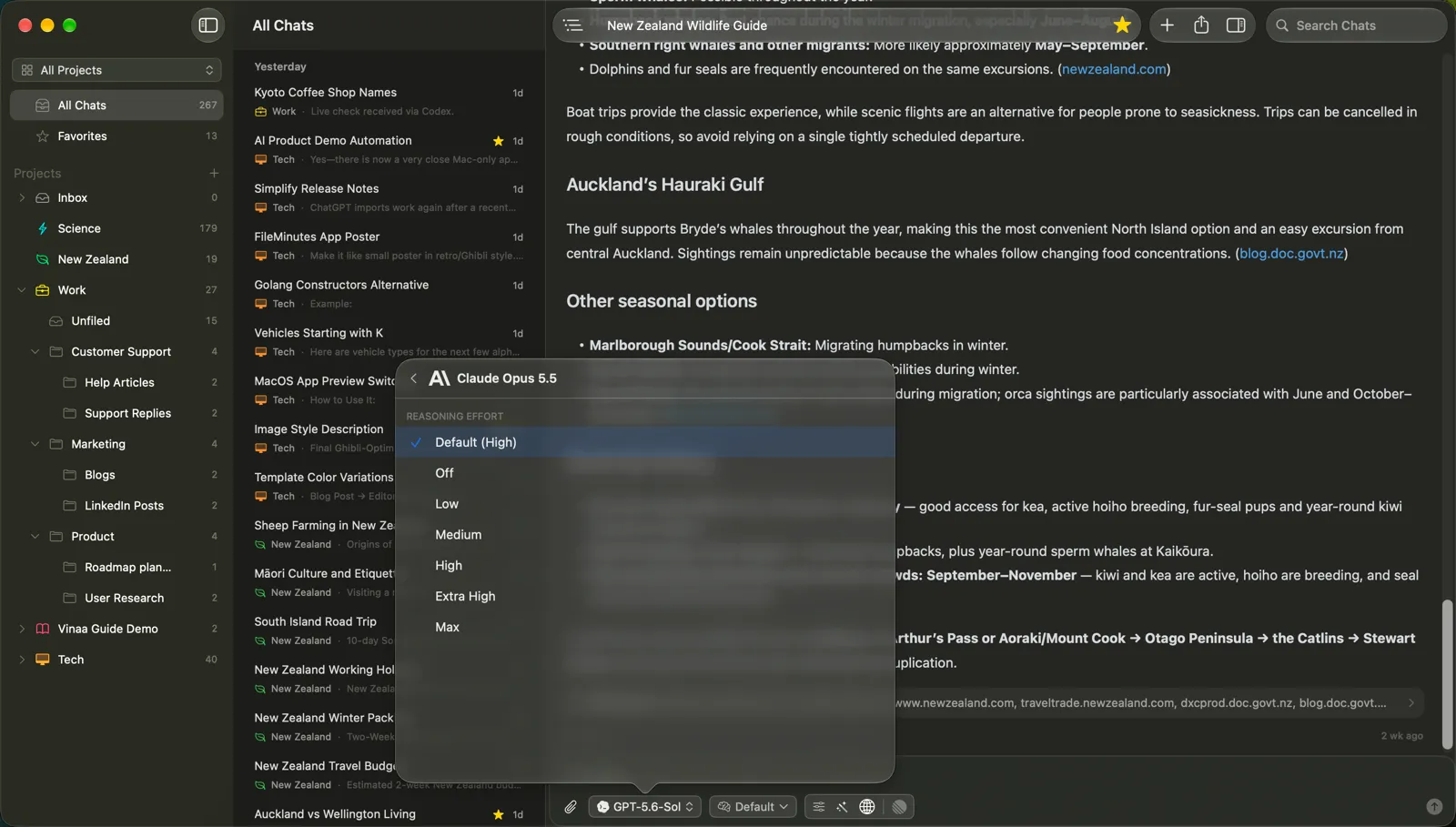
Predefinito lascia scegliere il fornitore e può mostrare il suo livello, ad esempio Predefinito (Alto). Un livello più alto può richiedere più tempo e usare più token. I livelli disponibili dipendono dal modello.
Modifica le informazioni o le impostazioni predefinite dei modelli
Per una connessione personalizzata compatibile con OpenAI, apri Vinaa → Impostazioni → Modelli IA, seleziona la connessione, poi fai clic con il tasto destro su un modello e scegli Modifica modello… per correggere i dettagli elencati. Questo modifica la descrizione del modello in Vinaa; non aggiunge nuove funzionalità al fornitore. Gli altri tipi di connessione non offrono questa azione.
Per le nuove chat, imposta Modello predefinito in Vinaa → Impostazioni → Impostazioni predefinite o usa le impostazioni Impostazioni predefinite del progetto. Il modello predefinito del progetto ha la precedenza su quello dell’app. Se non è impostato nessuno dei due, Vinaa usa un preferito disponibile o un altro modello disponibile. Una chat esistente mantiene il modello selezionato; modificare un’impostazione predefinita non riscrive la cronologia.