
Sprache, Design und Textgröße ändern
Passe Vinaas Erscheinungsbild und Sprache an, damit du angenehm lesen kannst.
Vinaas Einstellungen für Erscheinungsbild steuern Design, Oberflächensprache, Textgröße und Leseverhalten. Öffne Vinaa → Einstellungen … → Erscheinungsbild oder drücke ⌘, und wähle Erscheinungsbild.
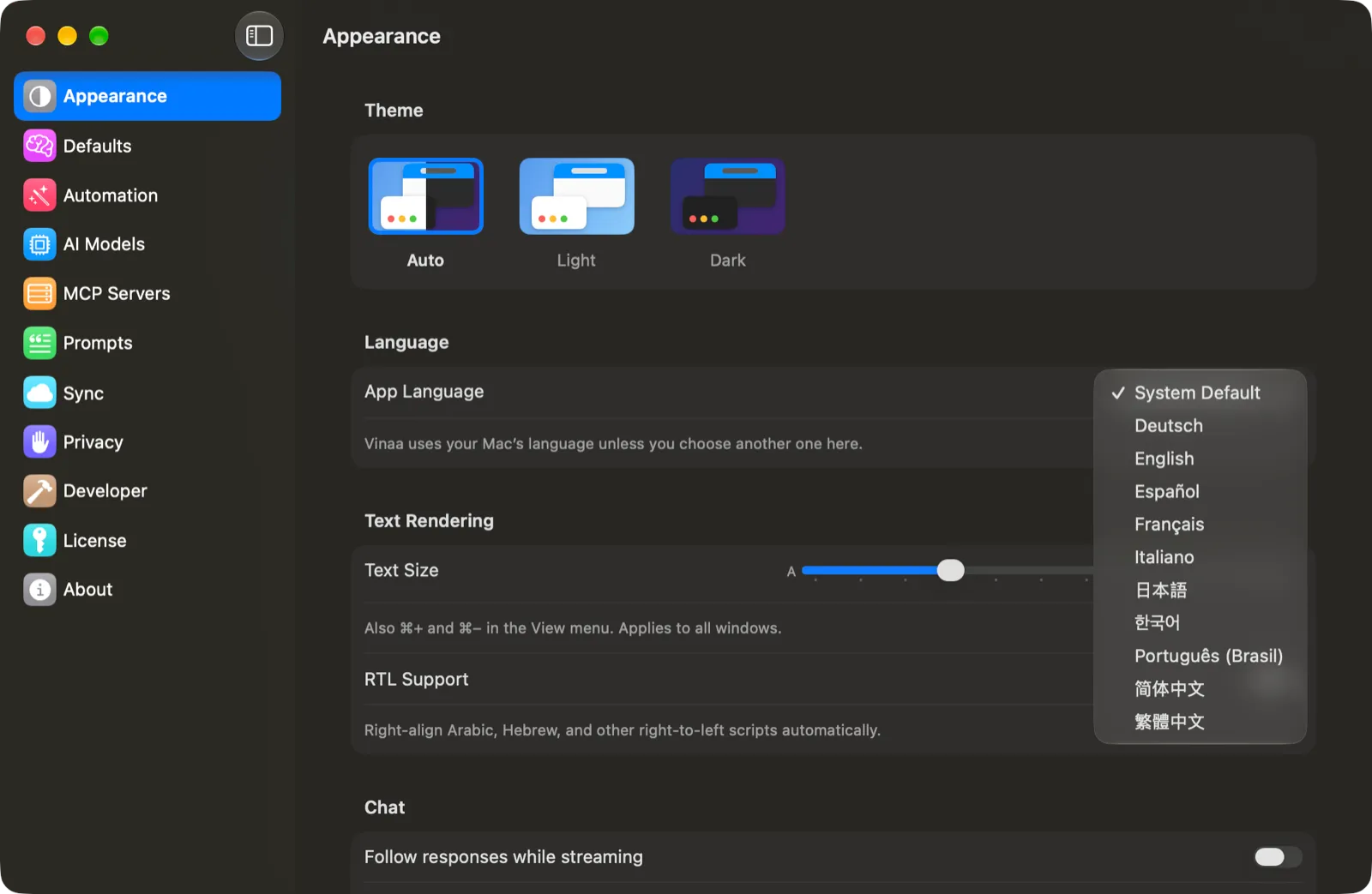
Ein Design wählen
Wähle unter Design eine dieser Optionen:
- Automatisch folgt dem hellen oder dunklen Erscheinungsbild deines Macs.
- Hell hält Vinaa im hellen Erscheinungsbild.
- Dunkel hält Vinaa im dunklen Erscheinungsbild.
Die Änderung gilt sofort für Vinaas Fenster.
Die App-Sprache ändern
- Öffne unter Sprache die Auswahl App-Sprache.
- Wähle die gewünschte Sprache.
- Klicke bei Aufforderung auf Jetzt neu starten.
Wähle Später, wenn du weiterarbeiten möchtest. Die neue Sprache gilt ab dem nächsten Start von Vinaa. Wähle Systemstandard, um wieder der Sprache deines Macs zu folgen.
Vinaa unterstützt Englisch, Deutsch, Japanisch, Französisch, vereinfachtes Chinesisch, Spanisch, brasilianisches Portugiesisch, Koreanisch, Italienisch und traditionelles Chinesisch. Die Auswahl zeigt Sprachnamen in ihrer jeweiligen Sprache. Suche daher nach der Eigenbezeichnung der Sprache.
Die App-Sprache ändert Vinaas Steuerelemente und Beschriftungen. Vorhandene Nachrichten und KI-Antworten behalten ihren ursprünglichen Text. Wenn du eine Antwort in einer anderen Sprache möchtest, teile das der KI in deiner Nachricht mit.
Text besser lesbar machen
- Suche Textgröße unter Textdarstellung.
- Bewege den Regler zum größeren oder kleineren A.
Die Textgröße gilt für alle Vinaa-Fenster. Klicke auf Zurücksetzen, um zum Standard zurückzukehren.
Du kannst auch das Menü Darstellung verwenden:
| Aktion | Kurzbefehl |
|---|---|
| Text vergrößern | ⌘+ |
| Text verkleinern | ⌘− |
| Text auf Normalgröße zurücksetzen | ⌘0 |
Das Leseverhalten anpassen
Aktiviere RTL-Unterstützung, um Arabisch, Hebräisch und andere von rechts nach links geschriebene Schriften automatisch rechtsbündig auszurichten.
Aktiviere unter Chat die Option Antworten beim Streamen folgen, wenn der Verlauf automatisch scrollen soll, während die KI schreibt. Lass sie deaktiviert, um die Ansicht an deiner Leseposition zu halten.