
更改語言、主題與文字大小
調整 Vinaa 的外觀與語言,讓閱讀更舒適。
Vinaa 的 外觀 設定可控制主題、介面語言、文字大小及閱讀行為。打開 Vinaa → 設定… → 外觀,或按下 ⌘, 並選取 外觀。
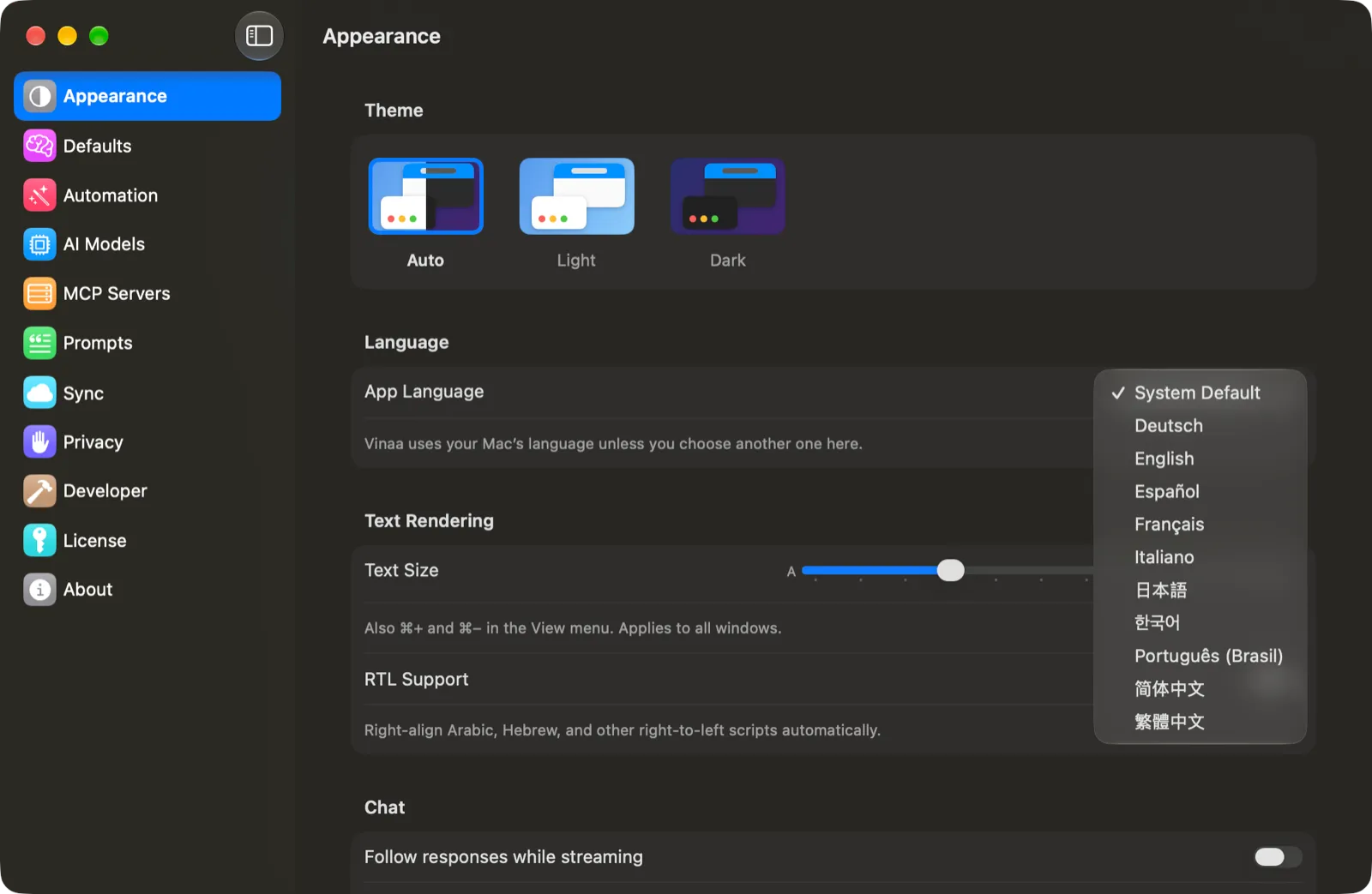
選擇主題
在 主題 下選取以下選項之一:
- 自動 會依照 Mac 使用淺色或深色外觀。
- 淺色 會讓 Vinaa 維持淺色外觀。
- 深色 會讓 Vinaa 維持深色外觀。
變更會立即套用到 Vinaa 的視窗。
更改 App 語言
- 在 語言 下打開 App 語言。
- 選擇所需語言。
- 出現提示時,按一下 立即重新啟動。
若要繼續工作,請選擇 稍後;新語言會在下次啟動 Vinaa 時生效。選擇 系統預設值,即可再次依照 Mac 的語言設定。
Vinaa 支援英文、德文、日文、法文、簡體中文、西班牙文、巴西葡萄牙文、韓文、義大利文及繁體中文。選擇器會以各語言的原文顯示名稱,請尋找該語言的原文名稱。
更改 App 語言會改變 Vinaa 的控制項與標籤。現有訊息與 AI 回覆會保留原文。若希望 AI 以另一種語言回覆,請在訊息中告訴它。
讓文字更容易閱讀
- 在 文字顯示方式 下找到 文字大小。
- 將滑桿移向較大或較小的 A。
文字大小會套用到 Vinaa 的所有視窗。按一下 重置,即可回到預設值。
你也可以使用 View 選單:
| 動作 | 快速鍵 |
|---|---|
| 放大文字 | ⌘+ |
| 縮小文字 | ⌘− |
| 將文字恢復為正常大小 | ⌘0 |
調整閱讀行為
開啟 RTL 支援,即可自動將阿拉伯文、希伯來文及其他由右至左書寫的文字靠右對齊。
在 對話 下開啟 串流傳輸時跟隨回應,AI 撰寫回覆時,訊息串便會自動捲動。保持關閉,可讓畫面停留在你正在閱讀的位置。