
Text in einem Chat finden
Finde Wörter im geöffneten Chat und wechsle zwischen passenden Textstellen.
Verwende Im Chat suchen …, um einen Chat zu durchsuchen, ohne durch ihn zu scrollen. Die Suche erfasst deine Nachrichten und KI-Antworten im gesamten Verlauf, auch Nachrichten oberhalb des gerade sichtbaren Bereichs.
Ein Wort oder eine Wortfolge finden
- Öffne den gewünschten Chat.
- Wähle Bearbeiten → Suchen → Im Chat suchen … oder drücke ⌘F.
- Gib ein Wort oder eine Wortfolge in Im Chat suchen ein.
Vinaa hebt passenden Text hervor und zeigt deine Position, etwa „2 von 9“. Die Suche beginnt in der Nähe deiner Leseposition und läuft beim Wechseln zwischen Treffern am Ende wieder von vorne durch den Chat.
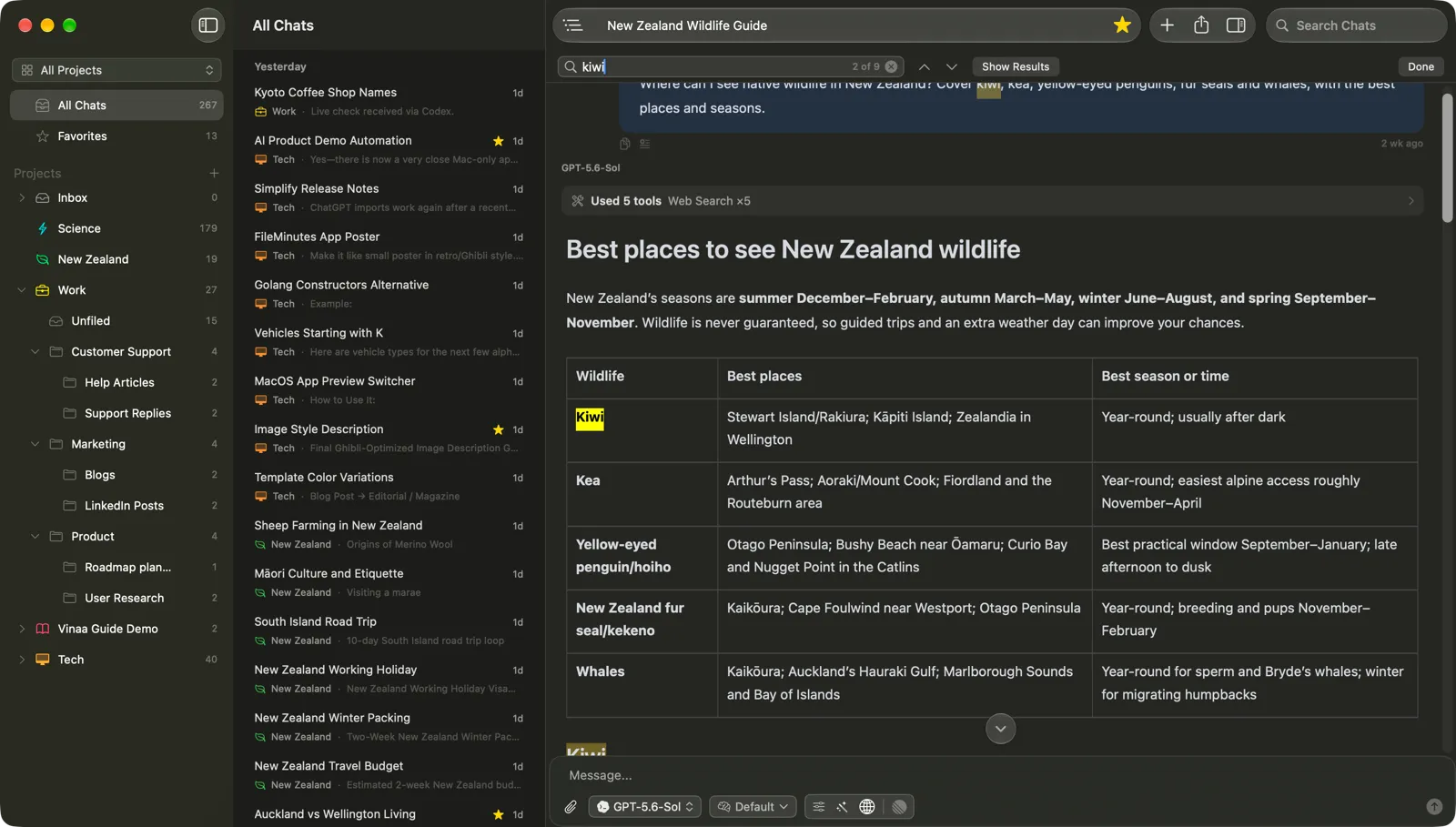
Der eingegebene Text wird als zusammenhängende Wortfolge behandelt. Du musst ihn nicht in Anführungszeichen setzen. Die Suche erfasst Nachrichtentext einschließlich Code in Antworten, aber keine Denkprozessblöcke, Tool-Eingaben oder Tool-Ergebnisse.
Zwischen Treffern wechseln
- Drücke ⌘G für Weitersuchen.
- Drücke ⇧⌘G für Rückwärts suchen.
- Nutze die Pfeile Nächster Treffer und Vorheriger Treffer in der Suchleiste.
- Verwende während der Eingabe im Suchfeld Return oder ⇧Return, um vorwärts oder rückwärts zu wechseln.
Wenn Nicht gefunden erscheint, versuche eine kürzere Wortfolge oder prüfe die Schreibweise.
Ausgewählten Text suchen
- Wähle Text im Chat aus.
- Wähle Bearbeiten → Suchen → Auswahl für Suche verwenden oder drücke ⌘E.
Die Suchleiste öffnet sich mit deinem ausgewählten Text als Suchanfrage.
Eine Trefferliste anzeigen
Klicke auf die Trefferanzahl oder aktiviere Ergebnisse anzeigen. Der Hilfetext des Steuerelements lautet Ergebnisse in Inhaltsnavigation anzeigen. Content Nav öffnet sich mit passenden Textstellen, gruppiert unter ihren Nachrichten und Überschriften. Klicke auf eine Textstelle, um dorthin zu springen.
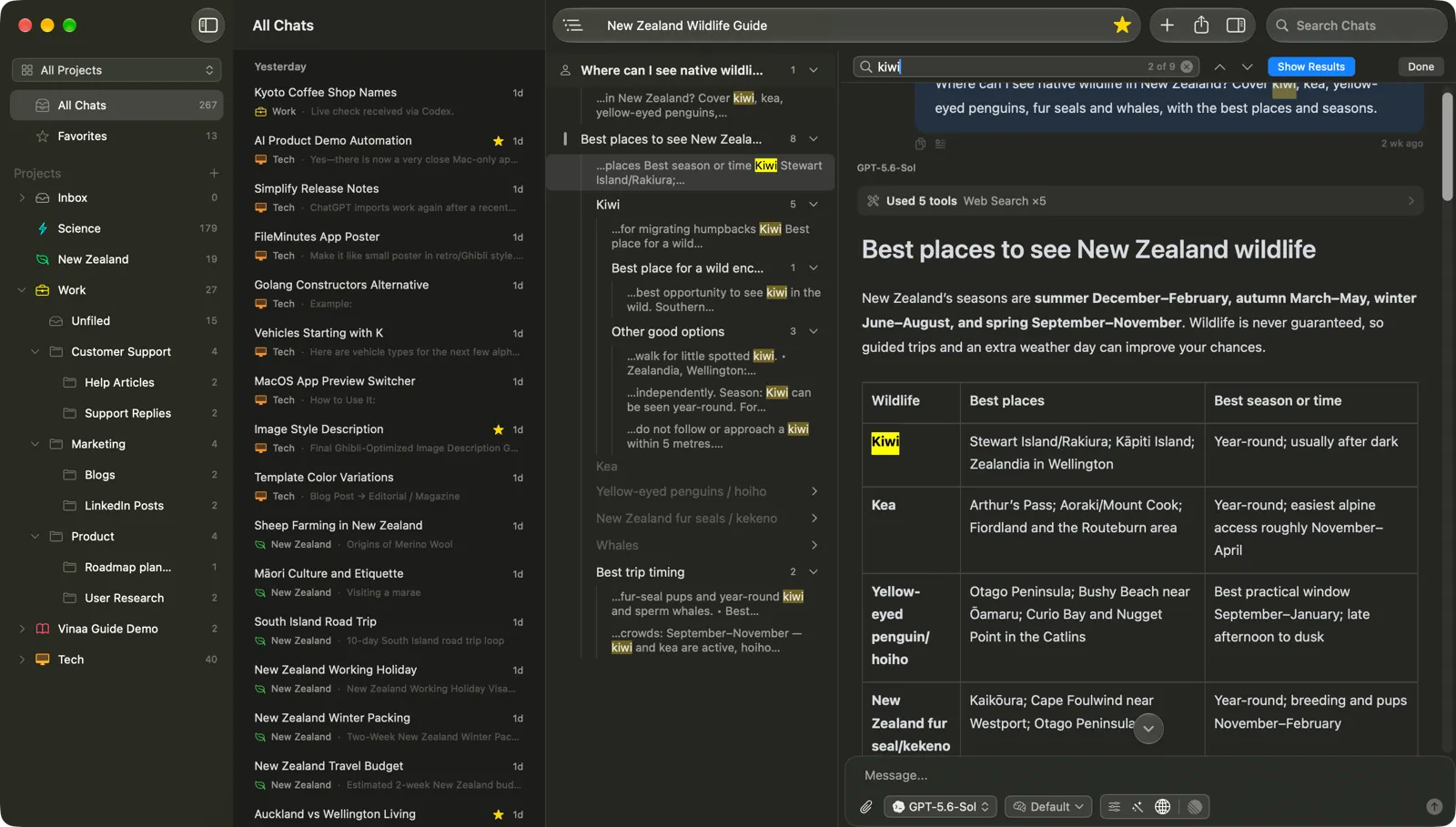
Klicke auf Fertig oder drücke Escape, um die Suche zu schließen und ihre Hervorhebungen zu entfernen.
Mit Content Nav navigieren
Drücke ⇧⌘J oder klicke in der Symbolleiste auf Inhaltsnavigation, um Content Nav zu öffnen. Klicke in den Bereich und tippe, um seine Prompts, Antworten und Überschriften zu filtern. Wähle dann einen Eintrag, um dorthin zu springen.
Klicke mit der rechten Maustaste auf eine Nachrichten- oder Antwortzeile für Nachricht kopieren oder Antwort kopieren. Klicke mit der rechten Maustaste auf eine Überschrift für Abschnitt kopieren. Beide Menüs bieten Zum Prompt hinzufügen, um den Text als wiederverwendbaren Prompt zu speichern.
Zu einer Nachricht oder Überschrift springen
Wähle zum Durchsehen statt zur Textsuche Navigation → Zu Nachricht springen … (⌘J). Tippe, um Nachrichtentitel und Antwortüberschriften zu filtern, und wähle einen Eintrag. Mit dem Rechtspfeil klappst du einen Eintrag mit Überschriften auf.
Verwende zum Durchsuchen anderer Chats Chats durchsuchen (⌥⌘F).