
チャット内のテキストを検索する
開いているチャット内の語句を検索し、一致箇所間を移動します。
**チャット内を検索…**を使うと、スクロールせずにチャットを検索できます。画面に表示中の部分より上のメッセージも含め、自分のメッセージと AI の応答全体が検索されます。
単語やフレーズを検索する
- 検索したいチャットを開きます。
- **編集 → 検索 → チャット内を検索…**を選択するか、⌘F を押します。
- チャット内を検索に、単語やフレーズを入力します。
一致するテキストが強調表示され、「2 / 9」のように現在の位置が表示されます。読んでいる位置の近くから始まり、一致箇所間を移動するとチャット内を一巡します。
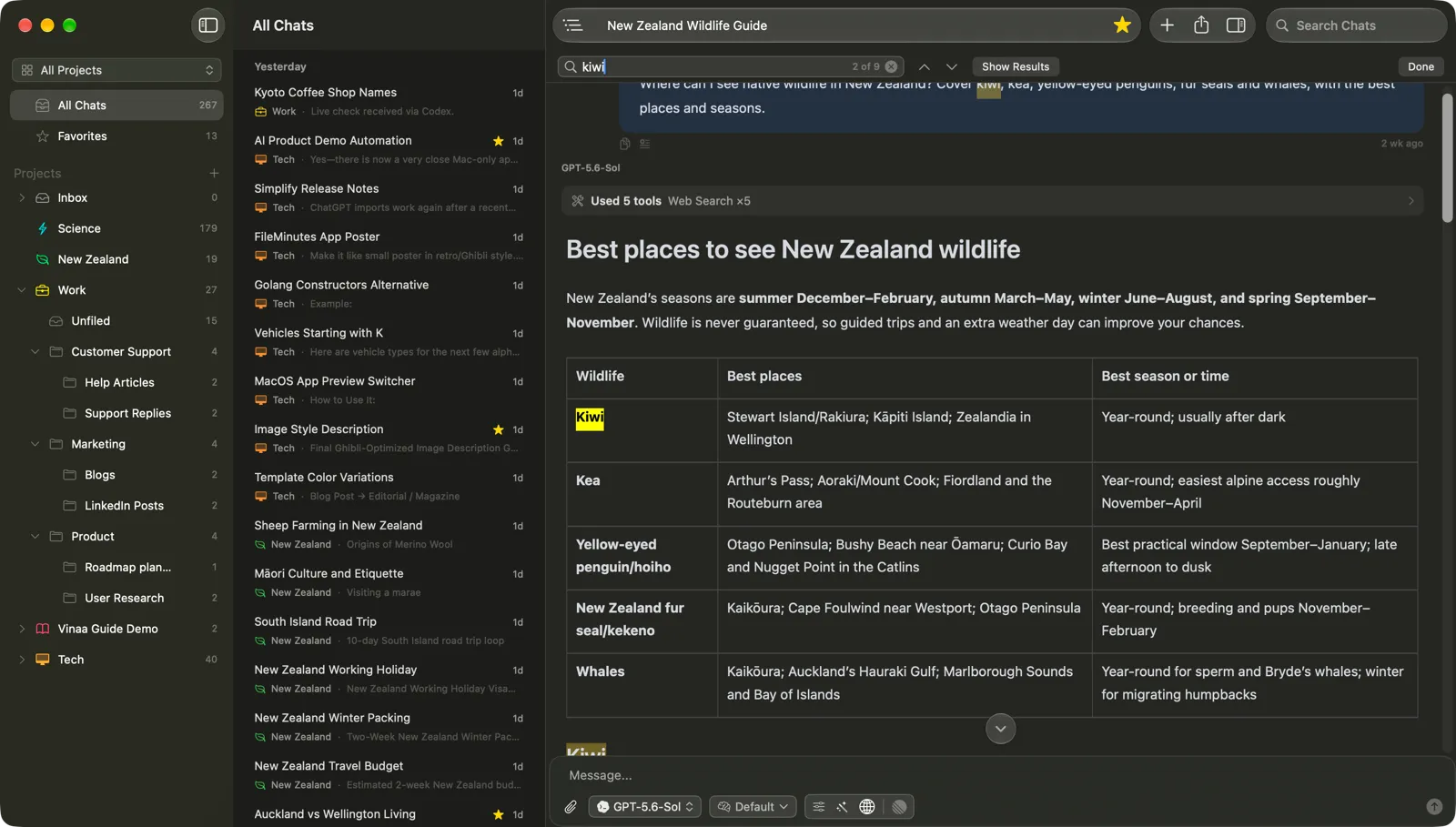
入力したテキストは、ひとつながりのフレーズとして扱われます。引用符で囲む必要はありません。応答内のコードを含むメッセージ本文が検索されますが、思考ブロック、ツールへの入力、ツールの結果は検索されません。
一致箇所間を移動する
- ⌘G で次を検索します。
- ⇧⌘G で前を検索します。
- 検索バーの次の一致と前の一致箇所の矢印を使います。
- 検索欄で入力中は、Return または ⇧Return で前後に移動します。
見つかりませんと表示された場合は、短いフレーズを試すか、入力を確認してください。
選択したテキストを検索する
- チャット内のテキストを選択します。
- 編集 → 検索 → 選択部分を検索に使用を選択するか、⌘E を押します。
選択したテキストを検索語として、検索バーが開きます。
一致箇所を一覧表示する
一致件数をクリックするか、結果を表示をオンにします。このコントロールのヘルプテキストは、結果をコンテンツナビゲーションに表示です。コンテンツナビゲーションが開き、メッセージと見出しごとに一致箇所が表示されます。クリックすると、その箇所に移動します。
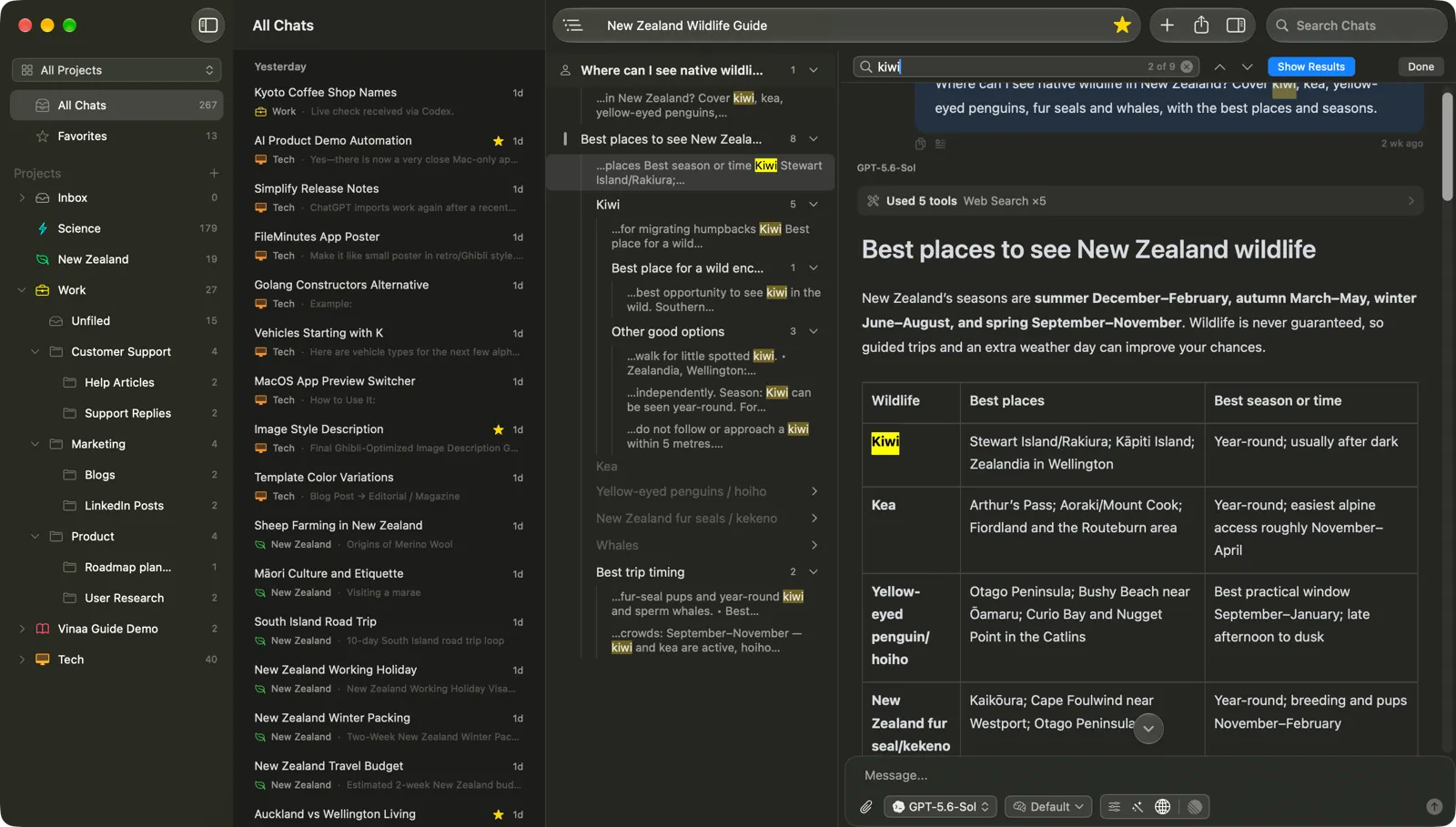
完了をクリックするか Escape を押すと、検索を閉じて強調表示を解除します。
コンテンツナビゲーションで移動する
⇧⌘J を押すか、ツールバーのコンテンツナビゲーションをクリックして開きます。パネルをクリックして入力すると、プロンプト、応答、見出しを絞り込めます。項目を選択すると、その場所に移動します。
メッセージや応答の行を右クリックすると、メッセージをコピーまたはレスポンスをコピーを使えます。見出しを右クリックすると、セクションをコピーを使えます。どちらのメニューにもプロンプトに追加があり、テキストを再利用可能なプロンプトとして保存できます。
メッセージや見出しに移動する
テキストの一致検索ではなく一覧から探すには、ナビゲーション → メッセージに移動…(⌘J)を選択します。入力してメッセージのタイトルや応答の見出しを絞り込み、項目を選択します。見出しを含む項目は、右矢印で展開できます。
ほかのチャットも検索するには、チャットを検索(⌥⌘F)を使います。