
在對話中尋找文字
在已打開的對話中尋找字詞,並在符合的段落之間移動。
使用 在對話中尋找…,不必捲動瀏覽即可搜尋對話。它會搜尋整段對話中你的訊息與 AI 回覆,包括目前畫面上方的訊息。
尋找字詞或詞句
- 打開要搜尋的對話。
- 選擇 編輯 → 尋找 → 在對話中尋找…,或按下 ⌘F。
- 在 在對話中尋找 中輸入字詞或詞句。
Vinaa 會標示符合的文字並顯示目前位置,例如「2/9」。尋找會從你正在閱讀的位置附近開始,並在你移動到其他符合項目時循環搜尋整段對話。
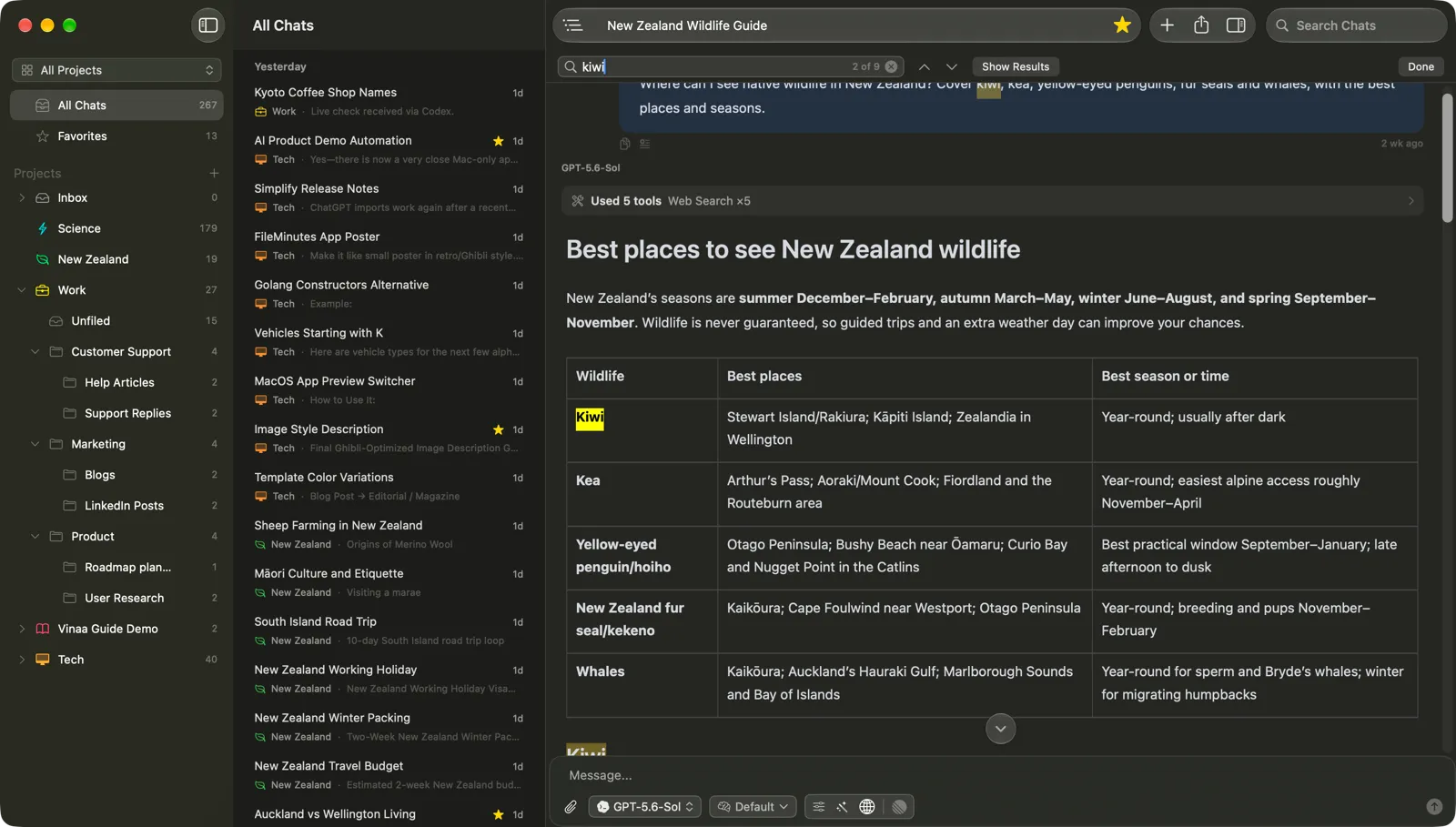
輸入的文字會視為一段連續的詞句,不需要加上引號。尋找會搜尋訊息文字,包括回覆中的程式碼,但不會搜尋思考區塊、工具輸入或工具結果。
在符合項目之間移動
- 按下 ⌘G 執行 尋找下一個。
- 按下 ⇧⌘G 執行 尋找上一個。
- 使用尋找列中的 下一個符合項目 與 上一個符合項目 箭頭。
- 在尋找欄位中輸入時,使用 Return 或 ⇧Return 向前或向後移動。
如果顯示 找不到,請嘗試較短的詞句或檢查拼字。
尋找所選文字
- 在對話中選取文字。
- 選擇 編輯 → 尋找 → 使用所選範圍尋找,或按下 ⌘E。
尋找列會打開,並以你選取的文字作為查詢。
顯示符合項目列表
按一下符合項目數量,或開啟 顯示結果。此控制項的輔助說明文字為 在內容導覽中顯示結果。內容導覽會打開,依所屬訊息與標題分組列出符合的段落。按一下段落即可跳到該處。
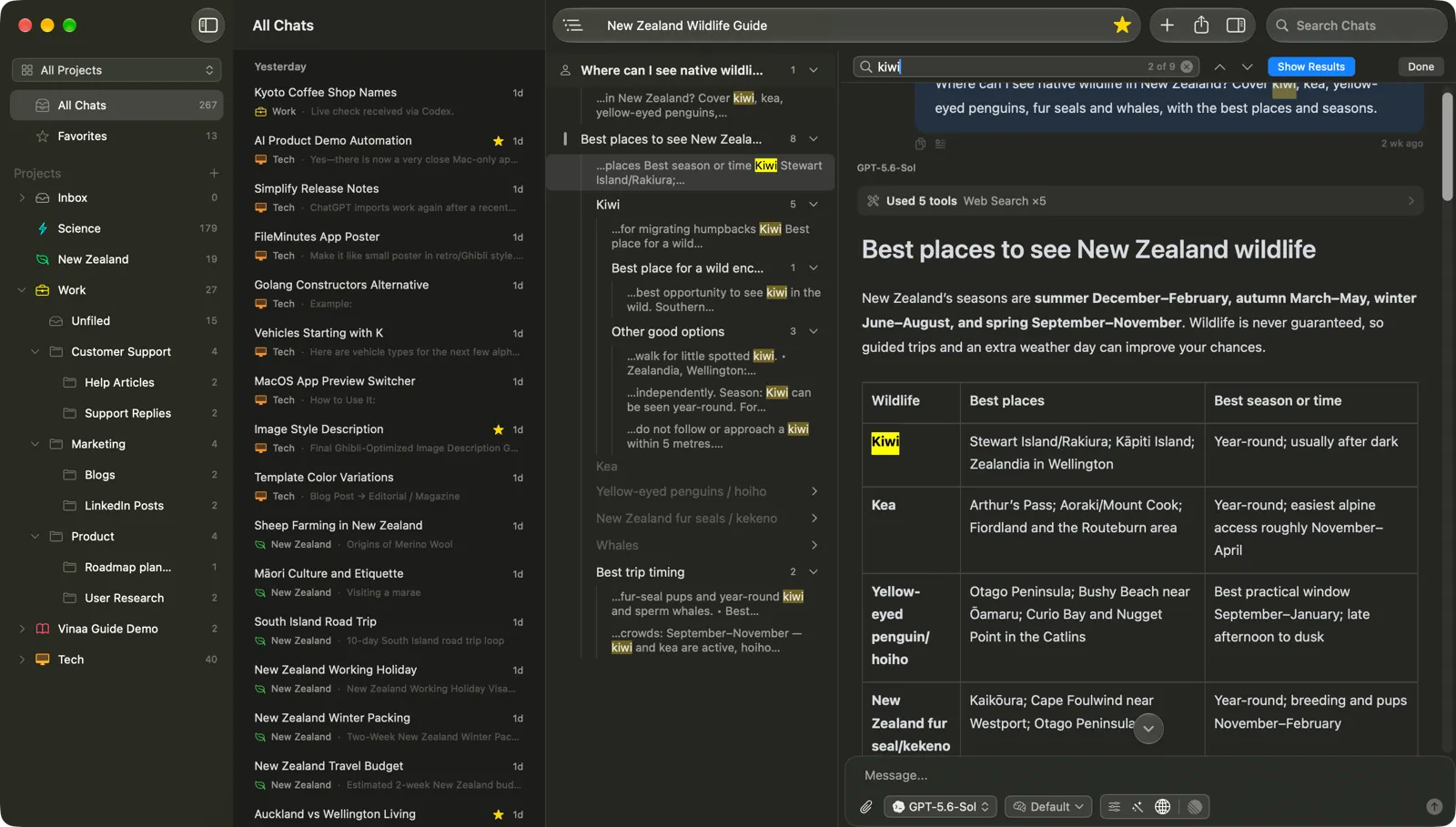
按一下 完成 或按下 Escape,即可關閉尋找並清除標示。
使用內容導覽瀏覽
按下 ⇧⌘J,或按一下工具列的 內容導覽,即可打開內容導覽。按一下面板並輸入文字,可篩選提示詞、回應與標題,再選取項目跳到該處。
在訊息或回應列上按右鍵,可選擇 拷貝訊息 或 拷貝回應。在標題上按右鍵,可選擇 拷貝章節。這兩種選單都有 加入提示詞,可將文字儲存為可重複使用的提示詞。
跳到訊息或標題
若要瀏覽對話內容而非比對文字,請選擇 導覽 → 跳到訊息…(⌘J)。輸入文字以篩選訊息標題與回覆標題,再選取項目。使用向右鍵可展開含有標題的項目。
若要搜尋其他對話,請使用 搜尋對話(⌥⌘F)。