
Google Gemini の API キーを取得する
Google AI Studio で Gemini の API キーを取得し、Vinaa の Google 接続に追加します。
API キーは、Google プロジェクトを通じて Vinaa で Gemini を利用するための秘密のコードです。Vinaa のプロバイダ一覧では、この接続は Google と表示されます。
無料枠と請求を確認する
Google は、対象プロジェクトとモデル向けに、リクエスト数と使用量に上限のある Gemini API の無料枠を提供しています。一部のモデルやツールには有料アクセスが必要です。現在の提供状況は、Google の API 料金を確認してください。キーがあっても、すべてのモデルが使えるわけではありません。
有料 API の利用は、プロジェクトにリンクされた Google Cloud 請求先アカウントで管理されます。料金は、トークン(モデルが処理する、テキストを小さく区切った単位)や対象ツールを含む使用量に基づきます。有料アクセスを有効にする前に、Google の API 請求ガイドを参照してください。
Google AI Studio でキーを取得する
- Google AI Studio の API キーページを開きます。
- Google アカウントでサインインします。
- 求められた場合は、サービスの規約に同意します。
- デフォルトのプロジェクト用のキーが用意されている場合は、コピーします。
新しいキーが必要な場合は、次の操作を行います。
- Create API key をクリックします。
- ダイアログに従ってキーに名前を付け、Google Cloud プロジェクトを選択または作成します。
- キーを作成します。
- キー全体をコピーします。
各キーは、請求と上限を管理する Google Cloud プロジェクトに属します。新しいユーザには、Google がデフォルトのプロジェクトとキーを作成する場合があります。既存の Google Cloud ユーザは、先にプロジェクトのインポートが必要な場合があります。Google の API キーガイドに従ってください。
Vinaa に Google を追加する
- Vinaa → Settings…(⌘,)を開きます。
- AI モデルを選択します。
- ツールバーの接続を追加をクリックします。
- モデルプロバイダで Google を選択します。
- 名前を入力するか、候補の名前をそのまま使います。
- API キーにキーをペーストします。
- 続けるをクリックします。
- モデルを選択で、プロジェクトの利用枠で使えるモデルを選択します。
- 接続を追加をクリックします。
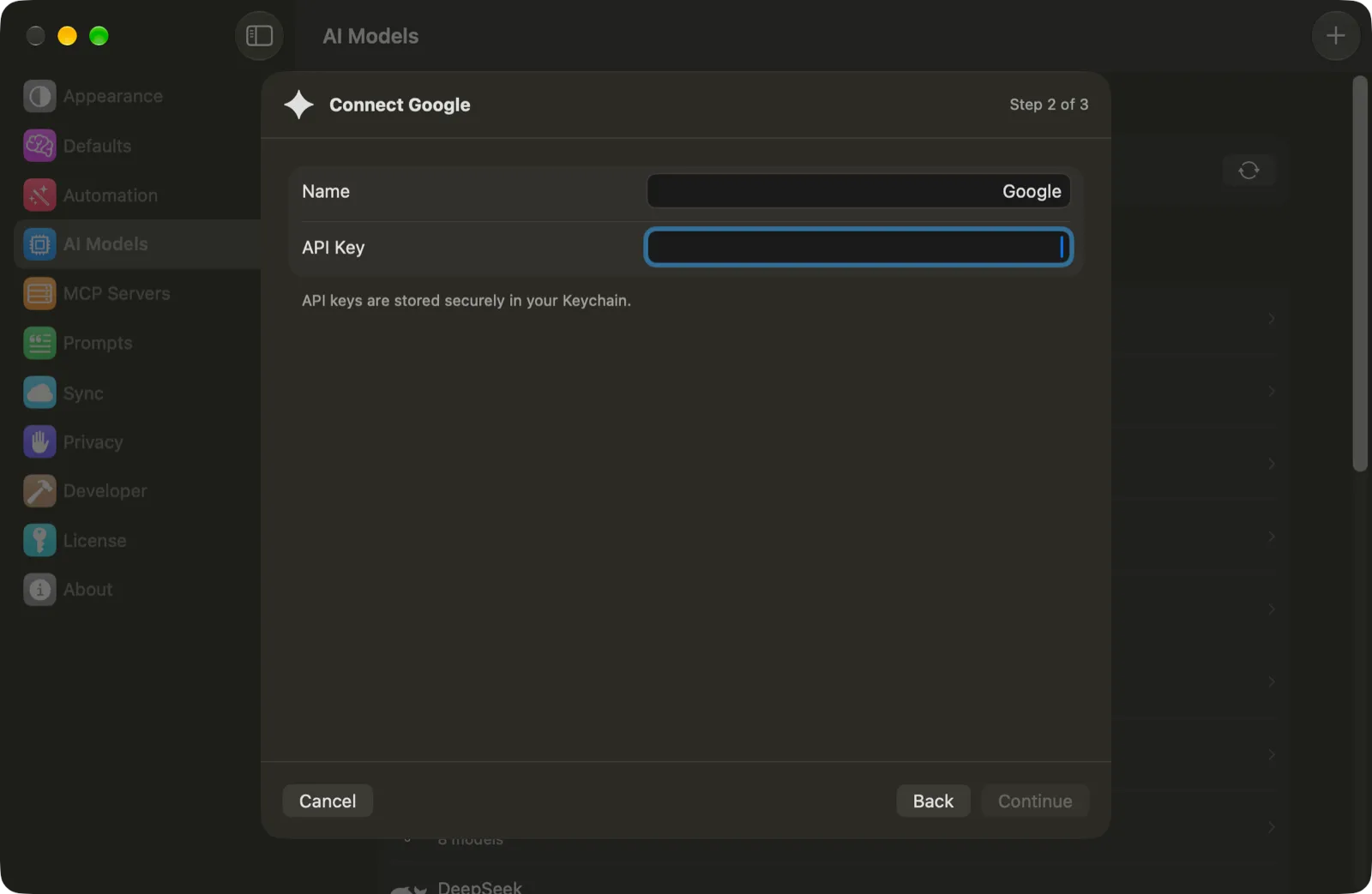
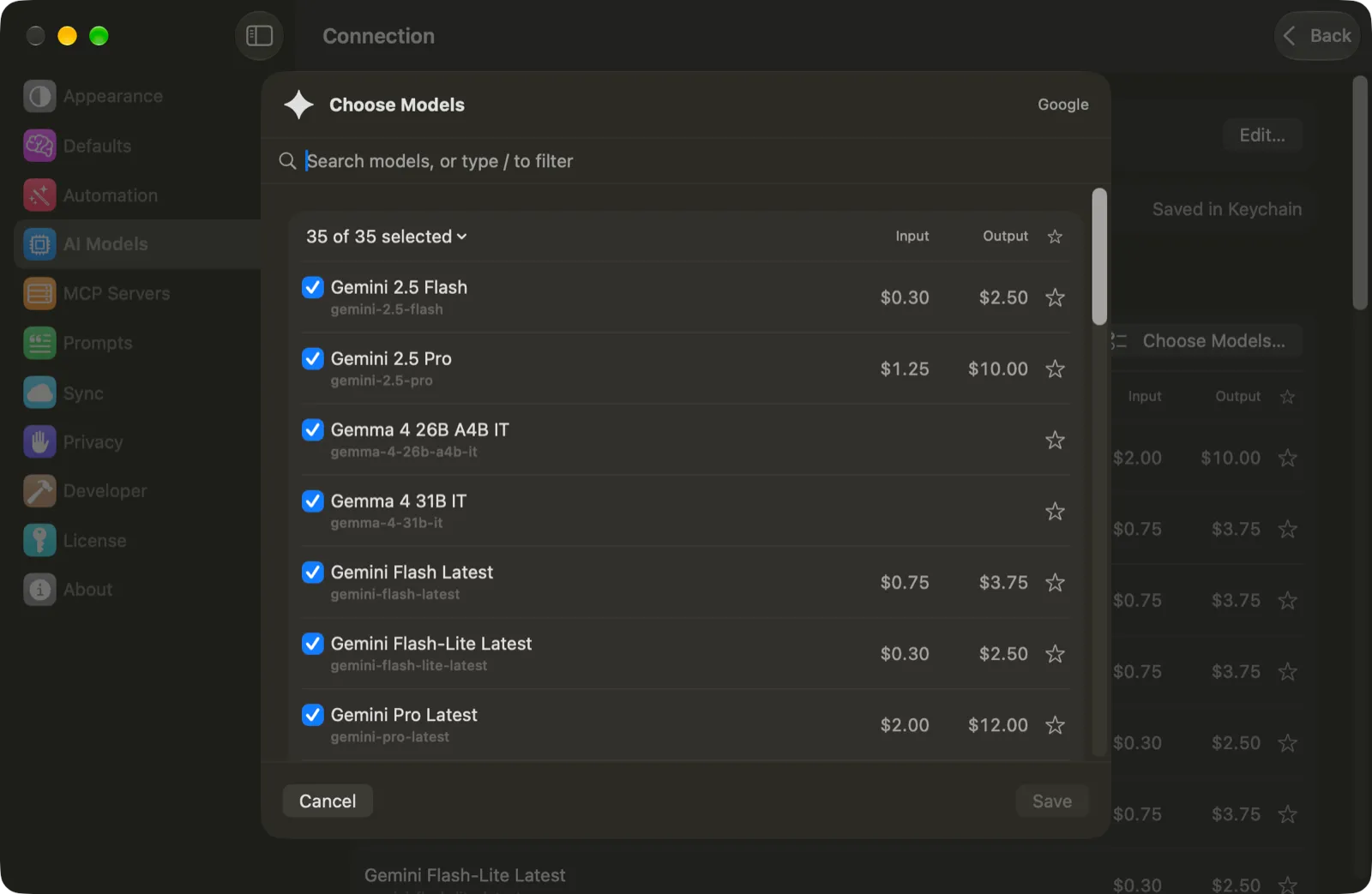
キーは macOS のキーチェーンに保存されます。チャットで ⌘L を押すと、追加した Gemini モデルを選択できます。
モデルやツールが動作しない場合
プロジェクトに利用枠がなくても、モデルが一覧に表示されることがあります。Google が上限や請求のエラーを報告した場合は、AI Studio でプロジェクトの料金枠と利用可能な使用量を確認してください。Google のトラブルシューティングガイドでは、無料枠の対象外となるプロジェクトについても説明しています。
Google 検索を利用できるかどうかは、モデルと料金枠によって異なります。無料枠でテキストの応答が得られても、そのモデルで検索を使えるとは限りません。Google の料金ページでモデルの項目を確認してから、そのツールを使わずに試すか、対応モデルを選ぶか、必要に応じて有料の請求を有効にします。
古いキーが使えなくなった場合は、Google の最新のキーに関する案内に従って、AI Studio で新しいキーを作成してください。Vinaa では、AI モデルで接続を開き、**編集…**をクリックして置き換えます。