
取得 Google Gemini API 金鑰
從 Google AI Studio 取得 Gemini API 金鑰,並加入 Vinaa 的 Google 連線。
API 金鑰是一組機密代碼,讓 Vinaa 能透過你的 Google 專案使用 Gemini。在 Vinaa 的供應商列表中,這個連線稱為 Google。
確認免費級別與帳單
Google 為符合資格的專案與模型提供 Gemini API 免費級別,但有要求與用量限制。部分模型與工具需要付費存取權。請查看 Google 的 API 價格,了解目前可用的項目;取得金鑰不代表能使用所有模型。
付費 API 用量透過專案連結的 Google Cloud 帳單帳號管理,並依用量計費,包括 Token(模型處理的小段文字)及適用工具。啟用付費存取權前,請參閱 Google 的 API 帳單指南。
在 Google AI Studio 取得金鑰
- 打開 Google AI Studio 的 API 金鑰頁面。
- 使用 Google 帳號登入。
- 如果出現提示,請接受服務條款。
- 如果已為預設專案建立金鑰,請拷貝該金鑰。
如果需要建立新金鑰:
- 按一下 Create API key。
- 依照對話框為金鑰命名,並選擇或建立 Google Cloud 專案。
- 建立金鑰。
- 拷貝完整金鑰。
每把金鑰都屬於一個 Google Cloud 專案,由該專案控制帳單與限制。Google 可能會替新使用者建立預設專案與金鑰。現有 Google Cloud 使用者可能需要先匯入專案;請依照 Google 的 API 金鑰指南操作。
將 Google 加入 Vinaa
- 打開 Vinaa → Settings…(⌘,)。
- 選取 AI 模型。
- 按一下工具列中的 加入連線。
- 在 模型供應商 下選取 Google。
- 輸入 名稱,或保留建議的名稱。
- 將金鑰貼入 API 金鑰。
- 按一下 繼續。
- 在 選擇模型 中,選取專案級別可用的模型。
- 按一下 加入連線。
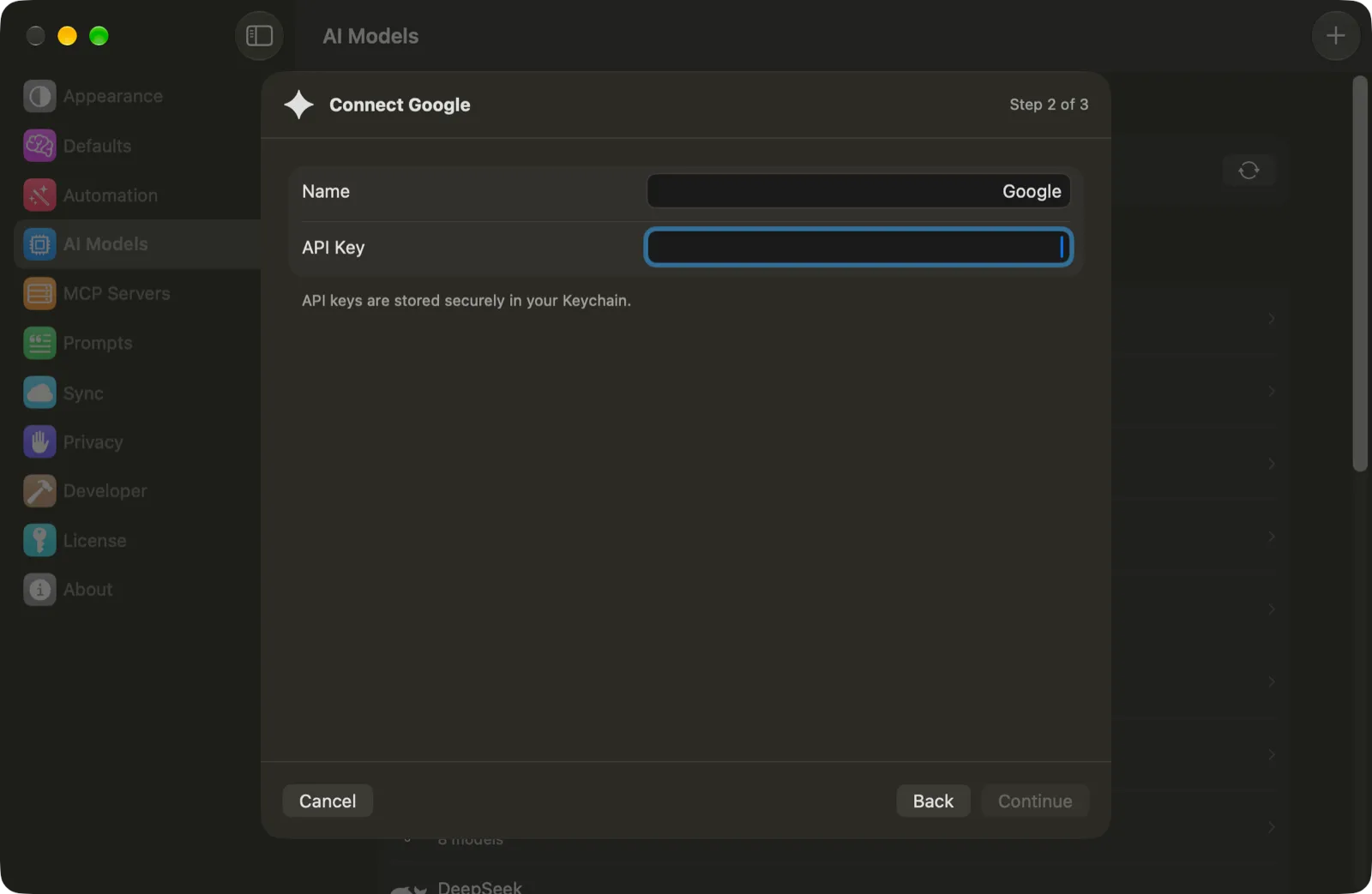
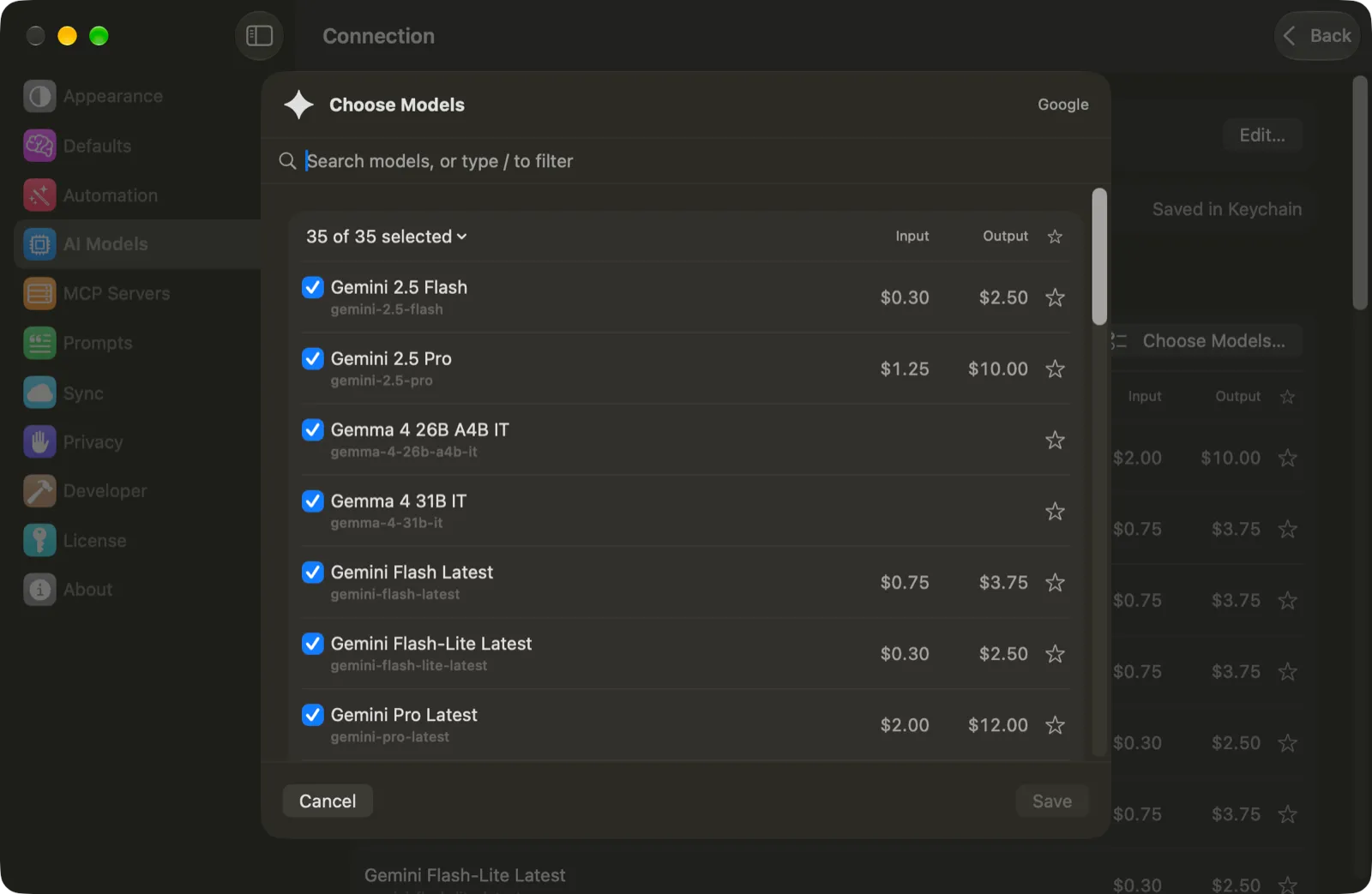
Vinaa 會將金鑰儲存在 macOS 鑰匙圈中。在對話中按下 ⌘L,即可選擇已加入的 Gemini 模型。
模型或工具無法使用時
即使專案沒有足夠配額使用某個模型,該模型仍可能出現在列表中。如果 Google 回報限制或帳單錯誤,請在 AI Studio 檢查專案級別與可用用量。Google 的疑難排解指南也說明了不符合免費級別資格的專案。
Google 搜尋 是否可用取決於模型與級別。免費級別能傳回文字回應,不代表該模型也能使用搜尋。請查看 Google 價格頁面中的模型項目,然後嘗試停用該工具、選擇支援的模型,或視需要啟用付費帳單。
如果舊金鑰停止運作,請依照 Google 最新的金鑰指引,在 AI Studio 建立替代金鑰。在 Vinaa 的 AI 模型 中打開連線,按一下 編輯… 以更換金鑰。