
Ein Modell für einen Chat wählen
Durchsuche verfügbare Modelle, vergleiche ihre Fähigkeiten und wähle den Denkaufwand.
Jeder Chat kann ein eigenes KI-Modell verwenden. Wähle eines vor deiner ersten Nachricht oder wechsle das Modell für künftige Antworten, ohne vorhandene Nachrichten zu ändern.
Ein Modell wählen
- Öffne einen Chat.
- Klicke auf die Modellschaltfläche in Chat-Eingabe oder drücke ⌘L.
- Gib einen Teil des Modellnamens in Modelle durchsuchen oder / zum Filtern eingeben ein.
- Klicke auf das gewünschte Modell.
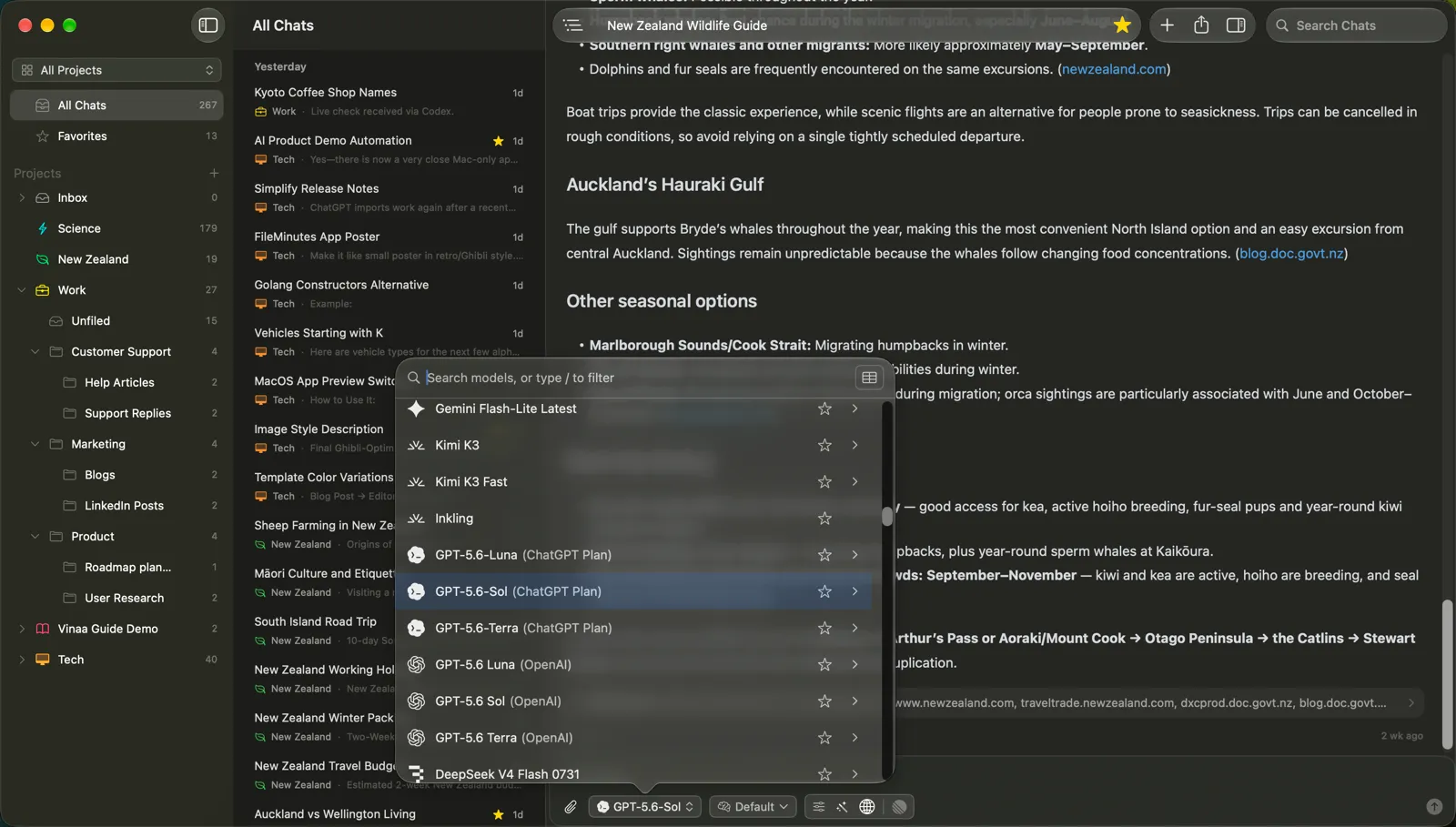
Klicke auf den Stern eines Modells, um es deinen Favoriten hinzuzufügen. Favoriten erscheinen in der Auswahl zuerst.
Modelle von OpenRouter, Inferenz-Hosts und lokalen Servern zeigen bei Erkennung das Symbol ihres Herstellers. Ein eigenes Verbindungssymbol hat Vorrang. Datierte Versionen, die denselben Namen wie ein anderes Modell derselben Verbindung haben, zeigen ihr Datum, etwa GPT-5.2 (2025-12-11).
Ausgegraute Modelle mit Einrichtung erforderlich gehören zu einer Verbindung, die auf diesem Mac eingerichtet werden muss. Ihre Auswahl öffnet die Einstellungen für KI-Modelle. Siehe Probleme mit KI-Verbindungen beheben.
Modelle vergleichen und filtern
Klicke oben rechts in der Auswahl auf Detaillierte Ansicht, um Fähigkeiten, Kontextgröße, unterstützte Ein- und Ausgaben sowie verfügbare Preise zu vergleichen. Mit Kompakte Ansicht kehrst du zur kleineren Liste zurück. Erneutes Drücken von ⌘L bei geöffneter Auswahl wechselt ebenfalls die Ansicht.
Das Kontextfenster bestimmt, wie viel Text und andere Inhalte ein Modell auf einmal berücksichtigen kann. Seine Größe wird in Token gemessen, also den kleinen Textbausteinen, die eine KI verarbeitet. Fehlende Tabellenangaben bedeuten nicht immer, dass eine Funktion nicht unterstützt wird.
So grenzt du die Liste ein:
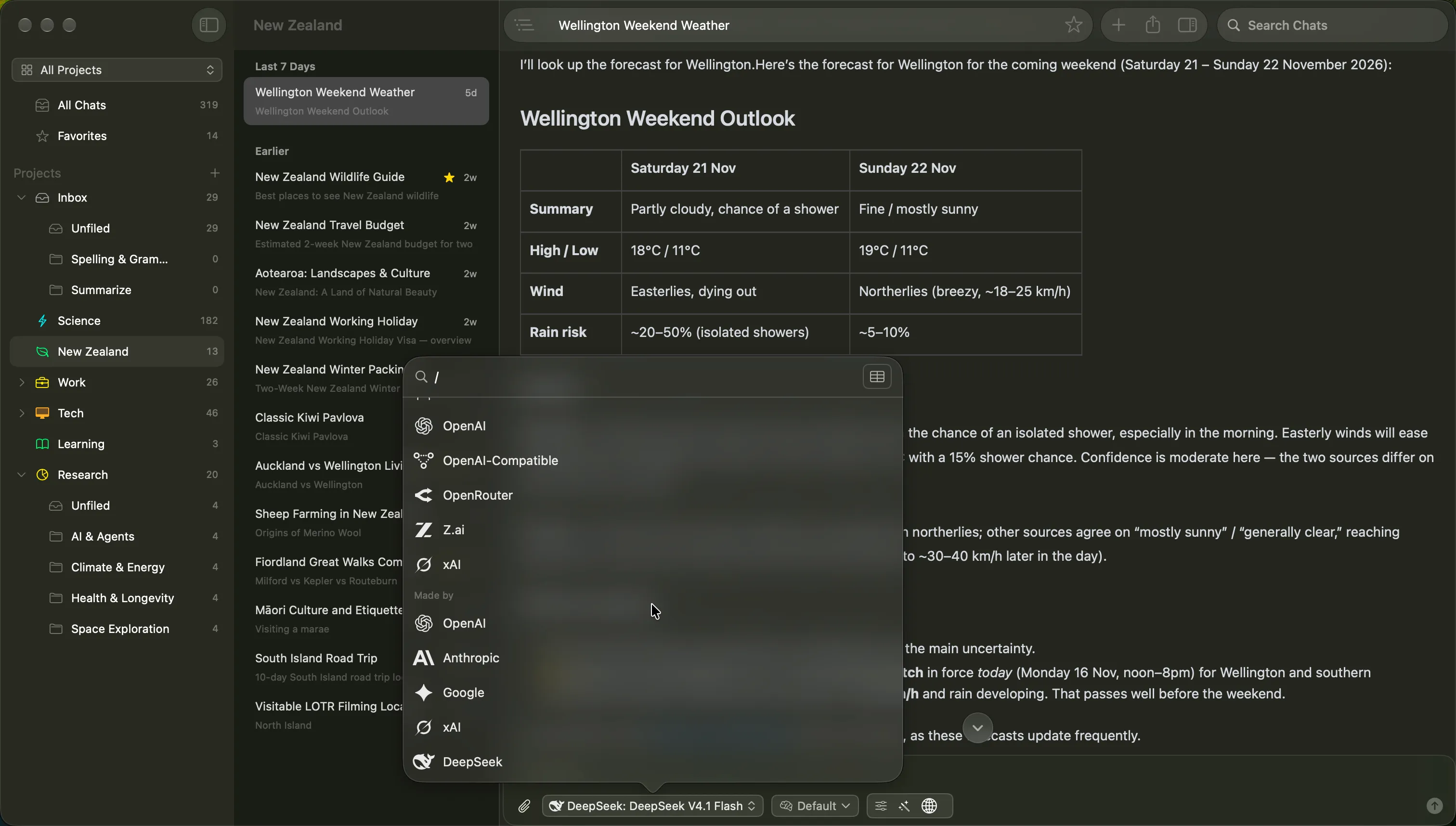
- Gib
/in das Suchfeld ein. - Wähle eine Verbindung unter Verbindungen, einen Modellhersteller unter Hersteller oder einen anderen Filter.
- Füge weitere Filter hinzu oder gib einen Modellnamen ein, um die Ergebnisse weiter einzugrenzen.
Folgende Filter sind verfügbar:
- Favoriten für Modelle, die du mit einem Stern markiert hast.
- Fähigkeiten: Denken, Tool-Nutzung, Anhänge, Bilderkennung, Bildgenerierung, Audioeingabe und Audioausgabe.
- Kontextfenster: Groß (200K+), Mittel (32K–200K) und Klein (<32K).
- Preise: Günstig (<$1/M), Standard (1–10 $/M) und Premium ($10+/M), basierend auf den Eingabekosten pro Million Token.
Drücke bei leerem Suchfeld Delete, um den letzten Filter zu entfernen.
Den Denkaufwand einstellen
Bei manchen Modellen kannst du wählen, wie viel Aufwand sie für die Bearbeitung einer Anfrage verwenden.
- Wähle ein Modell, das Denkaufwand unterstützt.
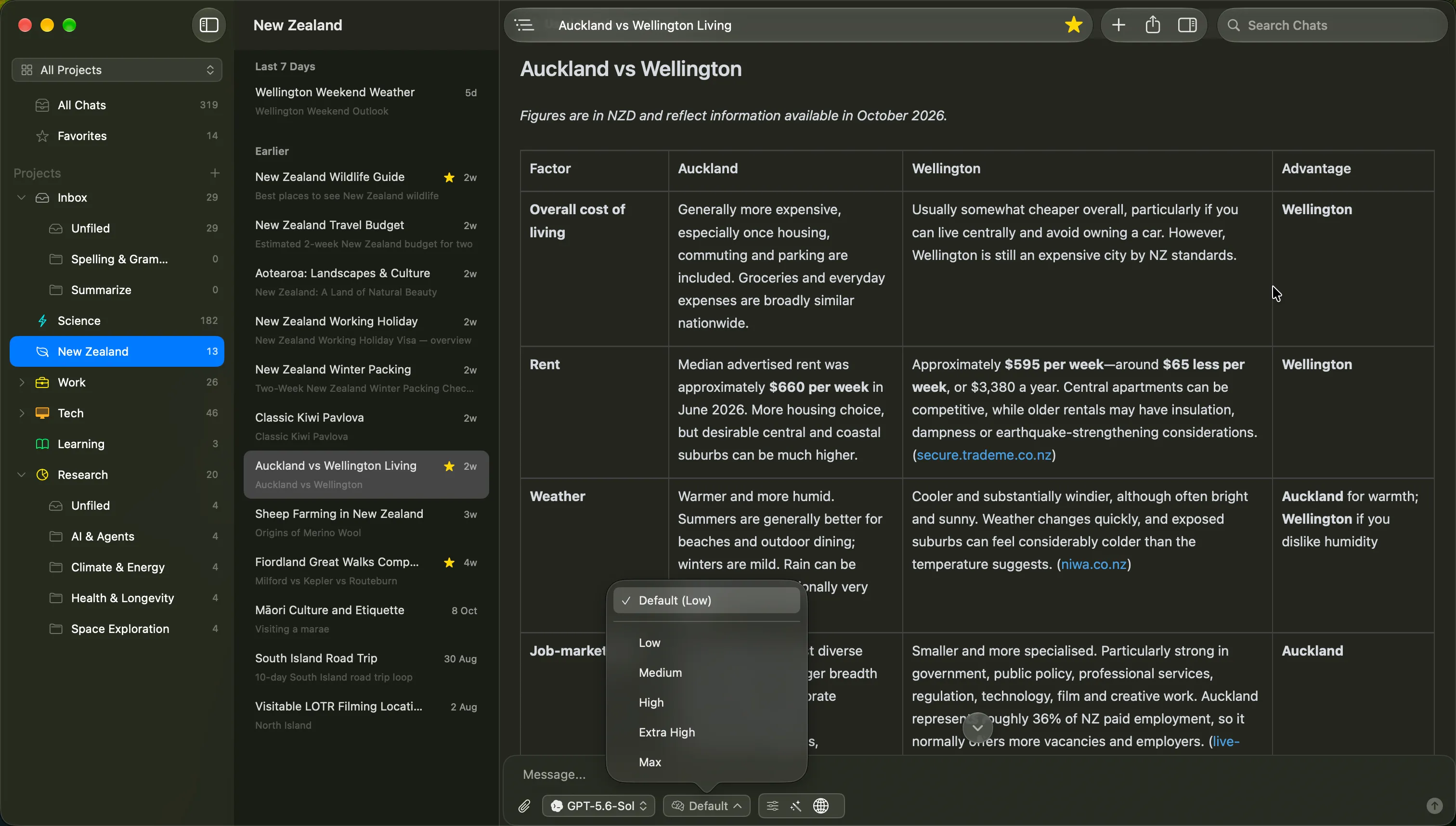
- Klicke auf Denkaufwand, die Gehirnschaltfläche in Chat-Eingabe.
- Wähle Standard oder eine unterstützte Stufe: Aus, Niedrig, Mittel, Hoch, Sehr hoch oder Maximal.
Du kannst auch die Modellauswahl öffnen und auf den Pfeil neben einem Modell klicken oder dessen Zeile markieren und → drücken, um Modelleinstellungen zu öffnen.
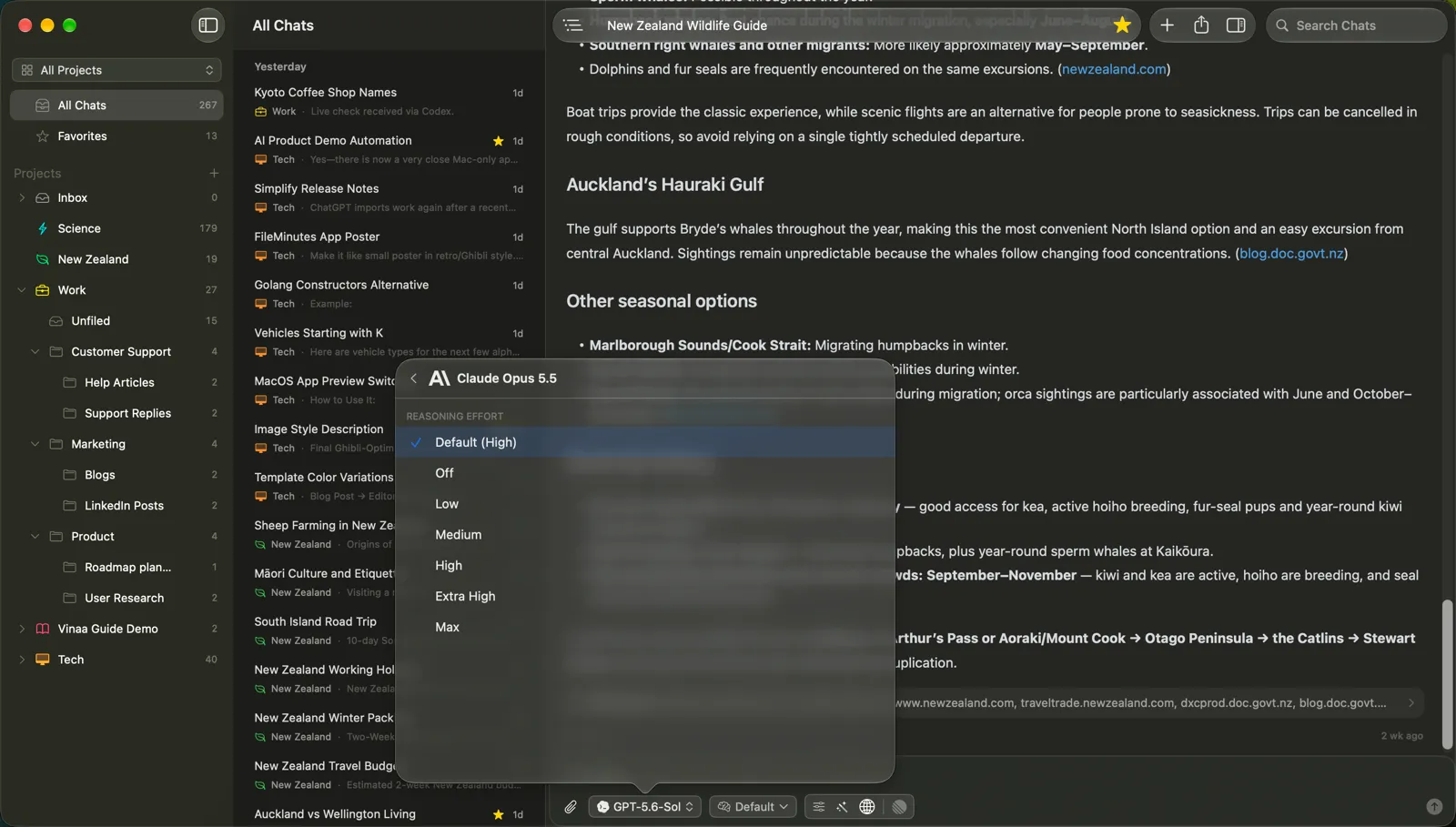
Standard überlässt die Wahl dem Anbieter und kann dessen Stufe anzeigen, etwa Standard (Hoch). Höherer Aufwand kann länger dauern und mehr Token verbrauchen. Die verfügbaren Stufen hängen vom Modell ab.
Modellinformationen oder Standards ändern
Öffne für eine eigene OpenAI-kompatible Verbindung Vinaa → Einstellungen → KI-Modelle, wähle die Verbindung, klicke mit der rechten Maustaste auf ein Modell und wähle Modell bearbeiten …, um seine Angaben zu korrigieren. Das ändert Vinaas Beschreibung des Modells und verleiht dem Anbieter keine neuen Fähigkeiten. Andere Verbindungsarten bieten diese Aktion nicht an.
Lege für neue Chats Standardmodell unter Vinaa → Einstellungen → Standards fest oder verwende die Standards des Projekts. Der Projektstandard hat Vorrang vor dem App-Standard. Ohne beide verwendet Vinaa einen verfügbaren Favoriten oder ein anderes verfügbares Modell. Ein bestehender Chat behält sein ausgewähltes Modell. Ein geänderter Standard schreibt seinen Verlauf nicht um.