
為對話選擇模型
搜尋可用模型、比較功能,並選擇要使用的推理強度。
每個對話都可以使用自己的 AI 模型。你可以在第一則訊息前選擇模型,或切換後續回應使用的模型,而不更動對話中的現有訊息。
選擇模型
- 打開對話。
- 按一下對話輸入框中的模型按鈕,或按下 ⌘L。
- 在 搜尋模型,或輸入 / 來篩選 中輸入部分模型名稱。
- 按一下要使用的模型。
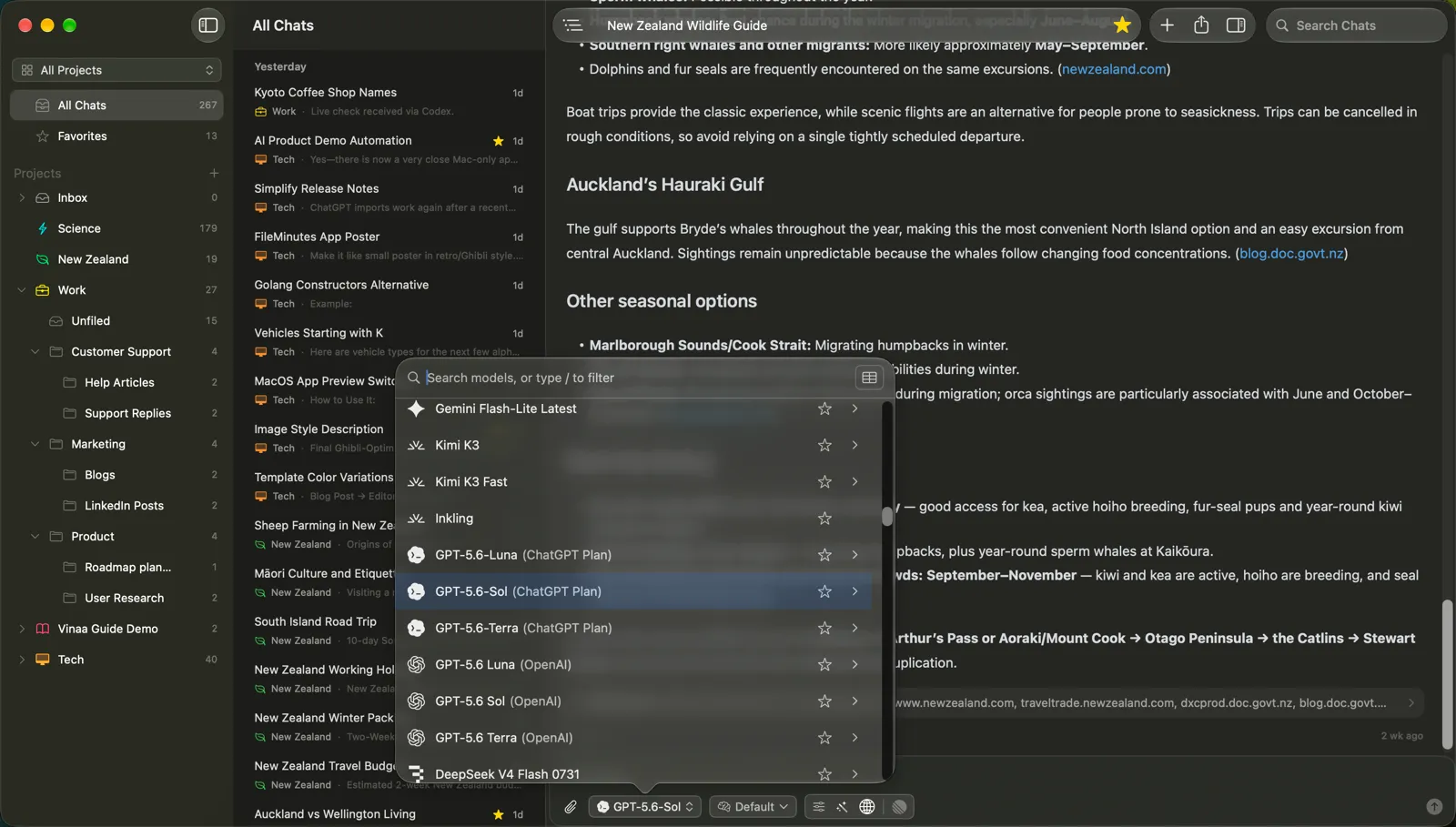
按一下模型的星號可加入喜好項目。喜好項目會顯示在選擇器最上方。
如果能辨識模型開發者,OpenRouter、推論代管服務與本機伺服器的模型會顯示其圖像。自訂連線圖像會優先使用。同一連線中,如果有與其他模型同名的日期版本,會顯示日期,例如 GPT-5.2 (2025-12-11)。
標示 需要設定 的變暗模型,所屬連線需要在這部 Mac 上完成設定。選擇後會打開 AI 模型 設定。請參閱解決 AI 連線問題。
比較與篩選模型
按一下選擇器右上角的 詳細顯示方式,可比較功能、上下文大小、支援的輸入與輸出,以及可取得的價格資訊。按一下 精簡顯示方式,可返回較精簡的列表。選擇器打開時再次按下 ⌘L,也可以切換顯示方式。
上下文視窗是模型一次能考量的文字與其他內容量,以 Token,也就是 AI 處理的小段文字,為單位。表格中缺少資訊,不一定代表不支援該功能。
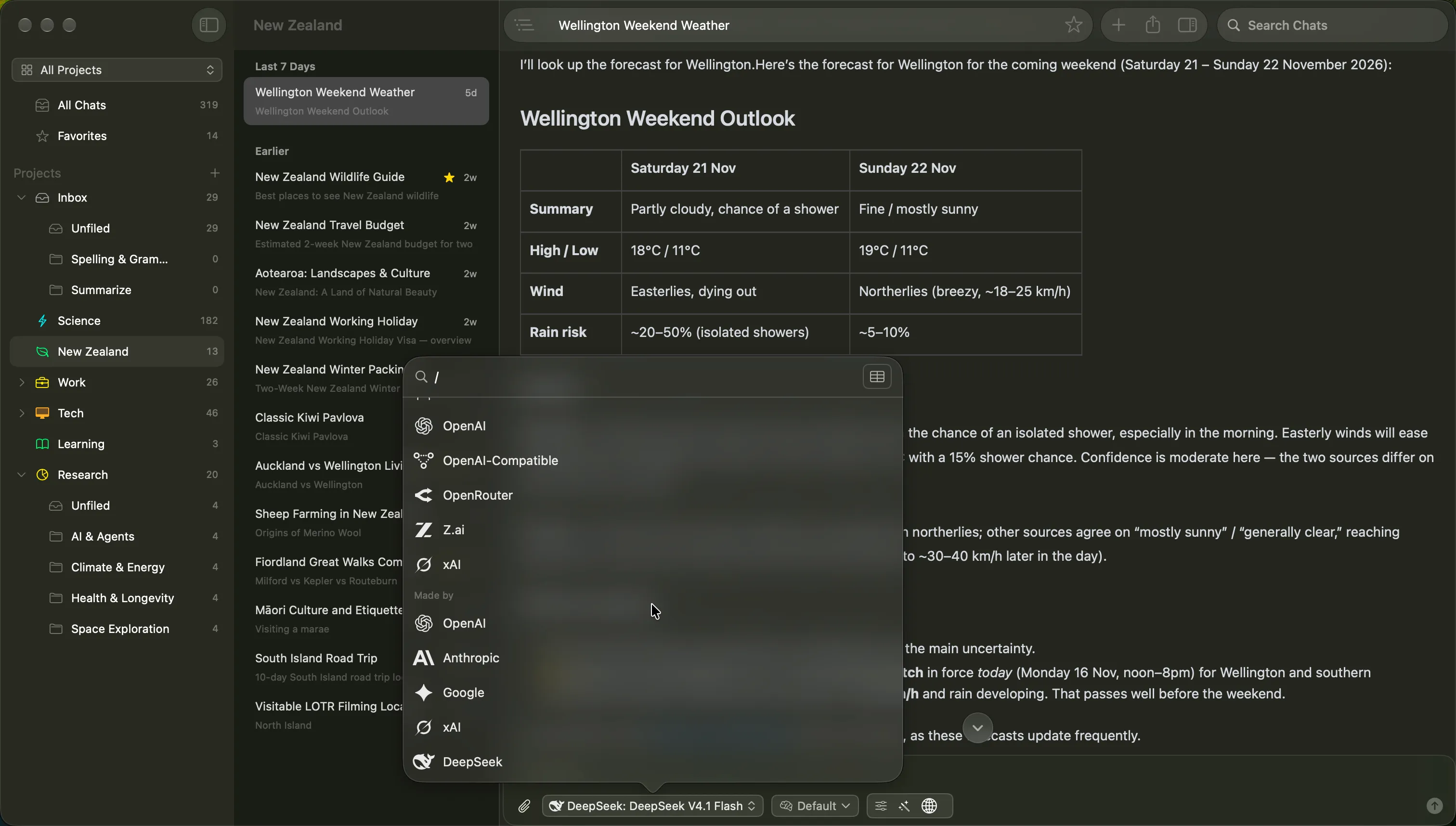
若要縮小列表範圍:
- 在搜尋欄位輸入
/。 - 在 連線 下選取連線、在 開發者 下選取模型開發者,或選取其他篩選條件。
- 加入更多篩選條件或輸入模型名稱,進一步縮小結果範圍。
可用的篩選條件包括:
- 喜好項目:你已加上星號的模型。
- 功能:推理、工具使用、附件、視覺、影像生成、音訊輸入 與 音訊輸出。
- 上下文視窗:大(200K 以上)、中(32K–200K) 與 小(<32K)。
- 價格:經濟(<$1/M)、標準($1–$10/M) 與 高價位($10+/M),依每百萬 Token 的輸入費用計算。
搜尋欄位空白時,按下 Delete 可移除最後一個篩選條件。
設定推理強度
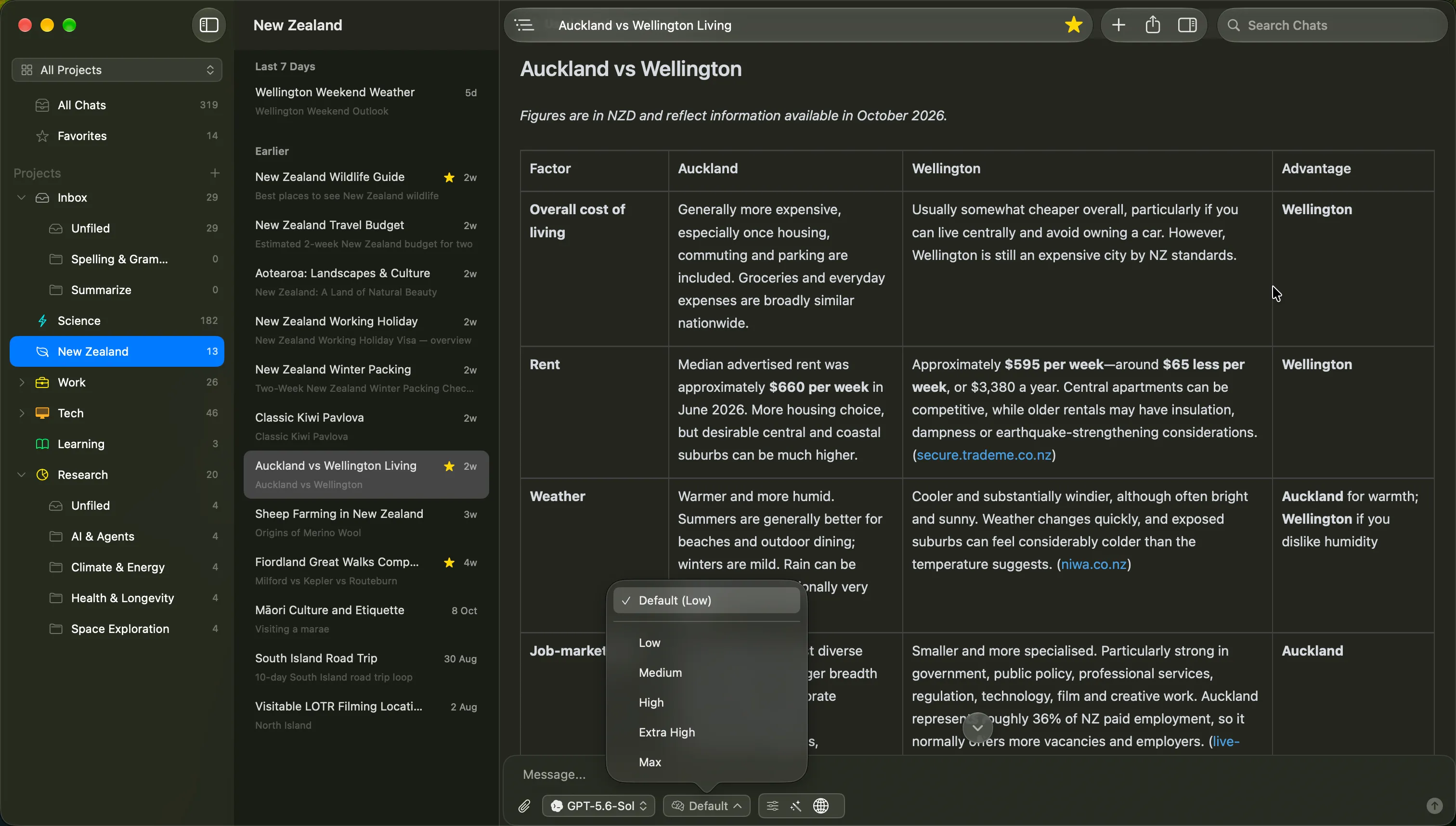
部分模型讓你選擇處理要求時投入多少推理。
- 選擇支援推理強度的模型。
- 按一下對話輸入框中的大腦按鈕 推理強度。
- 選擇 預設,或支援的等級:關閉、低、中、高、極高 或 最大。
你也可以打開模型選擇器,按一下模型旁的箭頭,或反白其所在列並按下 →,打開 模型設定。
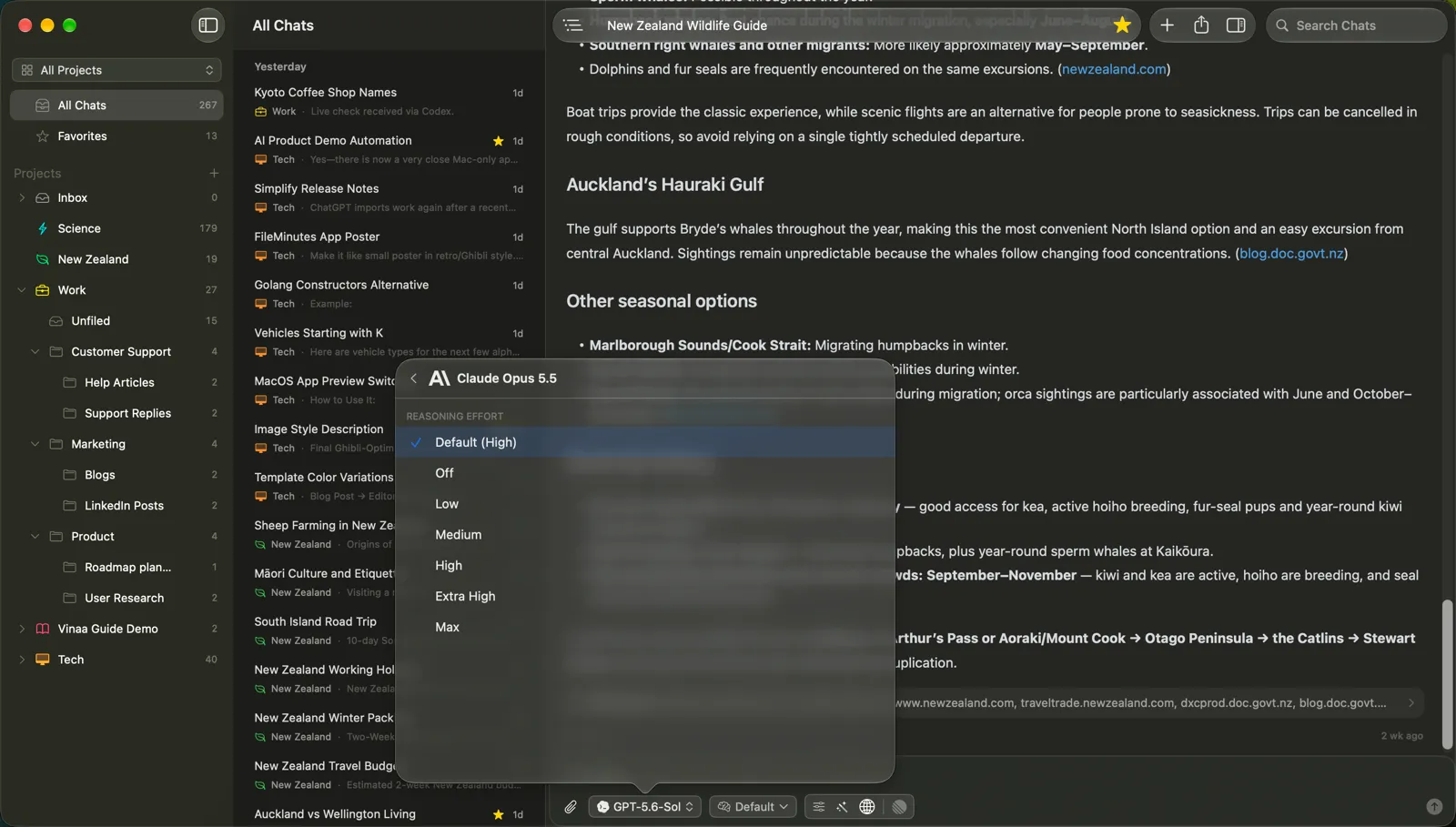
預設 會讓供應商決定,並可能顯示供應商的等級,例如 預設(高)。較高的強度可能花費更多時間並使用更多 Token。可用等級取決於模型。
更改模型資訊或預設值
對於自訂 OpenAI 相容連線,請打開 Vinaa → 設定 → AI 模型,選取連線,再於模型上按右鍵,選擇 編輯模型… 以修正列出的資訊。這只會更改 Vinaa 對模型的描述,不會讓供應商獲得新功能。其他連線類型不提供此動作。
若要設定新對話的模型,請在 Vinaa → 設定 → 預設值 中設定 預設模型,或使用專案的 預設值 設定。專案預設值優先於 App 預設值。如果兩者都未設定,Vinaa 會改用可用的喜好模型或其他可用模型。現有對話會保留所選模型;更改預設值不會改寫記錄。