
無料試用を開始する・ライセンスをアクティベートする
14 日間の試用を開始し、購入したキーをアクティベートして、Vinaa ライセンスを使う Mac を管理します。
試用期間またはライセンスがあると、Vinaa でメッセージを送信できます。AI 接続は別に設定します。Vinaa をアクティベートしても AI プロバイダには接続されず、その利用料金も含まれません。
無料試用を開始する
初回設定中に、Vinaa のロックを解除します。の画面で無料試用を開始をクリックします。試用期間は 14 日間です。ライセンスをアクティベートせずにこの手順を進めた場合も、自動的に試用期間が始まります。
設定がすでに完了していて、ステータスが未アクティベートの場合は、次の操作を行います。
- Vinaa → 設定(⌘,)を選択します。
- ライセンスを選択します。
- 無料試用を開始をクリックします。
Vinaa がライセンスサーバに接続できるように、インターネットに接続してください。ステータスには試用期間の残り時間が、試用期間の終了日には終了日が表示されます。試用を再度開始しても、期間はリセットされません。
ライセンスを購入してアクティベートする
ライセンス設定で **Vinaa を購入…**をクリックすると、購入ページが開きます。現在の選択肢は、Vinaa の料金で確認してください。
キーを入手したら、次の操作を行います。
- Vinaa → 設定 → ライセンスを開きます。
- ライセンスをアクティベートのライセンスキーに、キーをペーストします。形式は
VINAA-XXXX-XXXX-XXXX-XXXXです。 - アクティベートをクリックします。
成功すると、ステータスがライセンス認証済みに変わります。失敗した場合は、キー入力欄の下にあるメッセージを確認してください。キー全体をペーストしたことと、Mac がインターネットに接続できることを確認します。
Mac を管理する
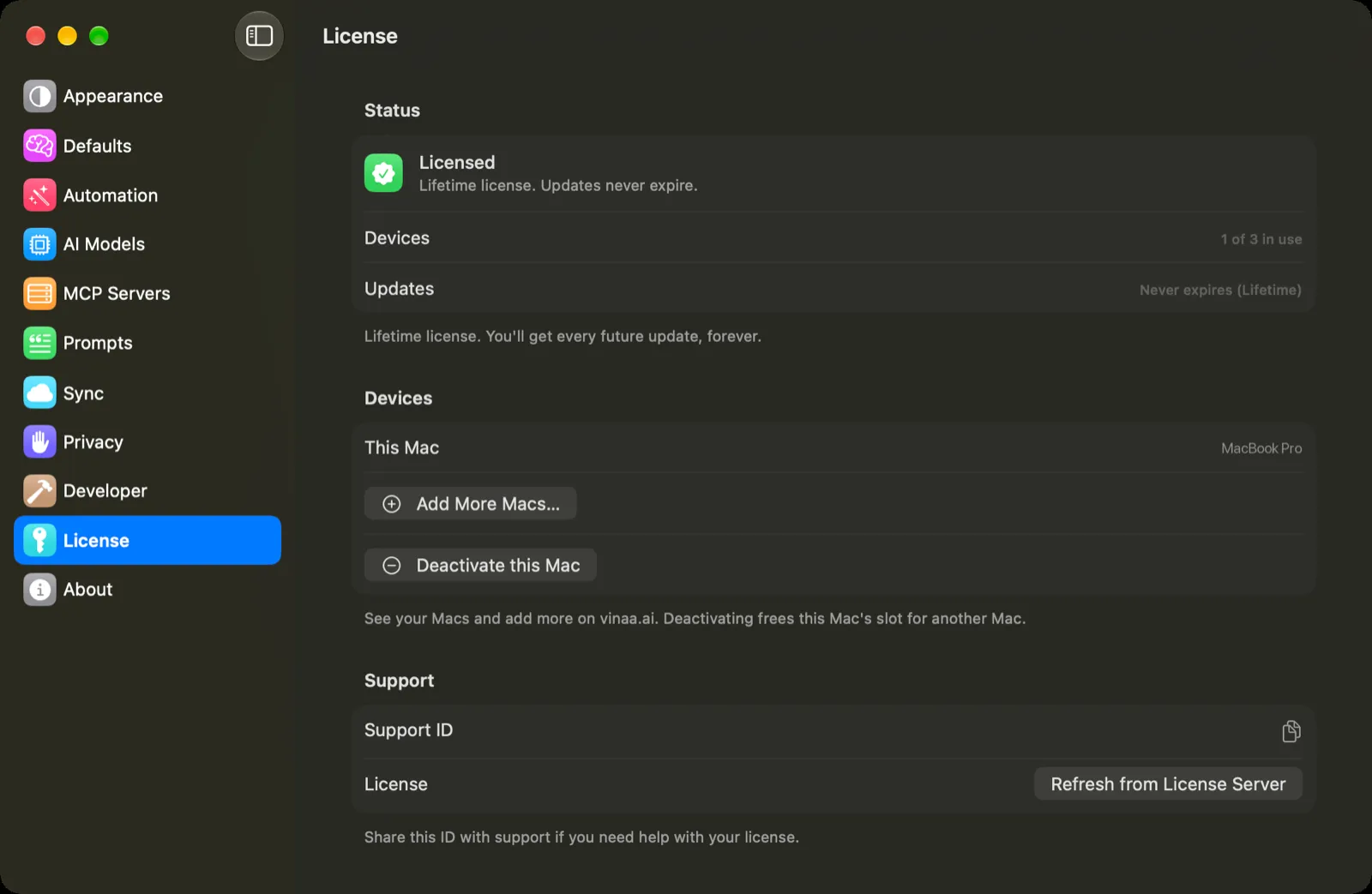
アクティベート後は、デバイスにライセンスで利用できるデバイス数が表示されます。利用状況を取得できる場合は、使用中の台数も表示されます。この Macは、現在使っているコンピュータを示します。
**Mac を追加…**をクリックすると、vinaa.ai でライセンスが開きます。使用中の Mac を確認したり、利用できる台数を追加購入したりできます。
この Mac の利用枠を空けるには、次の操作を行います。
- ライセンス設定でこの Mac の認証を解除をクリックします。
- 確認ダイアログで認証解除をクリックします。
認証を解除すると、再度アクティベートするまで、この Mac からメッセージを送信できなくなります。既存のデータは Mac に残ります。
ステータスを確認する
| ステータス | 対処方法 |
|---|---|
| 未アクティベート | 試用を開始するか、購入したキーをアクティベートします。 |
| 試用期間は今日で終了します | 試用期間後も送信を続けるには、ライセンスをアクティベートします。 |
| 試用期間終了 | ライセンスを購入するか、既存のキーをアクティベートします。 |
| ライセンス認証済み | ライセンスは有効です。アップデート期間で対象期間を確認できます。 |
| アップデート期間切れ | ライセンスの対象バージョンを使い続けるか、新しいバージョンのために期間を更新します。 |
| このアップデートはライセンスの対象外です | 期間を更新するか、対象バージョンを再インストールします。 |
| 再接続が必要です | インターネットに接続し、今すぐ再接続をクリックします。 |
| この Mac ではサインアウトしています | この Mac で Vinaa を使うには、キーを再度アクティベートします。 |
| ライセンスが取り消されました | 心当たりがない場合は、サポートにお問い合わせください。 |
利用権が終了しても、既存のチャットは閲覧、書き出しができます。チャット入力欄の代わりに、ライセンスの選択肢が表示されます。
必要に応じてアップデート期間を更新する
ライセンスにアップデート期間の終了日がある場合は、その日が近づいたときと、期間終了後に**アップデート期間を更新…**が表示されます。クリックすると、更新ページが開きます。期間が終了しても、ライセンスの対象バージョンは引き続き動作します。永久ライセンスにはアップデート期間の終了日がなく、更新は不要です。
ライセンスのサポートを受ける
ライセンス設定で、サポート IDの横にあるコピーをクリックすると、サポート用の ID 全体をコピーできます。お困りの場合は、support@vinaa.ai までメールでお問い合わせください。
アクティベート済みのキーでは、ライセンスサーバから更新で最新のステータスを取得できます。ライセンスを変更した後などに役立ちます。