
Kostenlos testen oder eine Lizenz aktivieren
Starte den 14-tägigen Testzeitraum, aktiviere einen gekauften Schlüssel oder verwalte die Macs deiner Vinaa-Lizenz.
Mit einem Testzeitraum oder einer Lizenz kannst du Nachrichten in Vinaa senden. Deine KI-Verbindung ist davon unabhängig: Die Aktivierung von Vinaa verbindet keinen KI-Anbieter und deckt dessen Nutzungskosten nicht ab.
Deinen kostenlosen Testzeitraum starten
Klicke bei der Ersteinrichtung auf Entsperre Vinaa. auf Kostenlos testen. Der Testzeitraum dauert 14 Tage. Wenn du diesen Schritt ohne aktivierte Lizenz abschließt, startet er automatisch.
Wenn du die Einrichtung bereits abgeschlossen hast und dein Status Nicht aktiviert ist:
- Wähle Vinaa → Einstellungen (⌘,).
- Wähle Lizenz.
- Klicke auf Kostenlos testen.
Stelle eine Internetverbindung her, damit Vinaa den Lizenzserver erreichen kann. Status zeigt die verbleibende Testzeit, Testzeitraum endet das Enddatum. Ein erneutes Starten setzt den Testzeitraum nicht zurück.
Eine Lizenz kaufen und aktivieren
Klicke in den Einstellungen für Lizenz auf Vinaa kaufen …, um die Kaufseite zu öffnen. Die aktuellen Optionen findest du unter Vinaa-Preise.
Wenn du deinen Schlüssel hast:
- Öffne Vinaa → Einstellungen → Lizenz.
- Füge deinen Schlüssel unter Lizenz aktivieren in Lizenzschlüssel ein. Er hat das Format
VINAA-XXXX-XXXX-XXXX-XXXX. - Klicke auf Aktivieren.
Nach erfolgreicher Aktivierung wechselt der Status zu Lizenziert. Schlägt die Aktivierung fehl, lies die Meldung unter dem Schlüsselfeld. Prüfe, ob du den vollständigen Schlüssel eingefügt hast und dein Mac das Internet erreicht.
Deine Macs verwalten
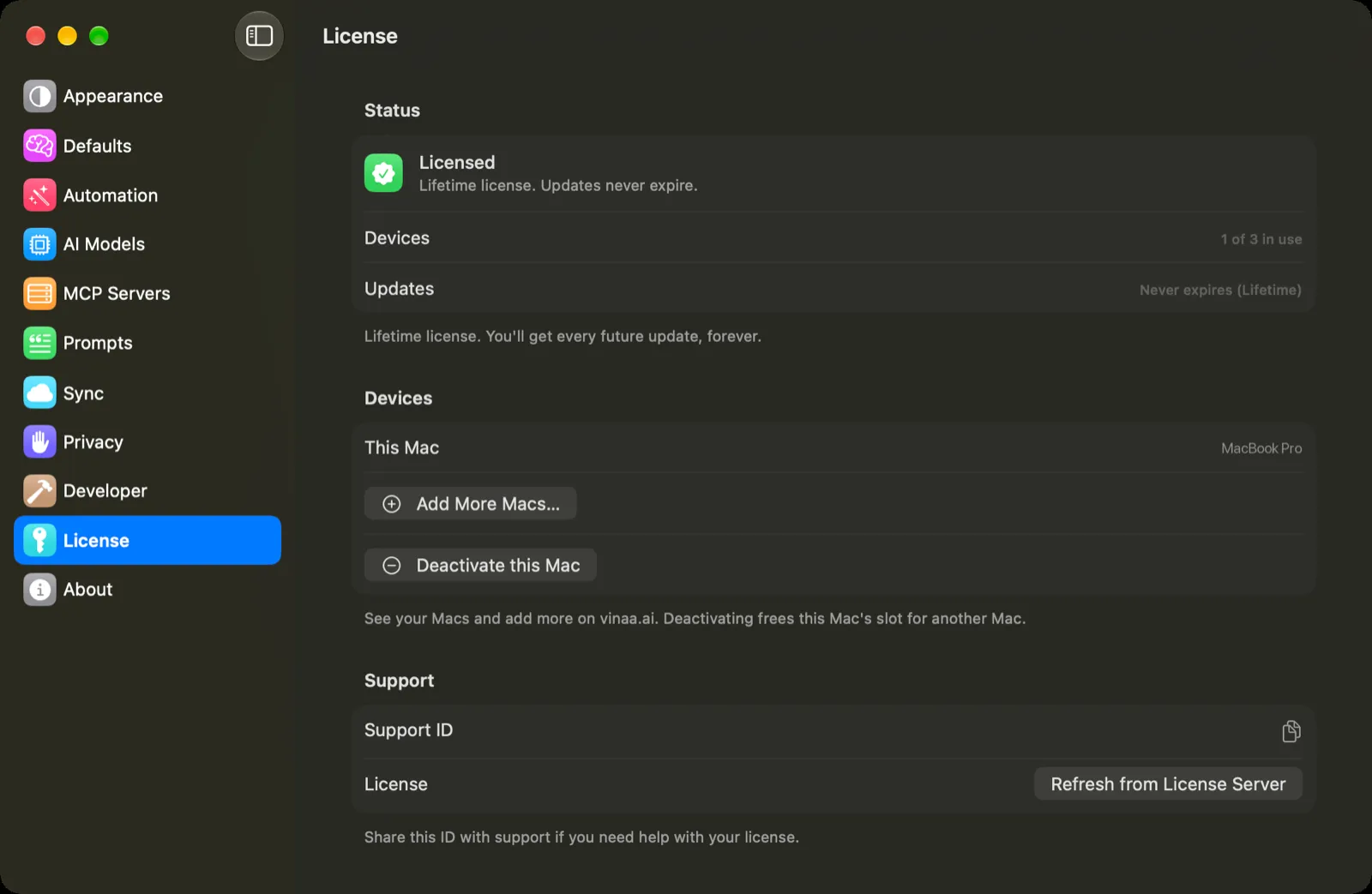
Nach der Aktivierung zeigt Geräte, wie viele Geräte deine Lizenz erlaubt und, sofern verfügbar, wie viele Plätze belegt sind. Dieser Mac kennzeichnet den aktuellen Computer.
Klicke auf Weitere Macs hinzufügen …, um deine Lizenz auf vinaa.ai zu öffnen. Dort kannst du die damit verwendeten Macs sehen und zusätzliche Plätze kaufen.
So gibst du den Platz dieses Macs frei:
- Klicke in den Einstellungen für Lizenz auf Diesen Mac deaktivieren.
- Klicke im Bestätigungsdialog auf Deaktivieren.
Nach der Deaktivierung kannst du hier erst wieder Nachrichten senden, wenn du die Lizenz erneut aktivierst. Deine vorhandenen Daten bleiben auf dem Mac.
Deinen Status verstehen
| Status | Was du tun kannst |
|---|---|
| Nicht aktiviert | Starte einen Testzeitraum oder aktiviere einen gekauften Schlüssel. |
| Testzeitraum endet heute | Aktiviere eine Lizenz, um nach dem Testzeitraum weiter Nachrichten zu senden. |
| Testzeitraum beendet | Kaufe eine Lizenz oder aktiviere einen vorhandenen Schlüssel. |
| Lizenziert | Deine Lizenz ist aktiv. Prüfe unter Updates, welche Updates sie abdeckt. |
| Update-Zeitraum abgelaufen | Nutze die von deiner Lizenz abgedeckte Version weiter oder verlängere für neuere Versionen. |
| Update nicht in deiner Lizenz enthalten | Verlängere oder installiere eine von deiner Lizenz abgedeckte Version erneut. |
| Neuverbindung erforderlich | Stelle eine Internetverbindung her und klicke auf Jetzt neu verbinden. |
| Auf diesem Mac abgemeldet | Aktiviere deinen Schlüssel erneut, um Vinaa hier zu nutzen. |
| Lizenz widerrufen | Wende dich an den Support, falls du das nicht erwartet hast. |
Wenn der Zugriff endet, kannst du vorhandene Chats weiterhin ansehen und exportieren. Anstelle von Chat-Eingabe erscheinen Lizenzoptionen.
Updates bei Bedarf verlängern
Wenn deine Lizenz ein Enddatum für Updates hat, erscheint kurz davor und danach Updates verlängern …. Klicke darauf, um die Verlängerungsseite zu öffnen. Ein abgelaufener Update-Zeitraum beeinträchtigt keine Version, die deine Lizenz bereits abdeckt. Lebenslange Lizenzen haben kein Ablaufdatum für Updates und müssen nicht verlängert werden.
Hilfe mit einer Lizenz erhalten
Klicke in den Einstellungen für Lizenz neben Support-ID auf Kopieren, um die vollständige ID für den Support zu kopieren. Wenn du Hilfe benötigst, schreibe an support@vinaa.ai.
Bei einem aktivierten Schlüssel ruft Vom Lizenzserver aktualisieren den neuesten Status ab. Das kann nach einer Lizenzänderung helfen.