
開始免費試用或啟用授權
開始 14 天試用、啟用購買的授權碼,或管理使用 Vinaa 授權的 Mac。
試用或授權讓你能在 Vinaa 中傳送訊息。AI 連線是另一項設定:啟用 Vinaa 不會連接 AI 供應商,也不包含供應商的使用費用。
開始免費試用
首次設定時,請在 解鎖 Vinaa。 畫面中按一下 開始免費試用。試用為期 14 天。未啟用授權而繼續進行下一步,也會自動開始試用。
如果已完成設定,且狀態為 未啟用:
- 選擇 Vinaa → 設定(⌘,)。
- 選取 授權。
- 按一下 開始免費試用。
請連接網際網路,讓 Vinaa 能聯絡授權伺服器。狀態 會顯示剩餘試用時間,試用結束日期 會顯示結束日期。再次開始試用不會重置試用期限。
購買並啟用授權
在 授權 設定中按一下 購買 Vinaa…,打開購買頁面。現有選項請查看 Vinaa 價格。
取得授權碼後:
- 打開 Vinaa → 設定 → 授權。
- 將授權碼貼入 啟用授權 下的 授權碼,格式為
VINAA-XXXX-XXXX-XXXX-XXXX。 - 按一下 啟用。
啟用成功後,狀態會變為 已授權。如果啟用失敗,請閱讀授權碼欄位下方的訊息,並確認已貼上完整授權碼,且 Mac 可以連接網際網路。
管理你的 Mac
啟用後,裝置 會顯示授權允許的裝置數量,並在可取得資訊時顯示已使用的名額。這部 Mac 代表目前的電腦。
按一下 加入更多 Mac…,即可在 vinaa.ai 打開你的授權,查看正在使用授權的 Mac,並購買更多名額。
若要釋出這部 Mac 的名額:
- 在 授權 設定中按一下 停用這部 Mac。
- 在確認對話框中按一下 停用。
停用後,這裡將無法傳送訊息,直到你再次啟用。現有資料會保留在 Mac 上。
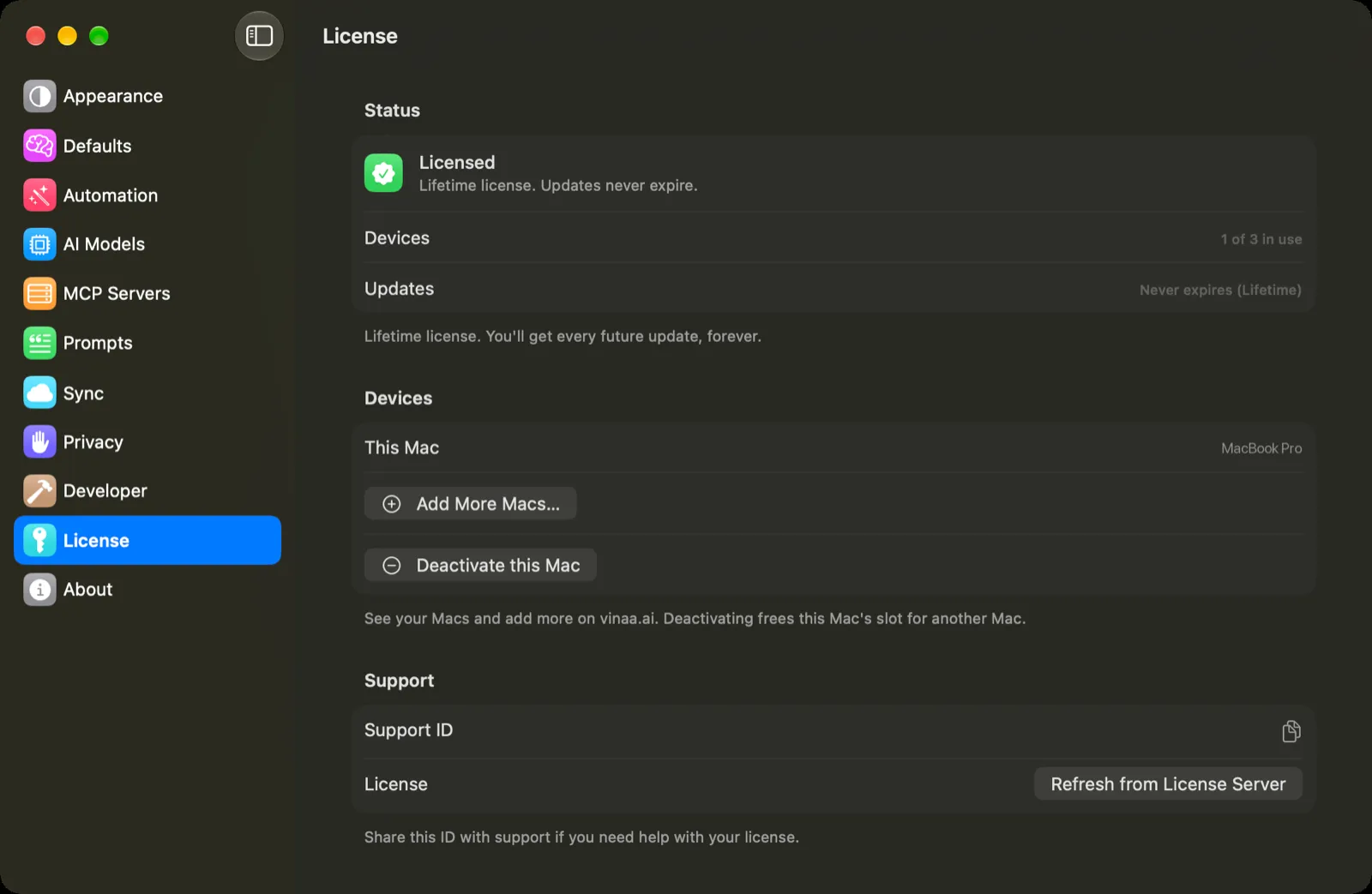
了解授權狀態
| 狀態 | 處理方式 |
|---|---|
| 未啟用 | 開始試用或啟用購買的授權碼。 |
| 試用今天結束 | 啟用授權,以便在試用結束後繼續傳送訊息。 |
| 試用已結束 | 購買授權或啟用現有授權碼。 |
| 已授權 | 你的授權有效。請查看 更新期限,了解涵蓋的更新範圍。 |
| 更新期限已到期 | 繼續使用授權涵蓋的版本,或續訂以取得較新版本。 |
| 你的授權不包含此更新 | 續訂,或重新安裝授權涵蓋的版本。 |
| 需要重新連線 | 連接網際網路,並按一下 立即重新連線。 |
| 已在這部 Mac 上登出 | 重新啟用授權碼,以便在這裡使用 Vinaa。 |
| 授權已撤銷 | 如果不應出現此狀態,請聯絡支援團隊。 |
使用權結束後,仍可瀏覽和匯出現有對話;對話輸入框會改為顯示授權選項。
視需要續訂更新期限
如果授權有更新截止日期,接近該日期及到期後會顯示 續訂更新期限…。按一下即可打開續訂頁面。更新期限到期不會影響授權已涵蓋版本的使用。終身授權沒有更新截止日期,不需要續訂。
取得授權協助
在 授權 設定中,按一下 支援 ID 旁的 拷貝,即可拷貝完整 ID 並提供給支援團隊。如需協助,你可以寄電子郵件到 support@vinaa.ai。
對於已啟用的授權碼,從授權伺服器重新整理 可取得最新狀態,在授權變更後可能有幫助。