
儲存並重複使用提示詞
儲存可重複使用的要求,並透過斜線指令插入對話輸入框。
已儲存的提示詞是你常傳送文字的範本,例如寫作檢查清單或旅遊規劃要求。插入後,對話輸入框會出現可編輯的文字,不會傳送訊息,也不會更改對話的系統指示。
儲存提示詞
- 打開 Vinaa → 設定 → 提示詞。
- 按一下工具列中的 加入提示詞。
- 輸入 名稱。
- 檢查 指令,也就是你在對話中輸入
/後使用的簡短名稱。 - 選擇 範圍:全域 適用所有專案,也可以選擇特定專案。
- 在 內文 中輸入可重複使用的要求。
- 按一下 儲存。
你也可以加入 描述 以便辨識提示詞,或開啟 加入喜好項目。
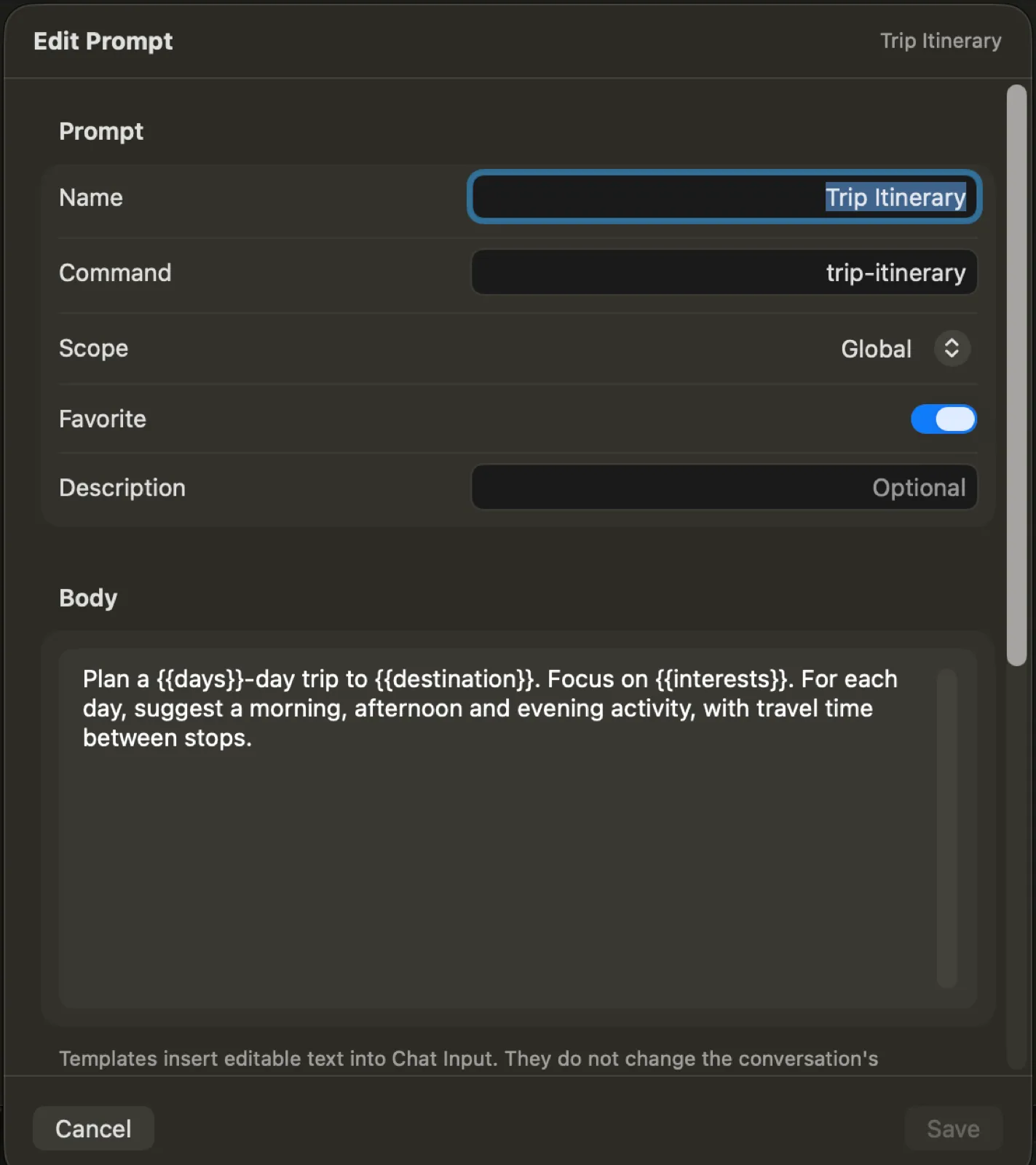
全域 提示詞會顯示在設定中的 全 App 提示詞 下。儲存到專案的提示詞,可在使用該專案時使用。你也可以透過 對話 → 專案設定… → 提示詞 管理。
使用已儲存的提示詞
- 按一下對話輸入框。
- 輸入
/,後接部分指令或提示詞名稱。 - 從建議中選取提示詞。
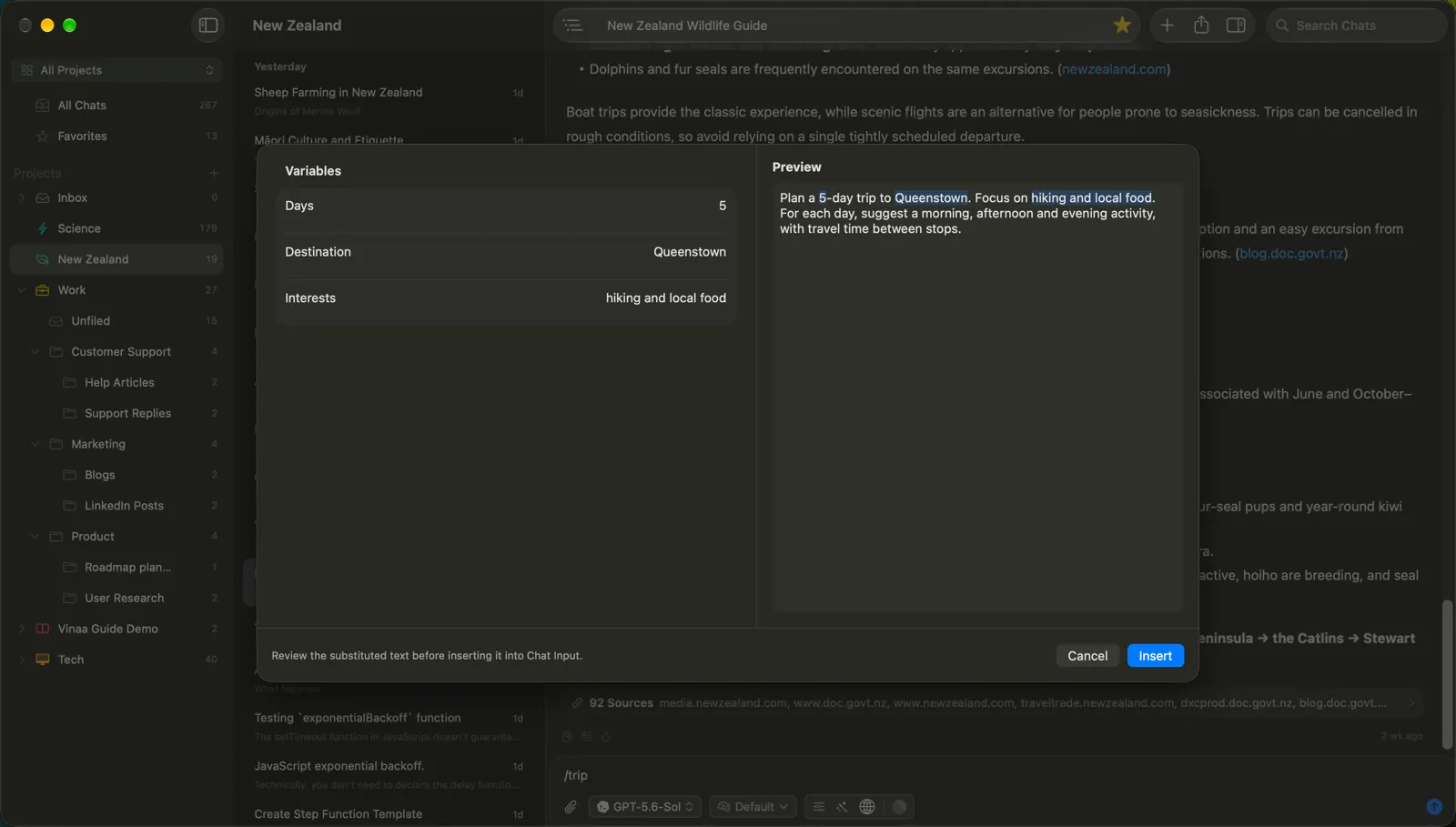
- 填入要求的變數。
- 如果出現變數表單,請按一下 插入。
- 檢查或編輯插入的文字。
- 按下 Return 以傳送訊息。
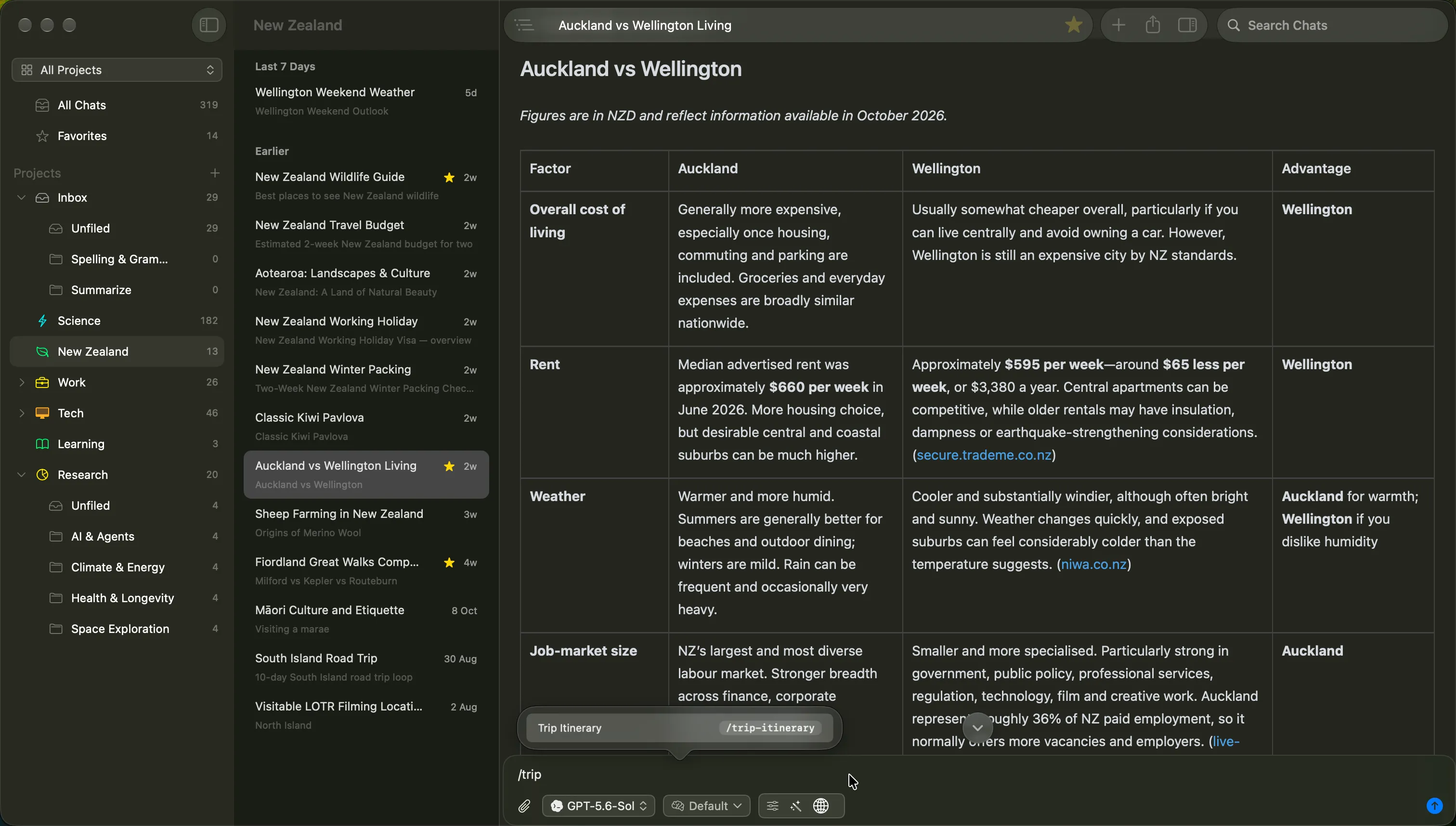
如果尚未儲存任何提示詞就輸入 /,Vinaa 會顯示 還沒有提示詞。可在「設定 › 提示詞」中加入。
加入每次不同的資訊
變數是 Vinaa 在你使用提示詞時填入的預留位置。例如,在 內文 中放入 Plan a three-day trip to {{destination | text:required}}.,即可在每次使用時詢問目的地。
編輯器的 變數 區段讓你拷貝預留位置並貼入 內文。選項包含 文字(選填)、文字(必填)、文字區域(選填)、文字區域(必填)、選單(選填)、選單(必填)、日期(選填) 與 日期(必填)。
內建變數會自動填入:目前日期、目前時間、目前日期與時間、專案名稱、對話標題 與 剪貼板。插入前請檢查 預覽,尤其是提示詞包含剪貼板內容時。必須完成必填欄位,才能插入文字。
從現有訊息儲存文字
按一下訊息下方的 加入提示詞,即可從該文字建立提示詞。檢查名稱、指令、範圍與內文,再按一下 儲存。
若要維護提示詞庫,請在 提示詞 設定中使用 搜尋提示詞。在提示詞上按右鍵,可 編輯、加入喜好項目、複製 或 刪除。如果提示詞已加入喜好項目,選單會顯示 移除喜好項目。