
Prompts speichern und wiederverwenden
Speichere wiederverwendbare Anfragen und füge sie mit einem Slash-Befehl in Chat-Eingabe ein.
Ein gespeicherter Prompt ist eine Vorlage für häufig gesendeten Text, etwa eine Schreibcheckliste oder eine Reiseplanungsanfrage. Beim Einfügen erhältst du bearbeitbaren Text in Chat-Eingabe. Die Nachricht wird weder gesendet noch werden die Systemanweisungen des Chats geändert.
Einen Prompt speichern
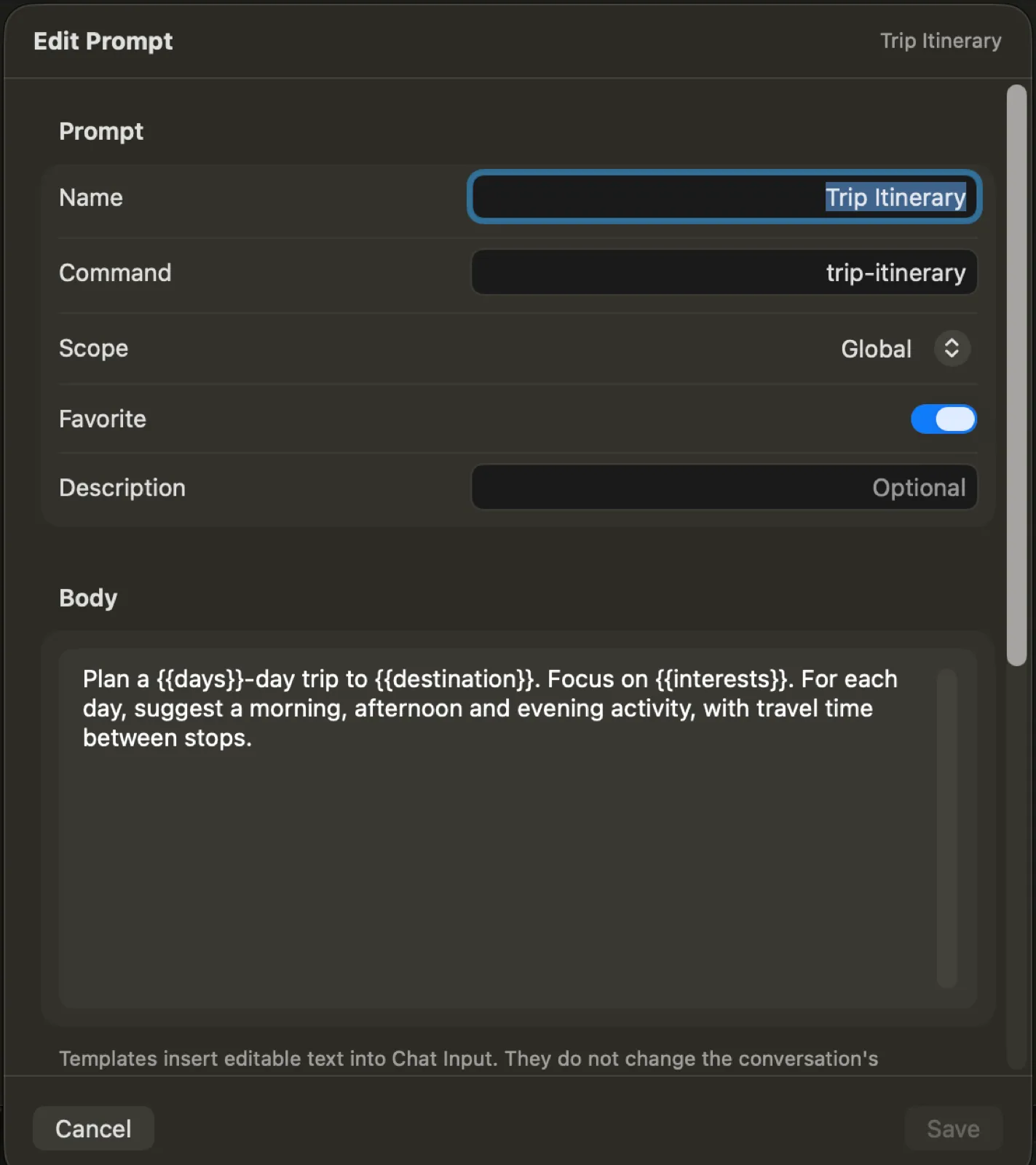
- Öffne Vinaa → Einstellungen → Prompts.
- Klicke in der Symbolleiste auf Prompt hinzufügen.
- Gib im Feld Name einen Namen ein.
- Prüfe Befehl, den Kurznamen, den du im Chat nach
/eingibst. - Wähle einen Bereich: Global für alle Projekte oder ein bestimmtes Projekt.
- Gib deine wiederverwendbare Anfrage in Inhalt ein.
- Klicke auf Speichern.
Du kannst auch eine Beschreibung zur leichteren Erkennung hinzufügen oder Favorit aktivieren.
Global gespeicherte Prompts erscheinen in den Einstellungen unter App-weite Prompts. In einem Projekt gespeicherte Prompts sind verfügbar, wenn du dieses Projekt verwendest. Du kannst sie auch über Chat → Projekteinstellungen … → Prompts verwalten.
Einen gespeicherten Prompt verwenden
- Klicke in Chat-Eingabe.
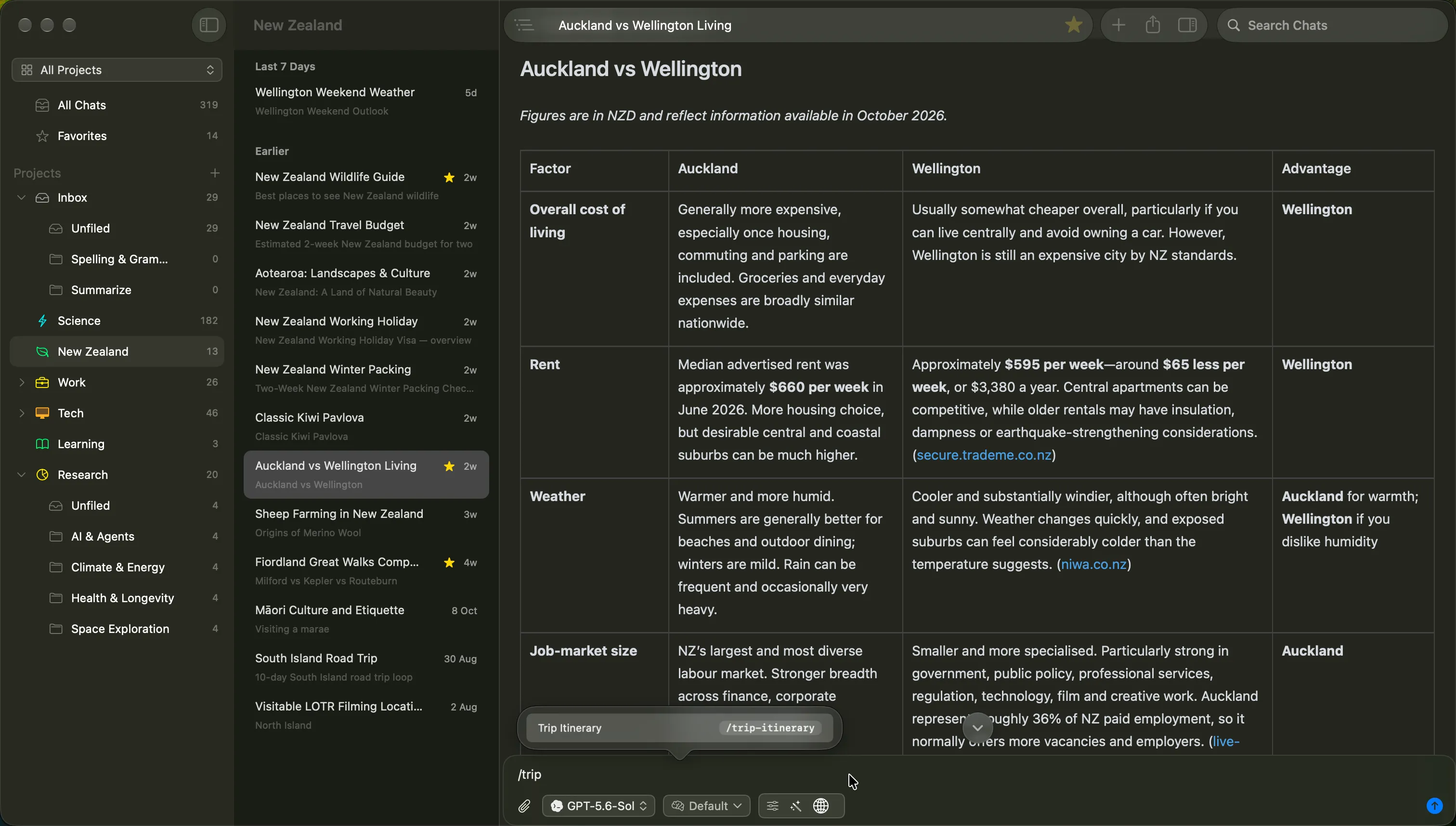
- Gib
/gefolgt von einem Teil eines Befehls oder Prompt-Namens ein. - Wähle den Prompt aus den Vorschlägen.
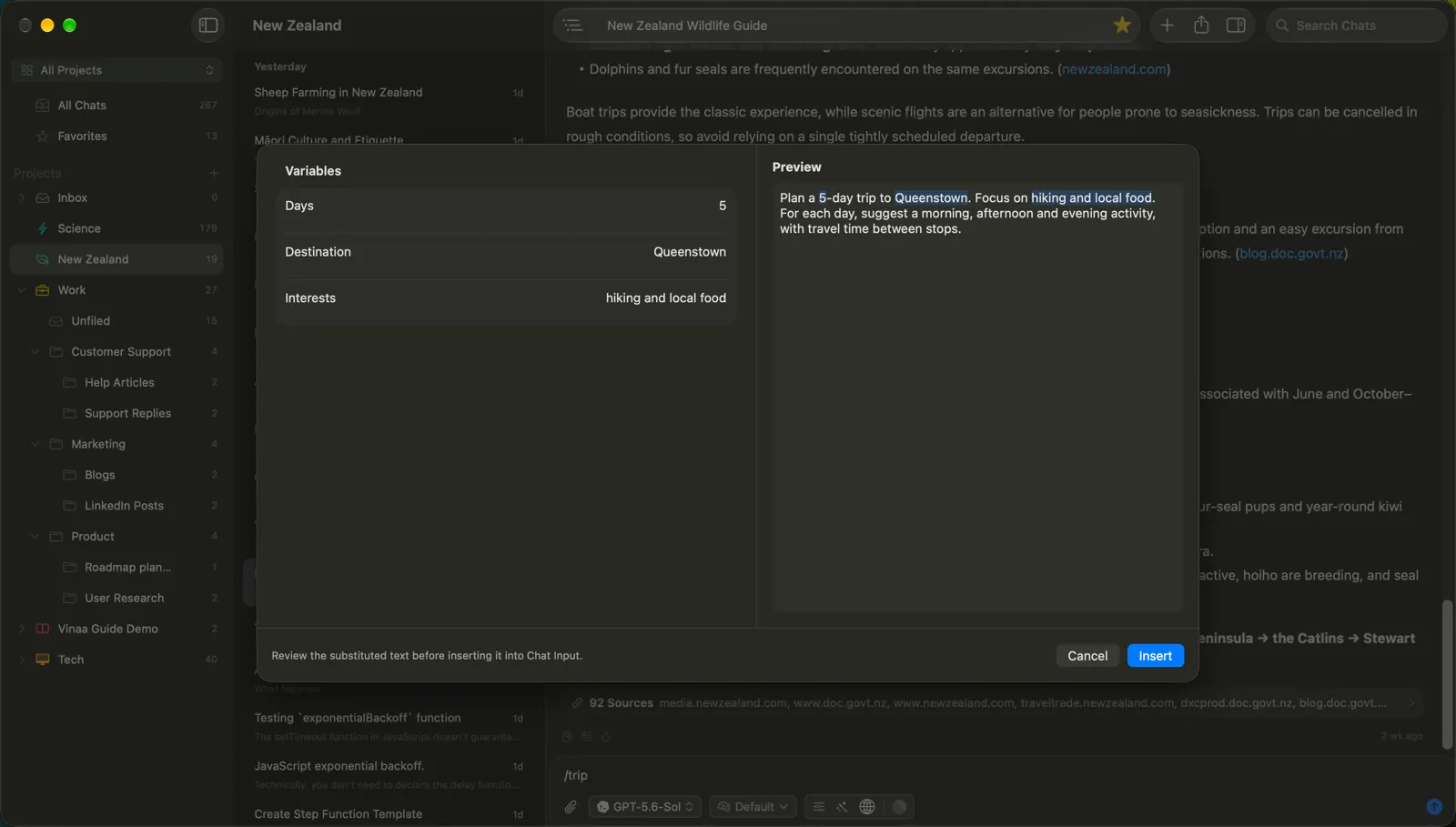
- Fülle angeforderte Variablen aus.
- Klicke auf Einfügen, falls ein Variablendialog erscheint.
- Prüfe oder bearbeite den eingefügten Text.
- Drücke Return, um deine Nachricht zu senden.
Wenn du / eingibst, bevor du Prompts gespeichert hast, zeigt Vinaa Noch keine Prompts. Füge sie unter Einstellungen › Prompts hinzu.
Jedes Mal andere Informationen ergänzen
Variablen sind Platzhalter, die Vinaa bei der Verwendung eines Prompts ausfüllt. Trage etwa Plan a three-day trip to {{destination | text:required}}. in Inhalt ein, um jedes Mal nach einem Reiseziel zu fragen.
Im Bereich Variablen des Editors kannst du einen Platzhalter kopieren und in Inhalt einfügen. Zur Auswahl stehen Text (optional), Text (erforderlich), Textbereich (optional), Textbereich (erforderlich), Auswahl (optional), Auswahl (erforderlich), Datum (optional) und Datum (erforderlich).
Integrierte Variablen werden automatisch ausgefüllt: Aktuelles Datum, Aktuelle Uhrzeit, Aktuelles Datum und Uhrzeit, Projektname, Chattitel und Zwischenablage. Prüfe vor dem Einfügen Vorschau, besonders wenn ein Prompt Inhalte der Zwischenablage enthält. Erforderliche Eingaben müssen ausgefüllt sein, bevor du den Text einfügen kannst.
Text aus einer bestehenden Nachricht speichern
Klicke unter einer Nachricht auf Zum Prompt hinzufügen, um aus ihrem Text einen Prompt zu erstellen. Prüfe Name, Befehl, Bereich und Inhalt und klicke auf Speichern.
Nutze Prompts durchsuchen in den Einstellungen für Prompts, um deine Bibliothek zu pflegen. Klicke mit der rechten Maustaste auf einen Prompt für Bearbeiten, Favorit, Duplizieren oder Löschen. Bei einem Favoriten zeigt das Menü Favorit entfernen.