
プロンプトを保存して再利用する
よく使う依頼を保存し、スラッシュコマンドでチャット入力欄に挿入します。
保存済みプロンプトは、文章のチェックリストや旅行計画の依頼など、よく送信するテキストのテンプレートです。挿入すると、チャット入力欄で編集できるテキストになります。メッセージの送信や、チャットのシステム指示の変更は行われません。
プロンプトを保存する
- Vinaa → 設定 → プロンプトを開きます。
- ツールバーのプロンプトを追加をクリックします。
- 名前を入力します。
- チャットで
/の後に入力する短い名前のコマンドを確認します。 - スコープを選択します。すべてのプロジェクト用はグローバル、それ以外は特定のプロジェクトを選びます。
- 本文に、再利用する依頼を入力します。
- 保存をクリックします。
見分けやすくするために説明を追加したり、お気に入りをオンにしたりすることもできます。
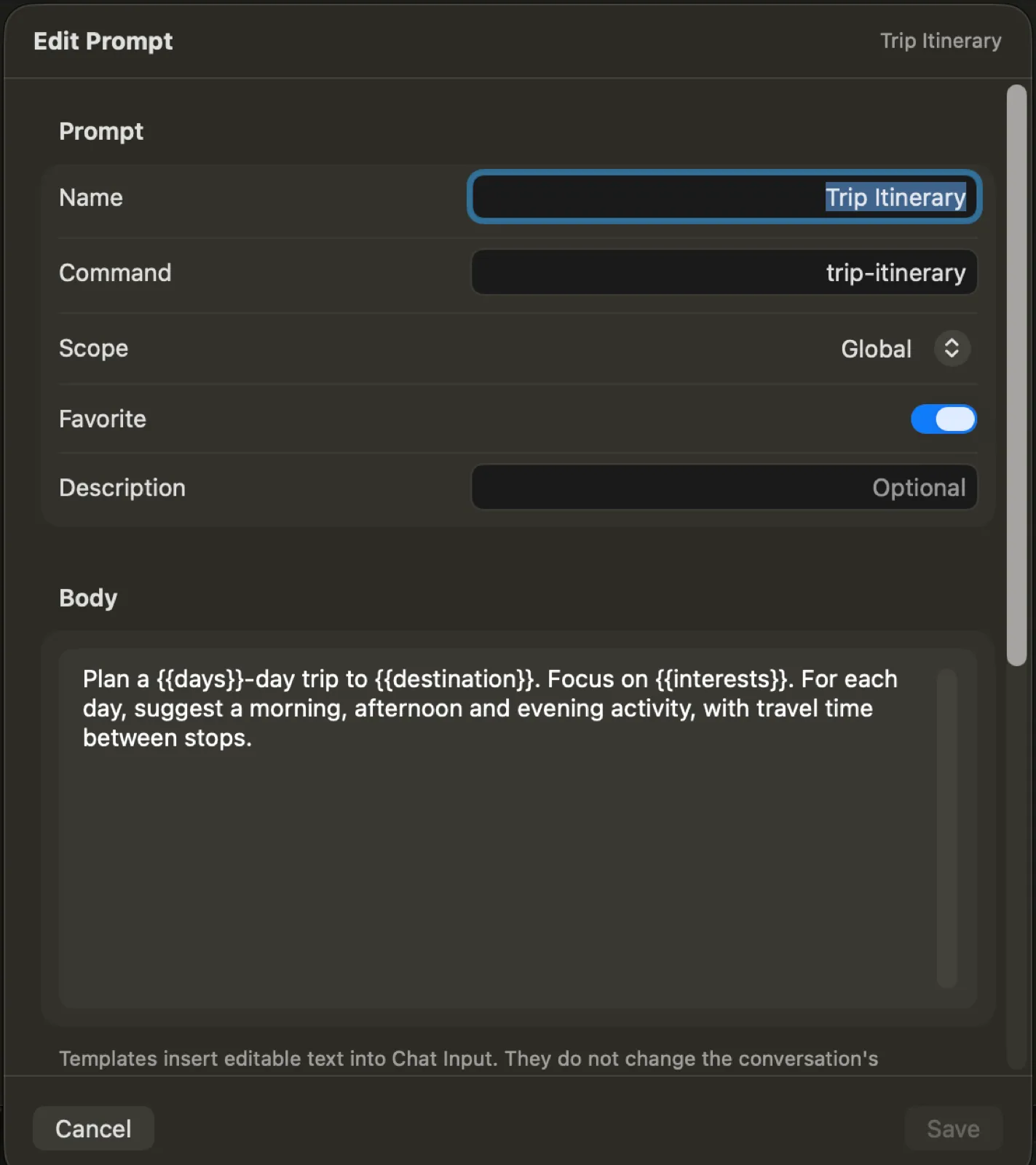
グローバルのプロンプトは、設定のアプリ全体のプロンプトに表示されます。プロジェクトに保存したプロンプトは、そのプロジェクトで利用できます。チャット → プロジェクト設定… → プロンプトからも管理できます。
保存済みプロンプトを使う
- チャット入力欄をクリックします。
/に続けて、コマンドまたはプロンプト名の一部を入力します。- 候補からプロンプトを選択します。
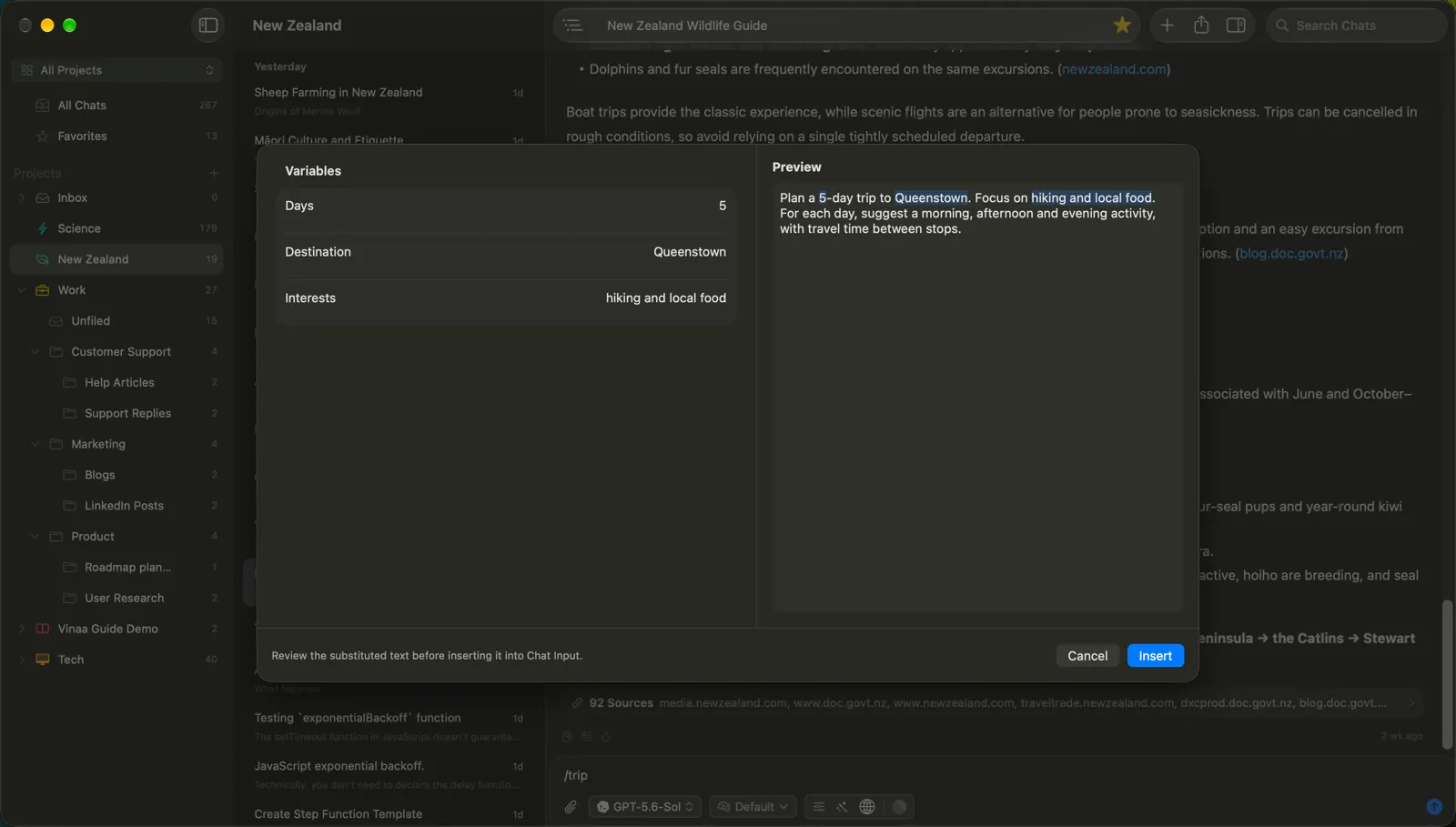
- 求められた変数の値を入力します。
- 変数のシートが表示された場合は、挿入をクリックします。
- 挿入されたテキストを確認または編集します。
- Return を押して、メッセージを送信します。
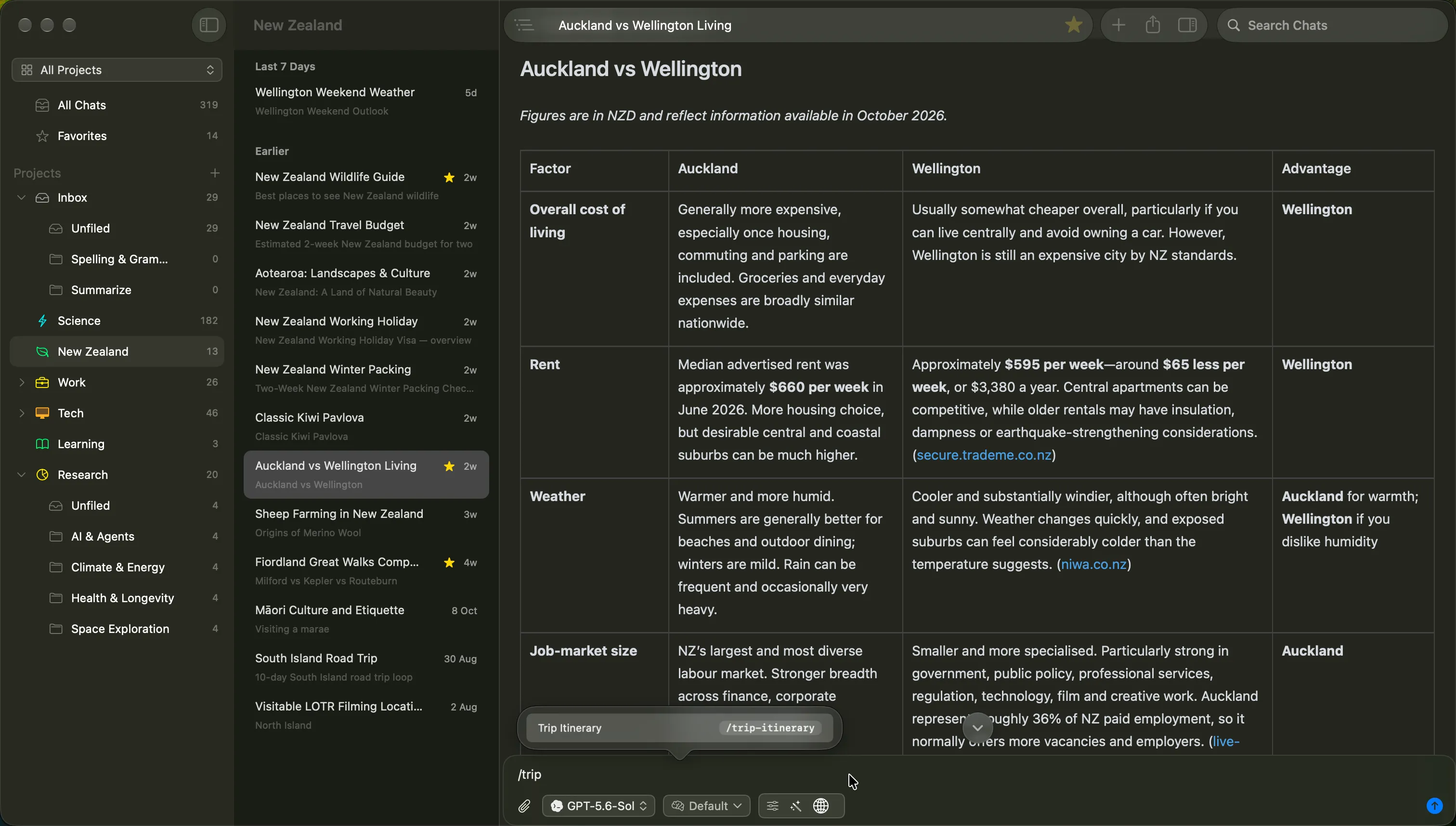
プロンプトをまだ保存していない状態で / と入力すると、**プロンプトはまだありません。設定 › プロンプトで追加できます。**と表示されます。
毎回変わる情報を追加する
変数は、プロンプトを使うときに Vinaa が埋めるプレースホルダーです。例えば、本文に Plan a three-day trip to {{destination | text:required}}. と入力すると、使うたびに目的地の入力を求められます。
エディタの変数でプレースホルダーをコピーし、本文にペーストできます。選択肢には、テキスト(任意)、テキスト(必須)、テキストエリア(任意)、テキストエリア(必須)、選択(任意)、選択(必須)、日付(任意)、**日付(必須)**があります。
組み込みの変数は自動で埋められます。現在の日付、現在の時刻、現在の日時、プロジェクト名、チャットのタイトル、クリップボードがあります。特にクリップボードの内容を含む場合は、挿入前にプレビューを確認してください。必須項目を入力しないと、テキストを挿入できません。
既存のメッセージのテキストを保存する
メッセージの下のプロンプトに追加をクリックすると、そのテキストからプロンプトを作成できます。名前、コマンド、スコープ、本文を確認して、保存をクリックします。
ライブラリを管理するには、プロンプト設定のプロンプトを検索を使います。プロンプトを右クリックして、編集、お気に入り、複製、削除ができます。お気に入りのプロンプトでは、メニューにお気に入りから削除が表示されます。