
透過 MCP 伺服器連接 App
透過 URL 連接 MCP 伺服器,讓 AI 使用其他 App 與服務的工具。
MCP 是讓 AI App 使用其他服務提供之工具的標準。在 Vinaa 中,你可以透過 URL 連接伺服器,再選擇 AI 可以使用哪些工具,以及何時需要詢問權限。
Vinaa 無法啟動本機指令或 stdio 伺服器,但可透過本機 HTTP URL,連接已在 Mac 上執行的伺服器。若要使用 stdio 伺服器,請自行透過本機 HTTP 橋接器執行,並在對話期間保持橋接器執行。
加入連接器
- 打開 Vinaa → 設定 → MCP 伺服器。
- 按一下工具列中的 加入伺服器。
- 選擇連接器:GitHub、Linear、Notion、Sentry 或 Atlassian。
- 查看伺服器詳細資訊。
- 完成該連接器顯示的認證欄位。
- 按一下 加入伺服器。
- 如果出現提示,請完成瀏覽器登入。
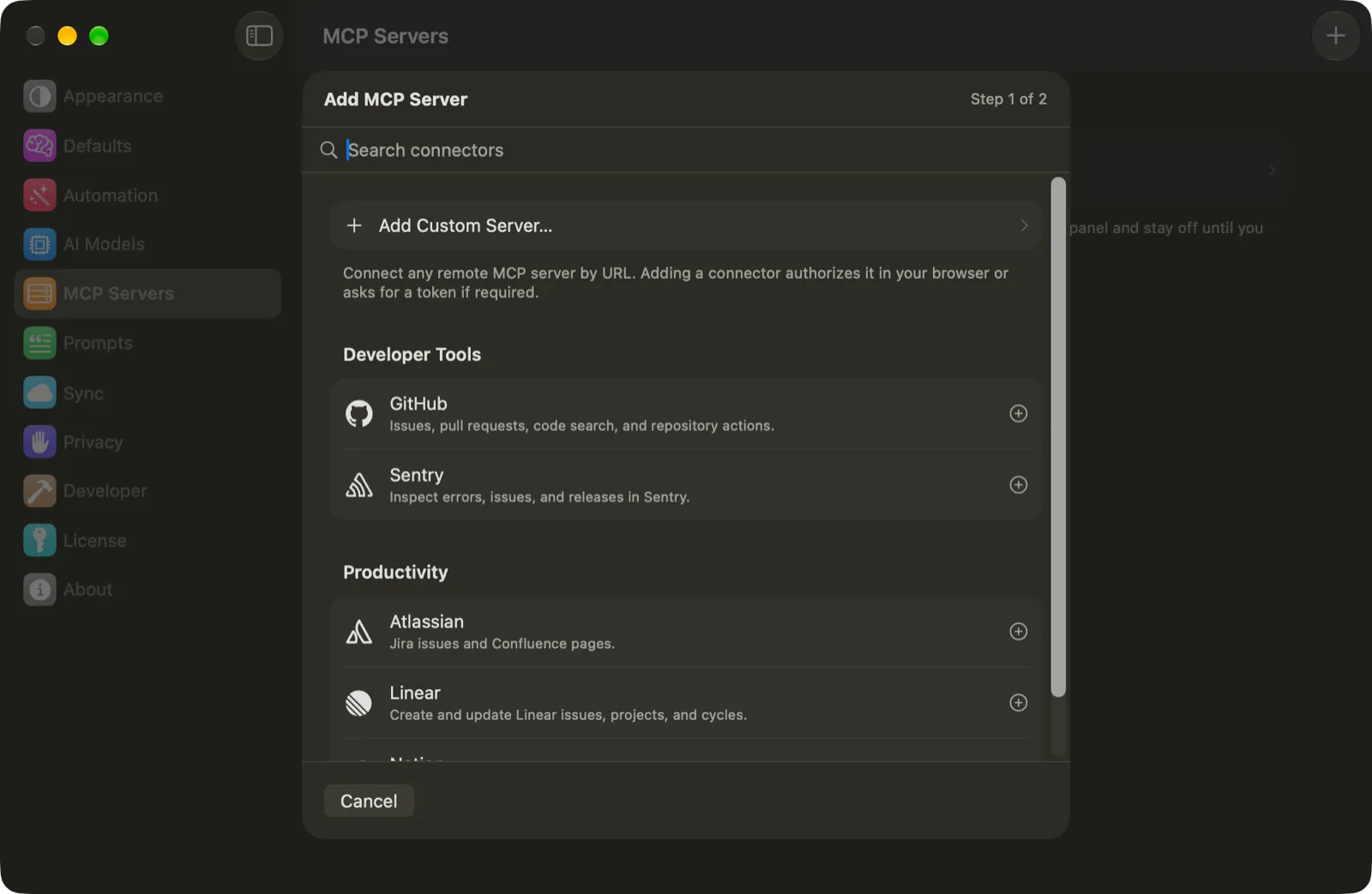
瀏覽器登入時,請使用你希望 AI 操作的帳號。GitHub 目錄項目預設使用 API Token,也提供進階 OAuth App 選項。其他目錄連接器提供瀏覽器登入。
加入自訂伺服器
- 在 MCP 伺服器 設定中按一下 加入伺服器。
- 選擇 加入自訂伺服器…。
- 輸入 名稱。
- 將服務的 HTTPS 端點貼入 伺服器 URL;這部 Mac 上的伺服器也可以使用本機 HTTP URL。
- 選擇服務要求的 傳輸方式:Streamable HTTP 或 SSE。
- 選擇 認證 方式。
- 填入必要的憑證。
- 按一下 加入伺服器。
HTTP 只適用於 localhost、*.localhost、127.0.0.1 或 [::1]。例如,這部 Mac 上的伺服器可能使用 http://localhost:8000/mcp。所有其他主機都需要 HTTPS。請選擇伺服器或橋接器提供的傳輸方式。
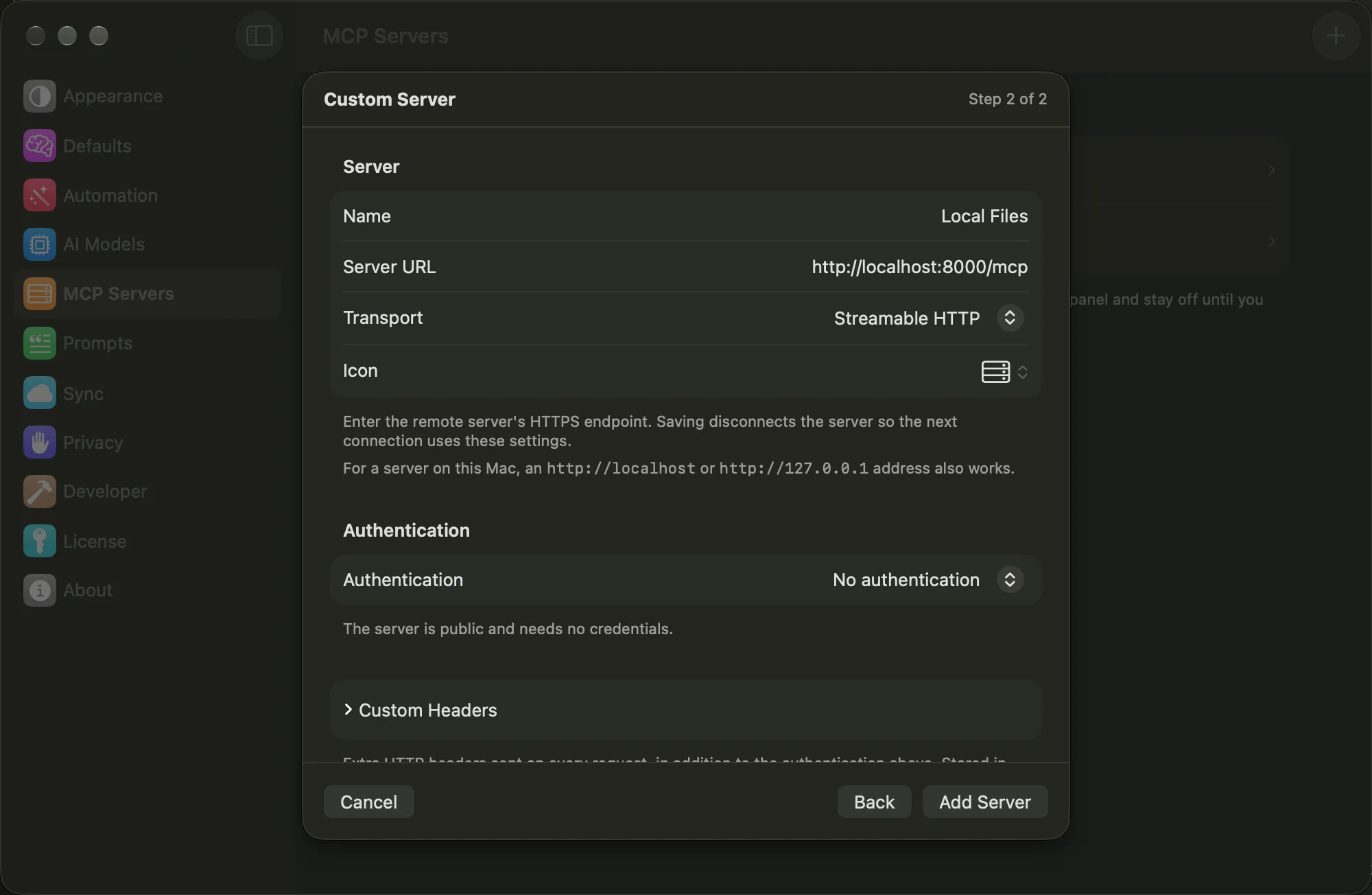
認證選項包括:
- 無認證:用於公開伺服器。
- 登入(OAuth):透過瀏覽器登入。
- OAuth App(進階):依服務要求提供 App 的 用戶端 ID、選填的 用戶端金鑰,以及 範圍。
- API Token:將個人存取 Token 或 API 金鑰貼入 Token。
只有服務需要額外要求標頭時,才使用 自訂標頭 → 加入標頭。Token、OAuth 憑證與自訂標頭會保留在這部裝置的 Mac 鑰匙圈中。
啟用工具並設定權限
- 在 MCP 伺服器 設定中選取伺服器。
- 保持 已啟用 開啟。
- 視需要按一下 連線 或 授權。
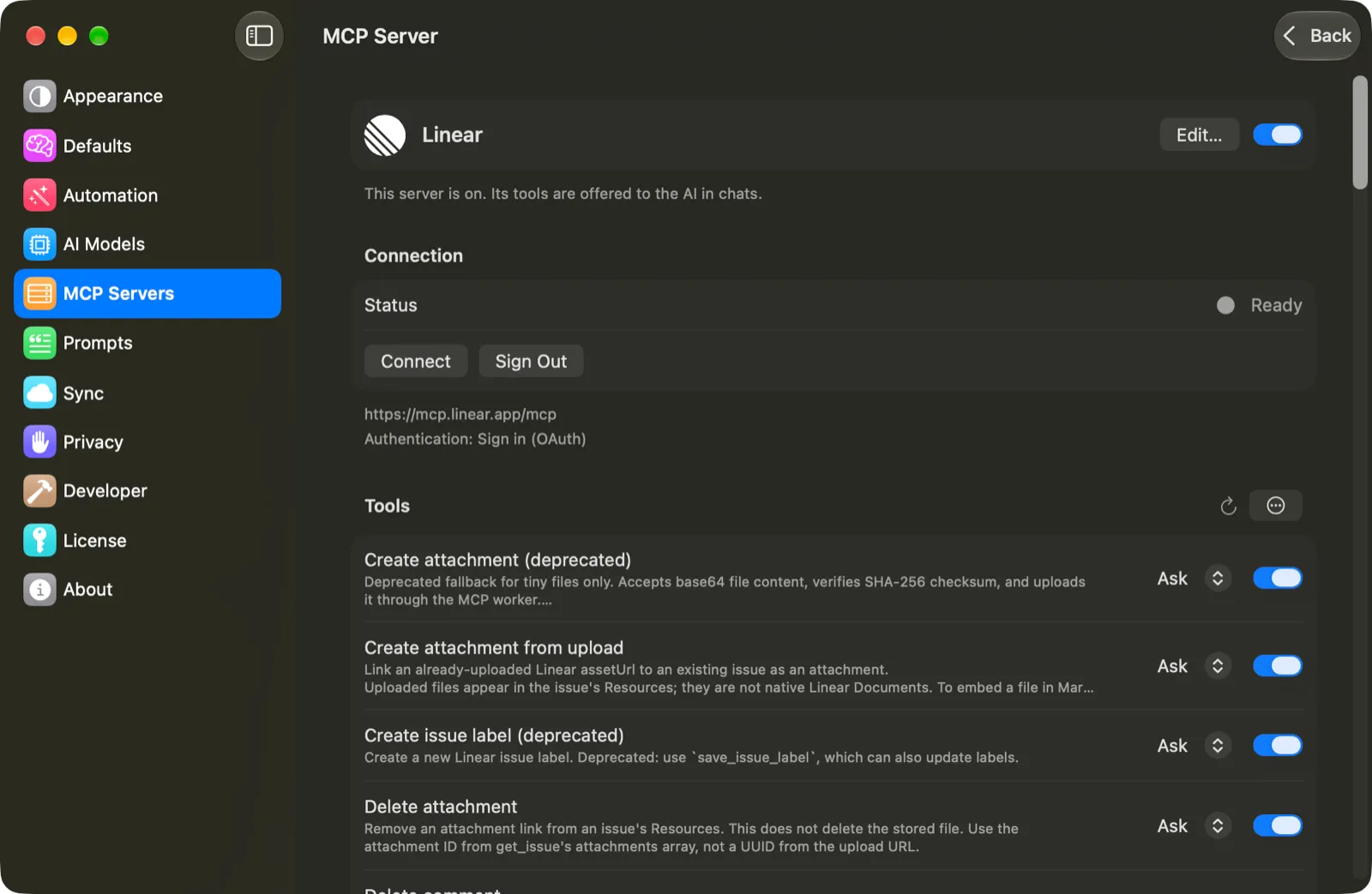
- 在 工具 下關閉不想使用的工具。
- 設定每個工具的 權限。
新伺服器的工具預設啟用,權限設為 每次詢問。伺服器之後加入的工具預設關閉;如果要使用,請在設定中啟用。
選擇 每次詢問,可在每次使用時核准;選擇 永遠允許,可不經詢問執行;選擇 永不,可禁止使用。批次動作選單可 全部啟用、全部停用 或 設定所有工具的權限。如果伺服器的工具列表已變更,請使用 重新整理工具。
在對話中按下 ⇧⌘T,選取可用工具,或使用工具搜尋器在需要時尋找工具。
在對話中核准動作
工具需要核准時,請閱讀 要執行 … 嗎? 卡片。展開 引數,檢查 AI 將傳送的資訊。
- 允許一次:核准這次呼叫。
- 永遠允許:儲存權限,供日後呼叫此工具使用。
- 拒絕:拒絕這次呼叫。
- 拒絕且永不允許 位於 拒絕 旁,可封鎖日後對此工具的呼叫。