
Apps über MCP-Server verbinden
Verbinde MCP-Server per URL, damit die KI Tools anderer Apps und Dienste verwenden kann.
MCP ist ein Standard, mit dem eine KI-App die Tools eines anderen Dienstes verwenden kann. In Vinaa verbindest du einen Server per URL und wählst dann, welche Tools die KI nutzen darf und wann sie um Erlaubnis fragen muss.
Vinaa kann keinen lokalen Befehl oder stdio-Server starten. Es kann sich über eine lokale HTTP-URL mit einem bereits auf deinem Mac laufenden Server verbinden. Um einen stdio-Server zu verwenden, betreibe ihn selbst über eine lokale HTTP-Bridge und lass diese während des Chats laufen.
Einen Connector hinzufügen
- Öffne Vinaa → Einstellungen → MCP-Server.
- Klicke in der Symbolleiste auf Server hinzufügen.
- Wähle einen Connector: GitHub, Linear, Notion, Sentry oder Atlassian.
- Prüfe seine Serverdetails.
- Fülle die angezeigten Authentifizierungsfelder des Connectors aus.
- Klicke auf Server hinzufügen.
- Schließe bei Aufforderung die Browseranmeldung ab.
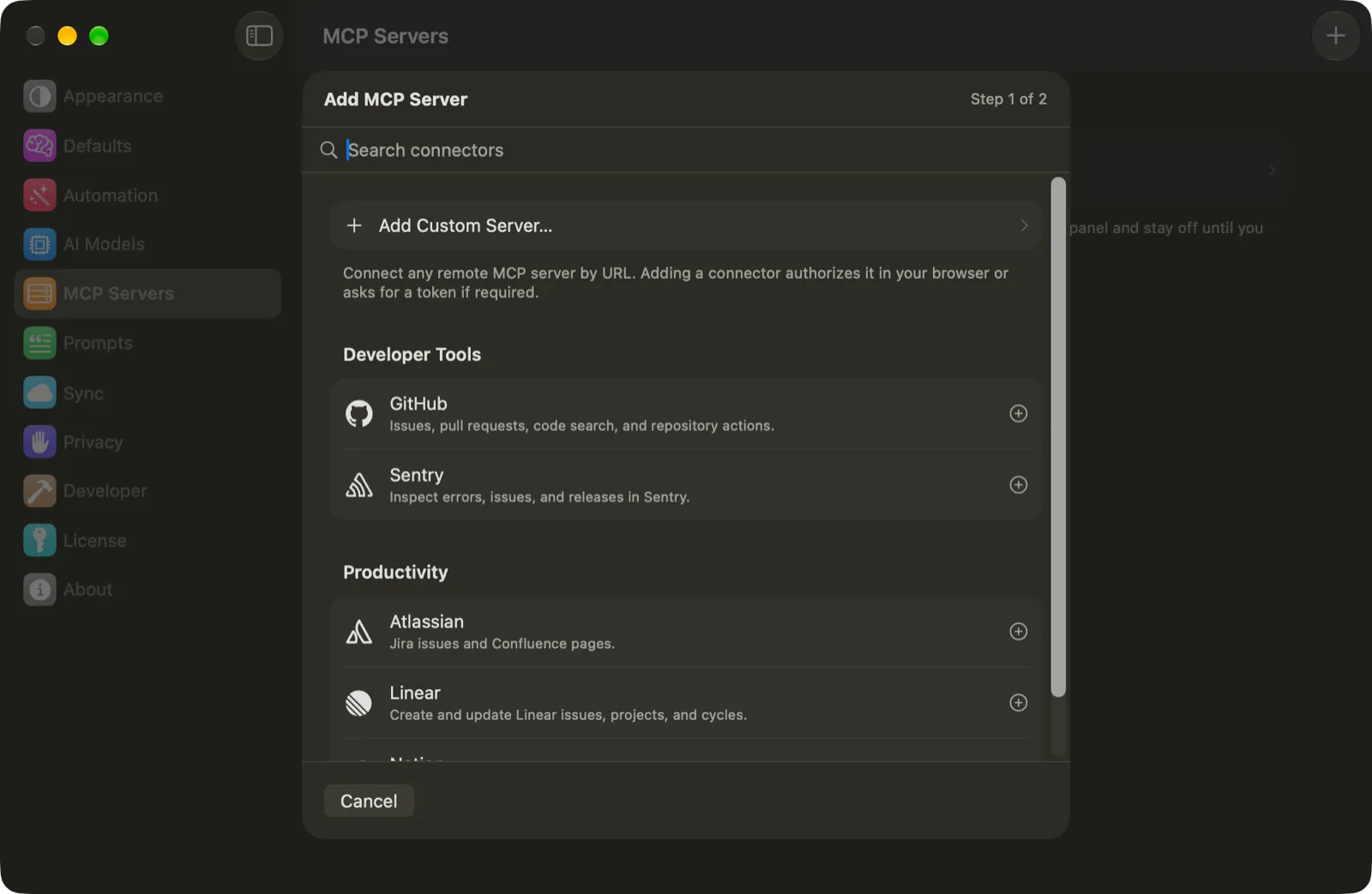
Verwende für die Browseranmeldung den Account, mit dem die KI arbeiten soll. Der GitHub-Katalogeintrag verwendet standardmäßig einen API-Token und bietet zusätzlich eine erweiterte OAuth-App-Option. Andere Katalog-Connectoren bieten die Browseranmeldung an.
Einen eigenen Server hinzufügen
- Klicke in den Einstellungen für MCP-Server auf Server hinzufügen.
- Wähle Eigenen Server hinzufügen ….
- Gib im Feld Name einen Namen ein.
- Füge den HTTPS-Endpunkt des Dienstes in Server-URL ein oder verwende eine lokale HTTP-URL für einen Server auf diesem Mac.
- Wähle den vom Dienst benötigten Transport: Streamable HTTP oder SSE.
- Wähle eine Methode unter Authentifizierung.
- Fülle die erforderlichen Zugangsdaten aus.
- Klicke auf Server hinzufügen.
HTTP funktioniert nur für localhost, *.localhost, 127.0.0.1 oder [::1]. Ein Server auf diesem Mac könnte etwa http://localhost:8000/mcp verwenden. Alle anderen Hosts erfordern HTTPS. Wähle den Transport, den dein Server oder deine Bridge bereitstellt.
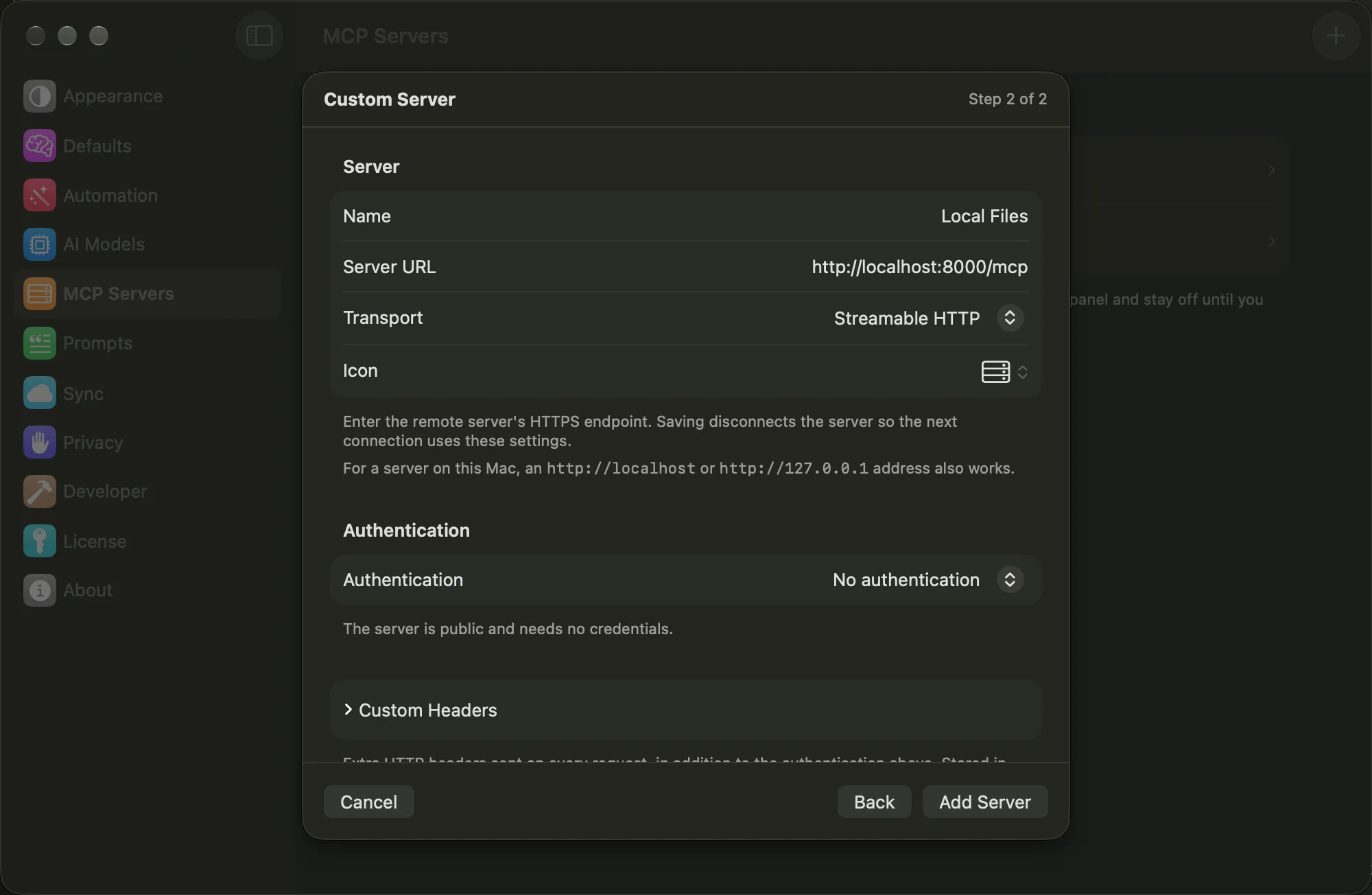
Die Authentifizierungsoptionen sind:
- Keine Authentifizierung: Für einen öffentlichen Server.
- Anmelden (OAuth): Melde dich über deinen Browser an.
- OAuth-App (erweitert): Gib die Client-ID einer App, bei Bedarf ein Client-Secret und die vom Dienst benötigten Scopes an.
- API-Token: Füge einen persönlichen Zugriffstoken oder API-Schlüssel in Token ein.
Verwende Eigene Header → Header hinzufügen nur, wenn der Dienst zusätzliche Anfrageheader erfordert. Token, OAuth-Zugangsdaten und eigene Header bleiben im Schlüsselbund dieses Macs auf diesem Gerät.
Tools aktivieren und Berechtigungen festlegen
- Wähle den Server in den Einstellungen für MCP-Server.
- Lass Aktiviert eingeschaltet.
- Klicke bei Bedarf auf Verbinden oder Autorisieren.
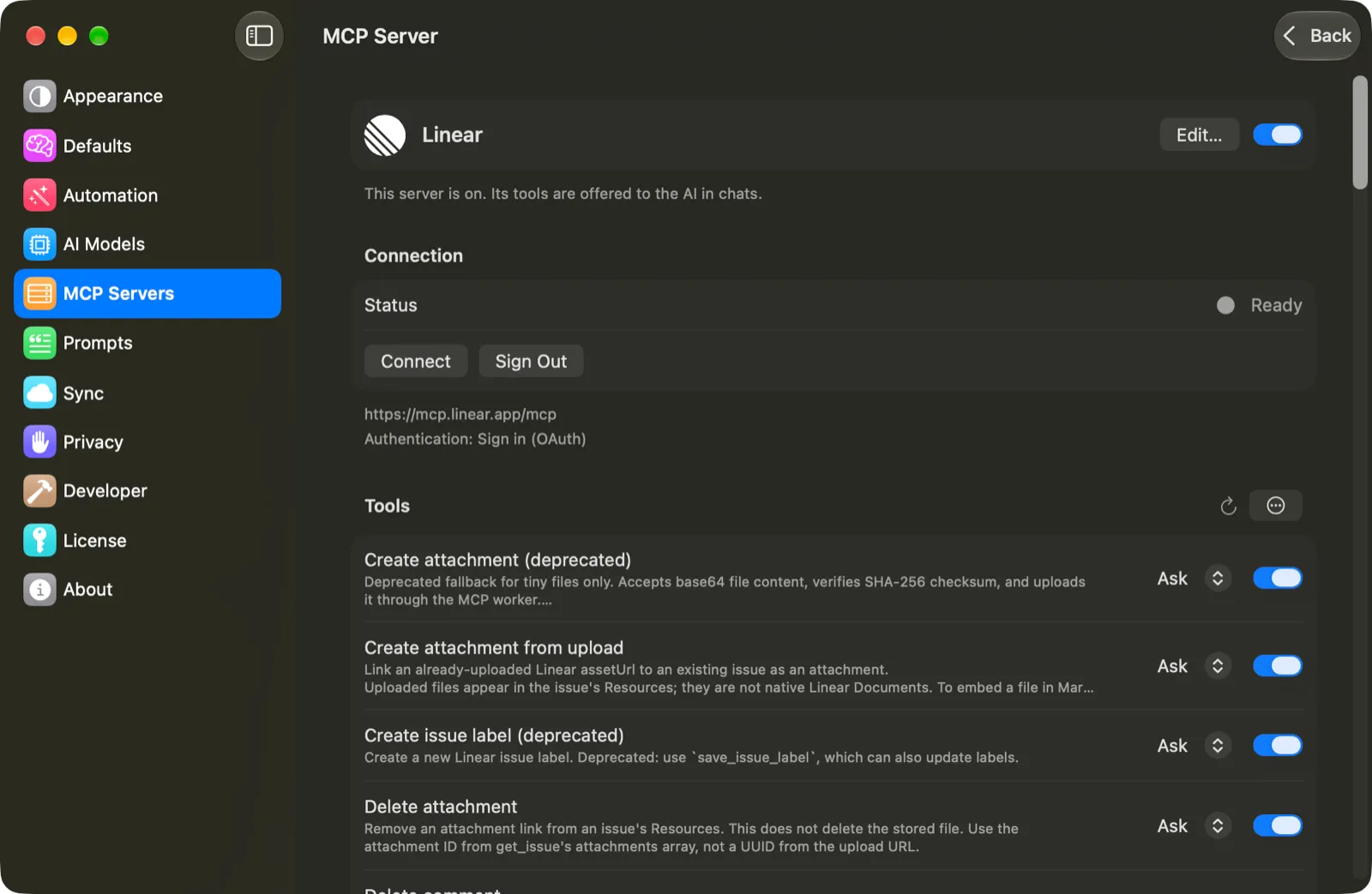
- Schalte unter Tools alle unerwünschten Tools aus.
- Lege für jedes Tool die Berechtigung fest.
Die Tools eines neuen Servers sind anfangs aktiviert und auf Fragen eingestellt. Tools, die der Server später hinzufügt, sind zunächst ausgeschaltet. Aktiviere sie in den Einstellungen, wenn du sie nutzen möchtest.
Wähle Fragen, um jede Nutzung zu genehmigen, Immer erlauben für die Ausführung ohne Rückfrage oder Nie, um die Nutzung zu verhindern. Das Menü für Sammelaktionen bietet Alle aktivieren, Alle deaktivieren und Berechtigung für alle festlegen. Verwende Tools aktualisieren, wenn sich die Tool-Liste des Servers geändert hat.
Drücke in deinem Chat ⇧⌘T und wähle die verfügbaren Tools oder nutze den Tool-Finder, um sie bei Bedarf zu finden.
Eine Aktion im Chat genehmigen
Wenn ein Tool eine Genehmigung benötigt, lies die Karte … ausführen?. Klappe Argumente auf, um die Informationen zu prüfen, die die KI senden wird.
- Einmal erlauben genehmigt diesen Aufruf.
- Immer erlauben speichert die Berechtigung für künftige Aufrufe dieses Tools.
- Ablehnen lehnt diesen Aufruf ab.
- Ablehnen und nie erlauben neben Ablehnen blockiert künftige Aufrufe dieses Tools.