
MCP サーバでアプリに接続する
URL で MCP サーバに接続し、ほかのアプリやサービスのツールを AI から利用できるようにします。
MCP は、別のサービスが提供するツールを AI アプリから利用するための標準です。Vinaa では、URL でサーバに接続した後、AI が使えるツールと、使用前に許可を求める条件を選択します。
Vinaa は、ローカルコマンドや stdio サーバを起動できません。Mac 上ですでに動作しているサーバには、ローカルの HTTP URL で接続できます。stdio サーバを使う場合は、自分でローカルの HTTP ブリッジを通じて実行し、チャット中はそのブリッジを起動したままにしてください。
コネクタを追加する
- Vinaa → 設定 → MCP サーバを開きます。
- ツールバーのサーバを追加をクリックします。
- GitHub、Linear、Notion、Sentry、Atlassian からコネクタを選択します。
- サーバの詳細を確認します。
- コネクタに表示される認証項目を入力します。
- サーバを追加をクリックします。
- 求められた場合は、ブラウザでサインインを完了します。
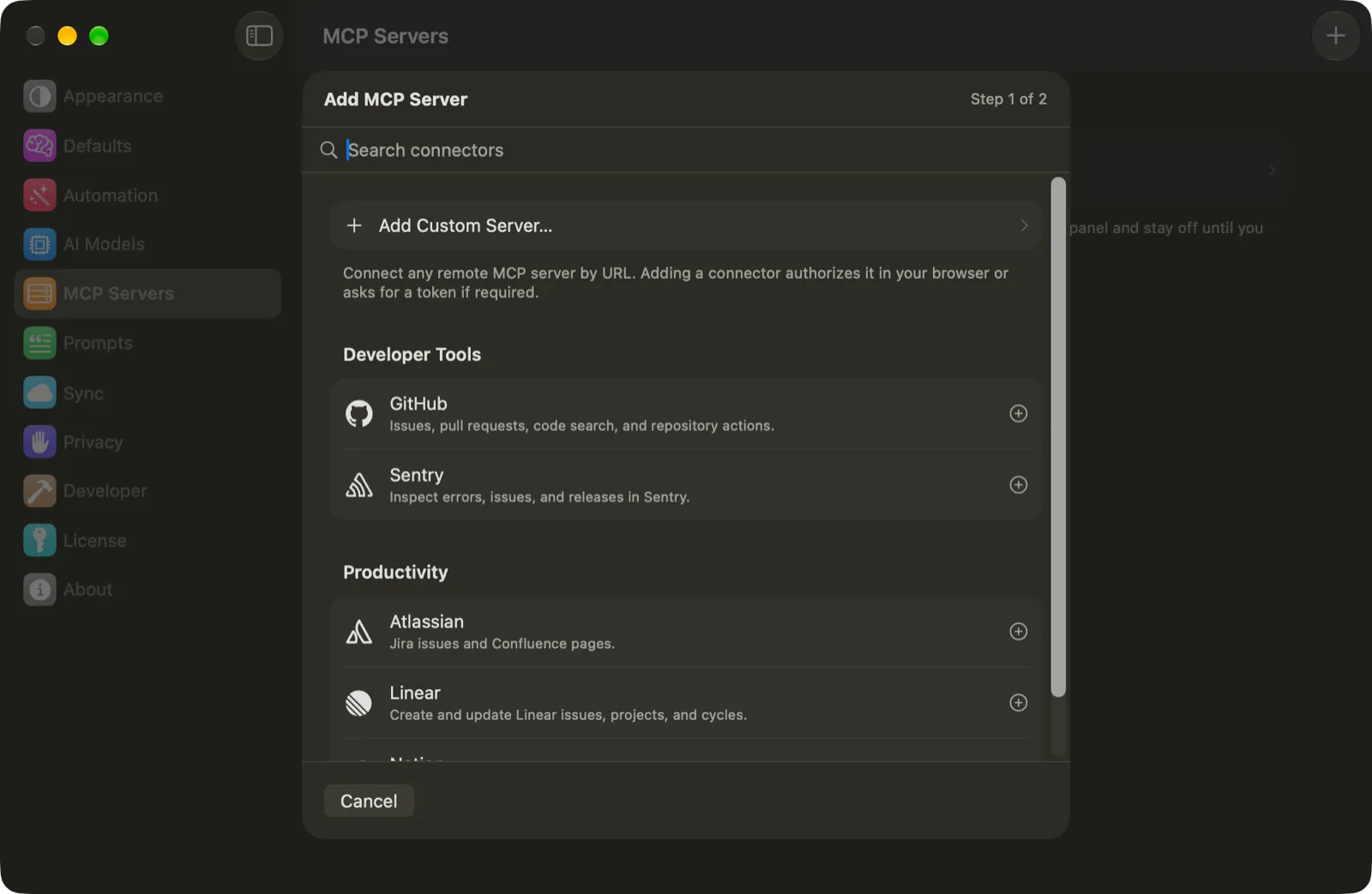
ブラウザのサインインでは、AI に使ってほしいアカウントを選択します。カタログの GitHub は、デフォルトで API トークンを使います。詳細設定として OAuth アプリも選べます。ほかのカタログのコネクタは、ブラウザでのサインインを利用できます。
カスタムサーバを追加する
- MCP サーバ設定でサーバを追加をクリックします。
- **カスタムサーバを追加…**を選択します。
- 名前を入力します。
- サーバ URL にサービスの HTTPS エンドポイントをペーストします。この Mac 上のサーバには、ローカルの HTTP URL を使います。
- サービスで必要なトランスポートとして、Streamable HTTP または SSE を選択します。
- 認証方法を選択します。
- 必要な認証情報を入力します。
- サーバを追加をクリックします。
HTTP は、localhost、*.localhost、127.0.0.1、[::1] でのみ使えます。例えば、この Mac 上のサーバは http://localhost:8000/mcp を使う場合があります。ほかのすべてのホストには HTTPS が必要です。サーバやブリッジが提供するトランスポートを選択してください。
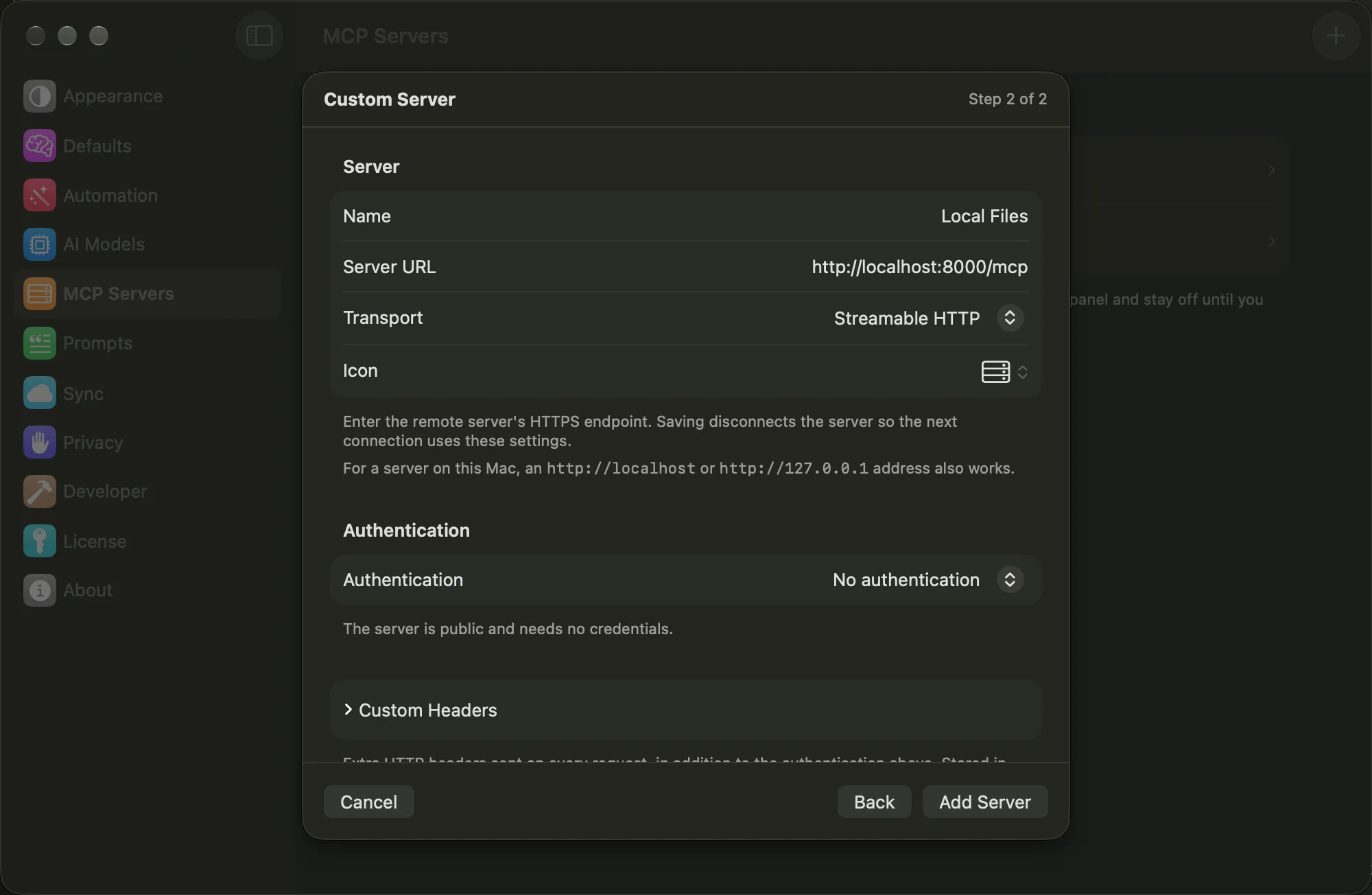
認証の選択肢は、次のとおりです。
- 認証なし:公開サーバ用です。
- サインイン(OAuth):ブラウザでサインインします。
- OAuth アプリ(詳細設定):サービスの要件に応じて、アプリのクライアント ID、任意のクライアントシークレット、スコープを指定します。
- API トークン:トークンに個人用アクセストークンまたは API キーをペーストします。
カスタムヘッダ → ヘッダを追加は、サービスで追加のリクエストヘッダが必要な場合にのみ使います。トークン、OAuth の認証情報、カスタムヘッダは、このデバイスの Mac のキーチェーンに保存されます。
ツールを有効にして権限を設定する
- MCP サーバ設定で、サーバを選択します。
- 有効をオンにしておきます。
- 必要に応じて、接続または承認をクリックします。
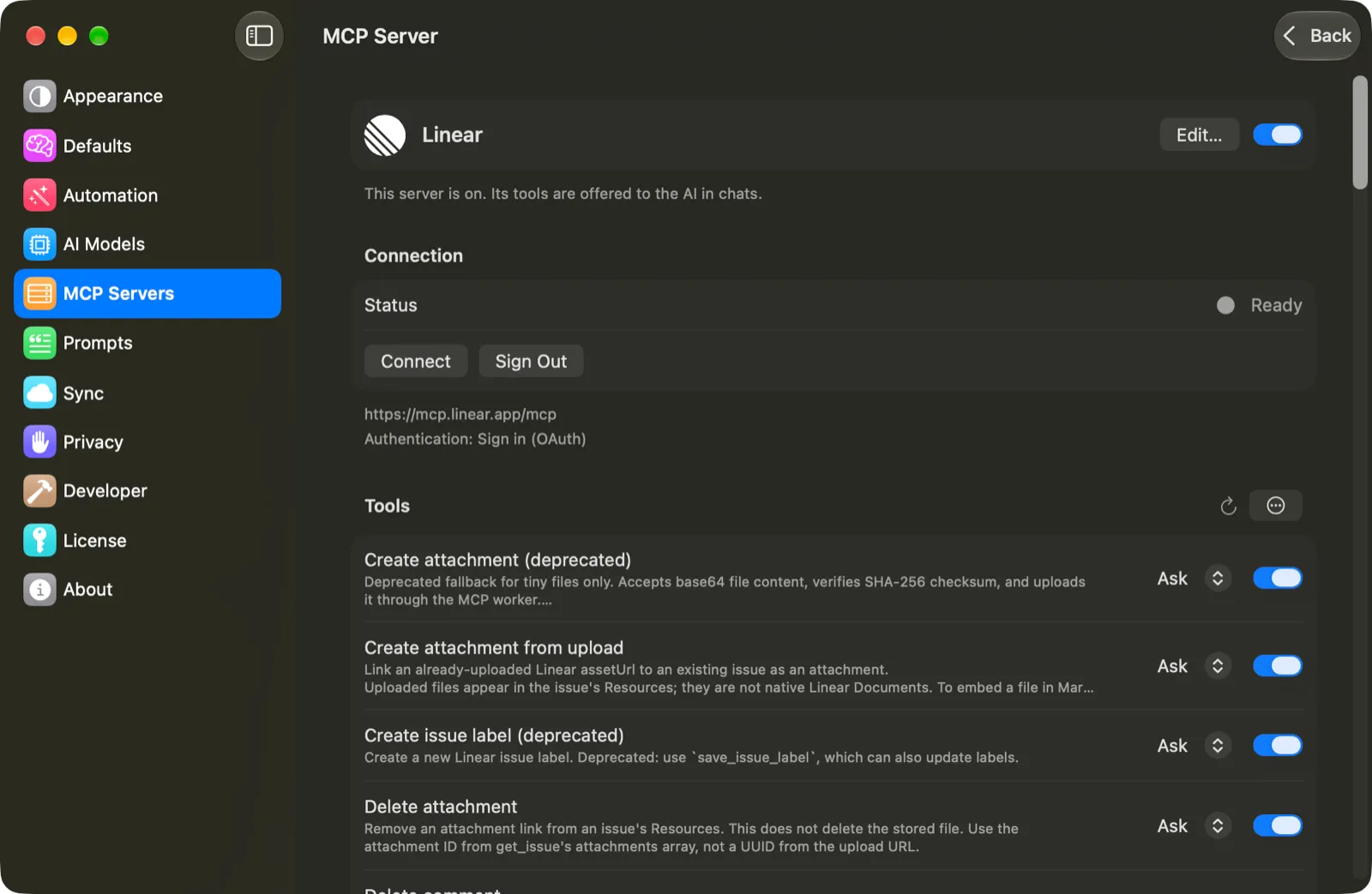
- ツールで、使いたくないツールをオフにします。
- 各ツールの権限を設定します。
新しいサーバのツールは、最初は有効で、権限は毎回確認です。サーバに後から追加されたツールは、最初はオフです。使いたい場合は、設定で有効にします。
使用ごとに承認するには毎回確認、確認せずに実行するには常に許可、使用を禁止するには許可しないを選択します。一括操作メニューでは、すべて有効にする、すべて無効にする、すべてに権限を設定を使えます。サーバのツール一覧が変わった場合は、ツールを更新を使います。
チャットで ⇧⌘T を押して利用可能なツールを選択するか、ツールファインダーで必要に応じて探します。
チャットで操作を承認する
ツールに承認が必要な場合は、**… を実行しますか?**カードを確認します。引数を展開すると、AI が送信する情報を確認できます。
- 1 回だけ許可は、今回の呼び出しを承認します。
- 常に許可は、そのツールの今後の呼び出しに対する権限を保存します。
- 拒否は、今回の呼び出しを拒否します。
- 拒否の横の拒否して今後も許可しないは、そのツールの今後の呼び出しを禁止します。