
Modelle lokal mit Ollama ausführen
Verbinde Vinaa mit Ollama, um mit heruntergeladenen Modellen auf deinem Mac oder Modellen auf einem Ollama-Server zu chatten.
Ollama führt KI-Modelle auf deinem Computer aus und stellt sie Apps wie Vinaa bereit. Ein lokales Modell ist eine auf deinen Mac heruntergeladene KI. Größere Modelle benötigen mehr Arbeitsspeicher und Speicherplatz.
Ollama installieren und ein Modell laden
- Lade die Mac-Version von Ollama.
- Öffne das geladene Image.
- Ziehe Ollama in deinen Ordner „Programme“.
- Öffne Ollama.
- Schließe die Einrichtung ab und erlaube bei Aufforderung die Installation des Terminal-Befehls.
- Öffne Terminal auf deinem Mac.
- Gib
ollama pull llama3.2:3bein und drücke Return. - Warte, bis der Download abgeschlossen ist.
Dieses Beispiel lädt Llama 3.2 3B. Du kannst ein anderes Modell aus Ollamas Bibliothek verwenden, indem du llama3.2:3b durch dessen Namen ersetzt. Weitere Hilfe findest du in Ollamas Mac-Installationsanleitung und Befehlsreferenz.
Ollama mit Vinaa verbinden
- Wähle Vinaa → Einstellungen → KI-Modelle.
- Klicke in der Symbolleiste auf Verbindung hinzufügen.
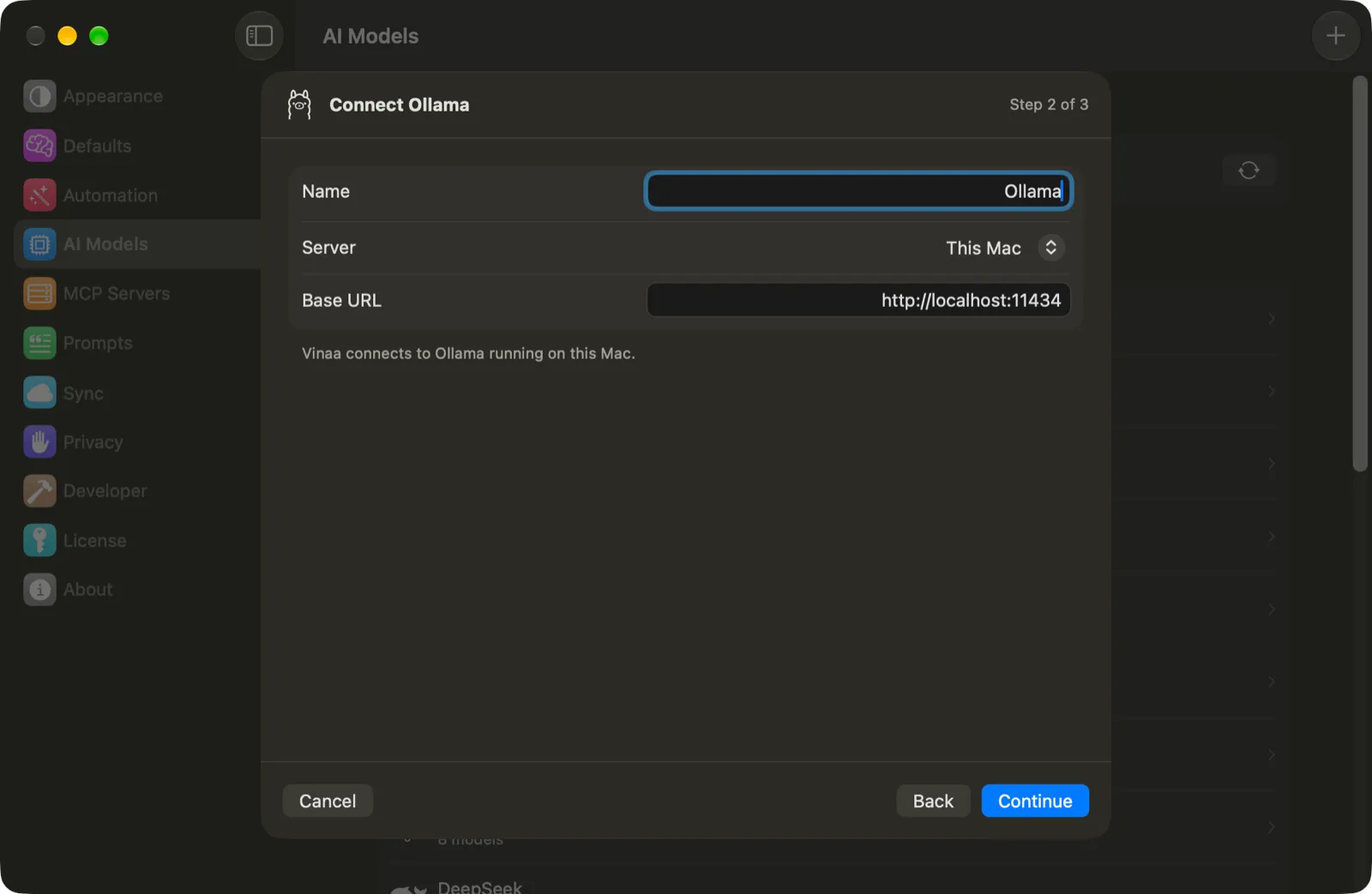
- Wähle Ollama unter Dieser Mac & lokale Server.
- Lass Server auf Dieser Mac eingestellt.
- Prüfe, ob Basis-URL
http://localhost:11434ist, sofern du Ollamas Adresse nicht geändert hast. - Klicke auf Fortfahren.
- Wähle unter Modelle auswählen die gewünschten heruntergeladenen Modelle.
- Klicke auf Verbindung hinzufügen.
Drücke in einem Chat ⌘L, um eines deiner Ollama-Modelle zu wählen. Lass Ollama während des Chats laufen. Vinaa installiert Ollama nicht für dich und lädt keine Modelle herunter.
Ollama Cloud oder einen anderen Server verwenden
Das Menü Server bietet außerdem:
| Auswahl | Was du eingibst |
|---|---|
| Ollama Cloud | Die voreingestellte Basis-URL ist https://ollama.com. Gib einen API-Schlüssel aus deinen Ollama-Schlüsseleinstellungen ein. |
| Benutzerdefiniert | Gib die Basis-URL des Ollama-Servers ein. Gib nur dann einen API-Schlüssel ein, wenn der Server einen erfordert. |
Ein API-Schlüssel ist ein geheimer Zugangsschlüssel, mit dem Vinaa deinen Account nutzen kann. Direkter Zugriff auf Ollama Cloud erfordert einen Schlüssel, aber keine Ollama-Installation auf deinem Mac. Cloud-Anfragen laufen auf Ollamas Servern. Aktuelle Pläne und Nutzungslimits findest du unter Ollama Cloud. Siehe Ollamas Authentifizierung für den Unterschied zwischen lokalem und Cloud-Zugriff.
Um eine bestehende Verbindung zu ändern, öffne sie unter KI-Modelle, klicke auf Bearbeiten … und nach deinen Änderungen auf Speichern. Klicke nach dem Download eines weiteren Modells im Bereich Modelle der Verbindung auf Aktualisieren.
Wenn Vinaa keine Verbindung herstellen kann
Starte bei Keine Verbindung zu Ollama. Prüfe, ob Ollama läuft. Ollama, prüfe die Basis-URL der Verbindung und versuche es erneut.