
使用 Ollama 在本機執行模型
將 Vinaa 連接到 Ollama,與 Mac 上已下載的模型或 Ollama 伺服器上的模型對話。
Ollama 會在你的電腦上執行 AI 模型,讓 Vinaa 等 App 可以使用。本機模型是下載到 Mac 上的 AI;較大的模型需要更多記憶體與儲存空間。
安裝 Ollama 並下載模型
- 從 Ollama 下載 Mac 版。
- 打開已下載的磁碟映像檔。
- 將 Ollama 拖移到「應用程式」檔案夾。
- 打開 Ollama。
- 完成設定;如果出現要求,請允許安裝終端機指令。
- 在 Mac 上打開「終端機」。
- 輸入
ollama pull llama3.2:3b,並按下 Return。 - 等待下載完成。
此範例會下載 Llama 3.2 3B。你可以將 llama3.2:3b 換成 Ollama 模型庫中的其他模型名稱。更多協助請參閱 Ollama 的 Mac 安裝指南與指令參考。
將 Ollama 連接到 Vinaa
- 選擇 Vinaa → 設定 → AI 模型。
- 按一下工具列中的 加入連線。
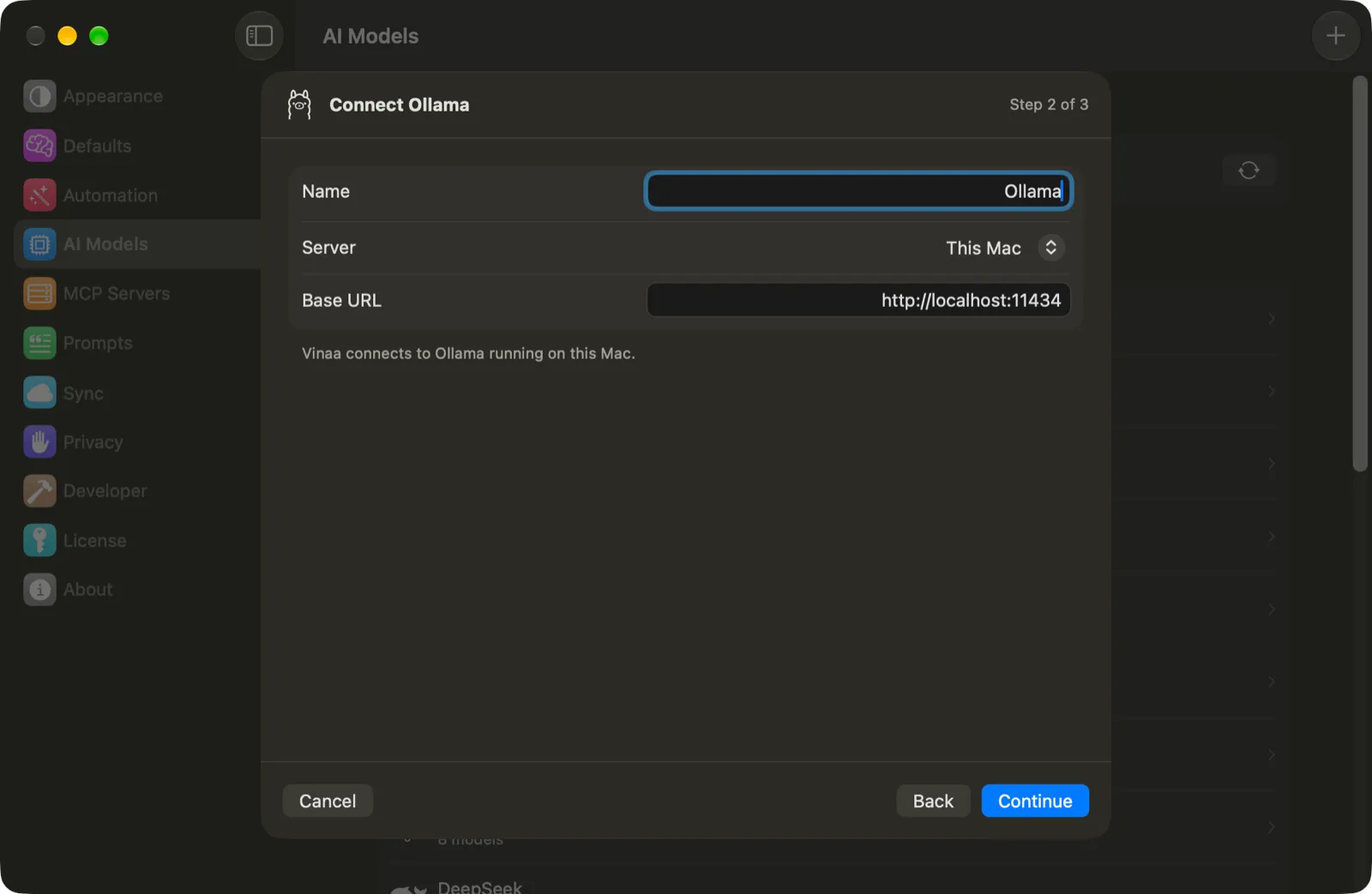
- 在 此 Mac 與本機伺服器 下選擇 Ollama。
- 將 伺服器 保持為 這部 Mac。
- 除非更改過 Ollama 的位址,否則請確認 基本 URL 為
http://localhost:11434。 - 按一下 繼續。
- 在 選擇模型 中選取需要的已下載模型。
- 按一下 加入連線。
在對話中按下 ⌘L,即可選擇 Ollama 模型。對話期間,請讓 Ollama 保持執行。Vinaa 不會替你安裝 Ollama 或下載模型。
使用 Ollama Cloud 或其他伺服器
伺服器 選單也提供:
| 選項 | 要輸入的內容 |
|---|---|
| Ollama Cloud | 預設 基本 URL 為 https://ollama.com。輸入來自 Ollama 金鑰設定的 API 金鑰。 |
| 自訂 | 輸入 Ollama 伺服器的 基本 URL。只有在該伺服器要求時才輸入 API 金鑰。 |
API 金鑰是讓 Vinaa 使用你帳號的機密憑證。直接存取 Ollama Cloud 需要金鑰,但不需要在 Mac 上安裝 Ollama。雲端要求會在 Ollama 的伺服器上執行;目前方案與用量限制請查看 Ollama Cloud。本機與雲端存取的差異,請參閱 Ollama 認證說明。
若要更改現有連線,請在 AI 模型 中打開連線,按一下 編輯…,更改後再按一下 儲存。下載另一個模型後,請按一下連線 模型 區段中的 重新整理。
Vinaa 無法連線時
如果出現 無法連接 Ollama。請確認 Ollama 正在執行。,請啟動 Ollama,確認連線的 基本 URL,再試一次。