
Ollama でモデルをローカル実行する
Vinaa を Ollama に接続し、Mac にダウンロードしたモデルや Ollama サーバのモデルとチャットします。
Ollama は、コンピュータ上で AI モデルを実行し、Vinaa などのアプリから利用できるようにします。ローカルモデルは、Mac にダウンロードした AI です。大きなモデルほど、多くのメモリとストレージを必要とします。
Ollama をインストールしてモデルをダウンロードする
- Ollama から Mac 版をダウンロードします。
- ダウンロードしたディスクイメージを開きます。
- Ollama をアプリケーションフォルダにドラッグします。
- Ollama を開きます。
- 設定を完了します。求められた場合は、ターミナル用コマンドのインストールを許可します。
- Mac でターミナルを開きます。
ollama pull llama3.2:3bと入力し、Return を押します。- ダウンロードが終わるまで待ちます。
この例では、Llama 3.2 3B をダウンロードします。llama3.2:3b を別のモデル名に置き換えると、Ollama のライブラリにあるほかのモデルも使えます。詳しくは、Ollama の Mac 向けインストールガイドとコマンドリファレンスを参照してください。
Ollama を Vinaa に接続する
- Vinaa → 設定 → AI モデルを選択します。
- ツールバーの接続を追加をクリックします。
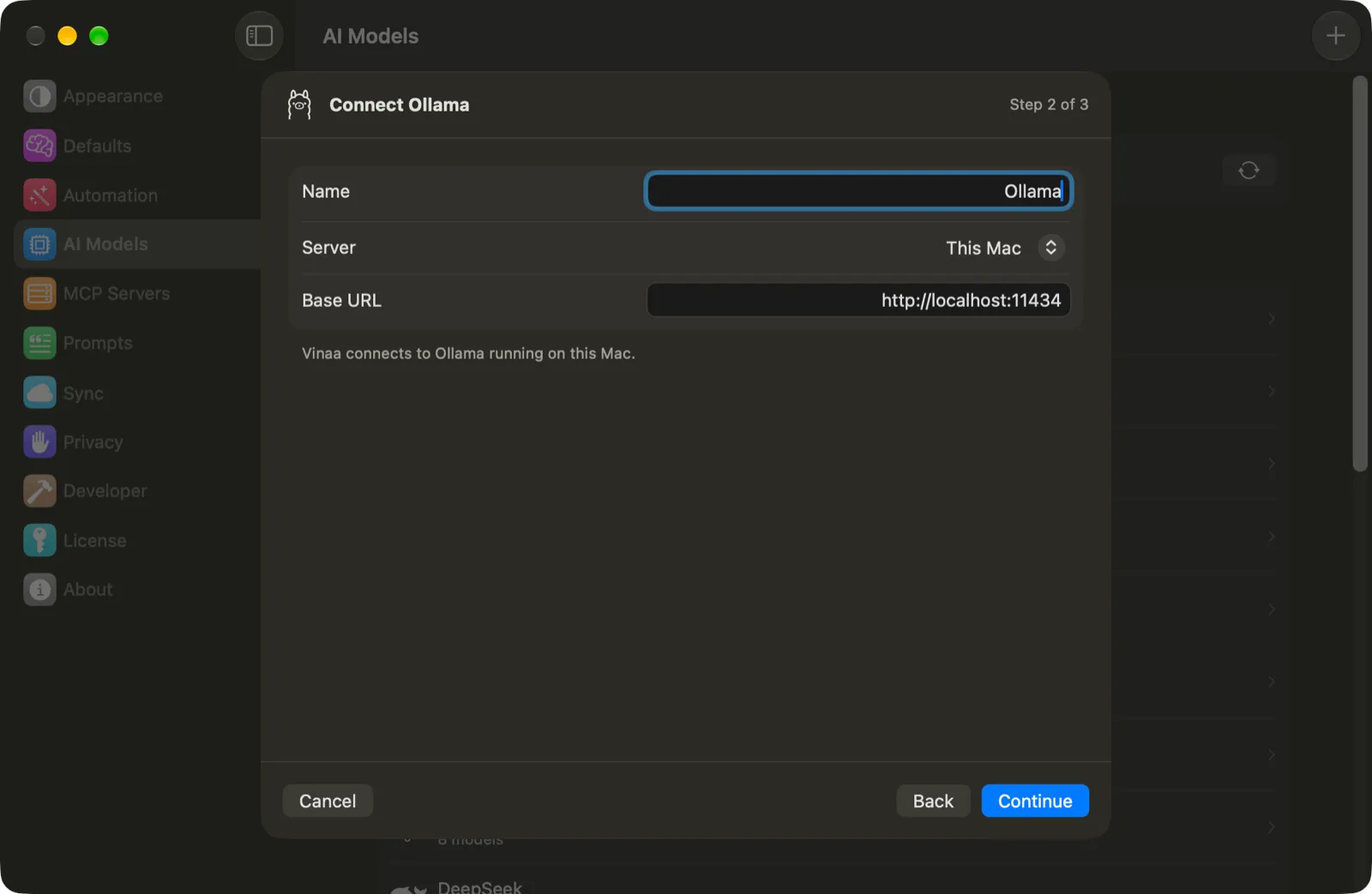
- この Mac とローカルサーバで Ollama を選択します。
- サーバをこの Macのままにします。
- Ollama のアドレスを変更していない場合は、ベース URL が
http://localhost:11434であることを確認します。 - 続けるをクリックします。
- モデルを選択で、ダウンロード済みの使いたいモデルを選択します。
- 接続を追加をクリックします。
チャットで ⌘L を押して、Ollama モデルを選択します。チャット中は Ollama を起動したままにしてください。Vinaa が Ollama のインストールやモデルのダウンロードを行うことはありません。
Ollama Cloud や別のサーバを使う
サーバメニューには、次の選択肢もあります。
| 選択肢 | 入力する内容 |
|---|---|
| Ollama Cloud | ベース URL は https://ollama.com に設定されています。Ollama のキー設定で取得した API キーを入力します。 |
| カスタム | Ollama サーバのベース URLを入力します。サーバで必要な場合のみ、API キーを入力します。 |
API キーは、アカウントを Vinaa で利用するための秘密の認証情報です。Ollama Cloud に直接アクセスするにはキーが必要ですが、Mac に Ollama をインストールする必要はありません。クラウドのリクエストは Ollama のサーバ上で処理されます。現在のプランと使用量の上限は、Ollama Cloud を確認してください。ローカルとクラウドのアクセスの違いは、Ollama の認証を参照してください。
既存の接続を変更するには、AI モデルで接続を開き、編集…をクリックします。変更後に保存をクリックします。別のモデルをダウンロードしたら、接続のモデルにある更新をクリックします。
Vinaa が接続できない場合
Ollama に接続できませんでした。Ollama が実行中か確認してください。と表示されたら、Ollama を起動し、接続のベース URLを確認してから、もう一度試してください。