
Chats aus ChatGPT oder Claude importieren
Importiere einen offiziellen ChatGPT- oder Claude-Datenexport in ein neues Vinaa-Projekt und führe seine Chats fort.
Vinaa importiert Chats aus heruntergeladenen Exporten. Verbinde vor dem Import mindestens ein KI-Modell in Vinaa, damit du wählen kannst, welches Modell künftige Nachrichten in diesen Chats beantwortet.
Deinen ChatGPT-Export erhalten
- Melde dich im Web bei ChatGPT an.
- Öffne dein Profilmenü.
- Wähle Einstellungen.
- Wähle Data controls.
- Klicke unter Export data auf Export.
- Wähle Confirm export.
- Lade die ZIP-Datei über den Link, den du erhältst, sobald dein Export bereit ist.
Laut OpenAI können Exporte bis zu sieben Tage dauern. Der Download-Link läuft nach 24 Stunden ab. Bewahre die gesamte ZIP-Datei samt Mediendateien für Vinaa auf. Aktuelle Verfügbarkeit und Hilfe findest du in OpenAIs Exportanleitung.
Deinen Claude-Export erhalten
- Öffne Claude im Web oder in Claude Desktop.
- Öffne Einstellungen → Datenschutz.
- Klicke auf Export data.
- Folge den Anweisungen der Export-E-Mail, um deinen Export zu erhalten.
Bleib während des Downloads bei Claude angemeldet. Der Download-Link läuft nach 24 Stunden ab. Siehe Claudes Exportanleitung, falls die Option fehlt oder der Link abläuft.
Wenn die E-Mail eine Manifestdatei bereitstellt, speichere sie. Ein Manifest ist eine kleine Liste von Download-Links. Vinaa kann dich damit durch den Download der Chat-Dateien führen. Du kannst auch eine bereits heruntergeladene ZIP-Datei importieren.
Deinen Export in Vinaa wählen
- Wähle File → Importieren … oder drücke ⇧⌘I.
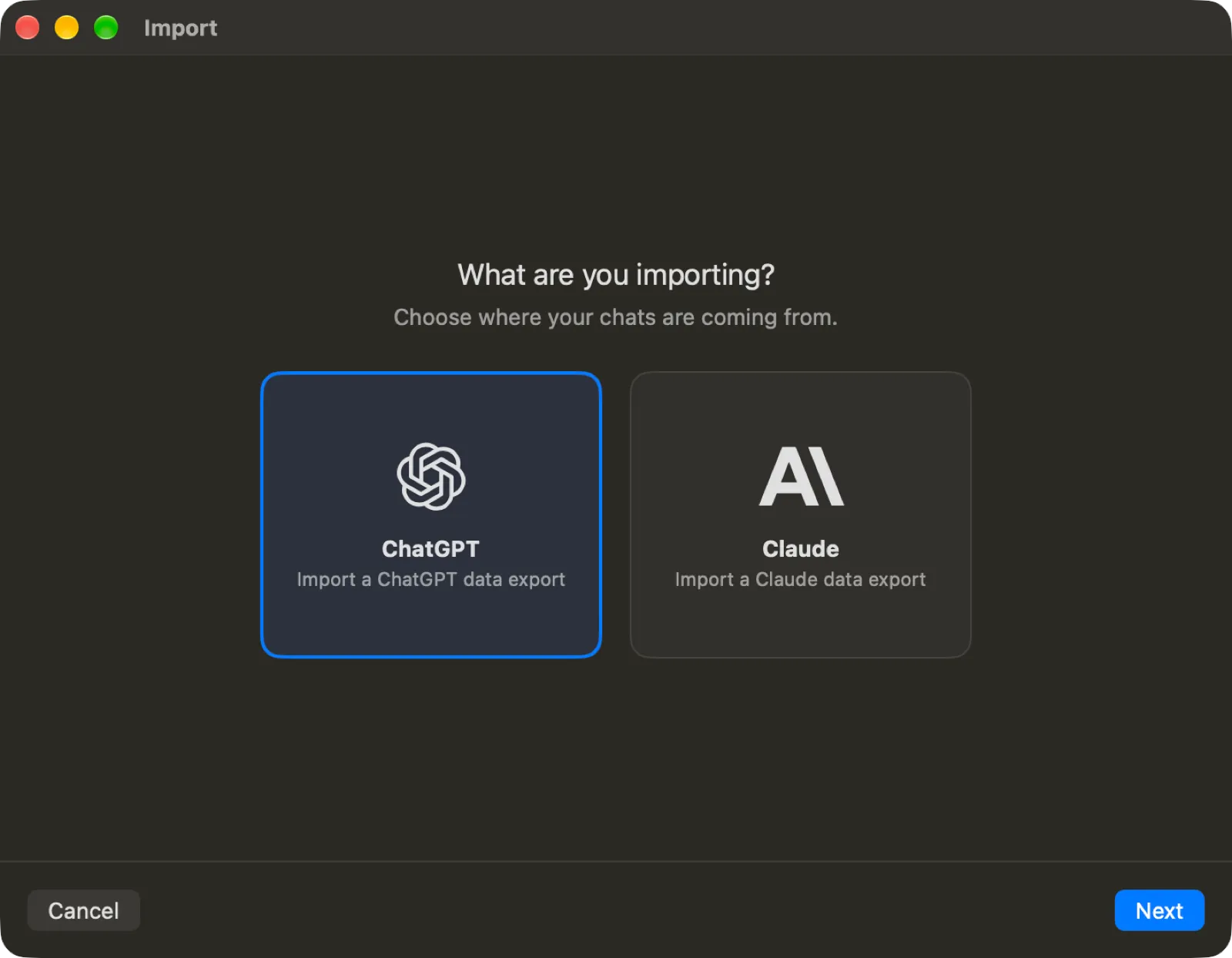
- Wähle ChatGPT oder Claude unter Was importierst du?.
- Klicke auf Weiter.
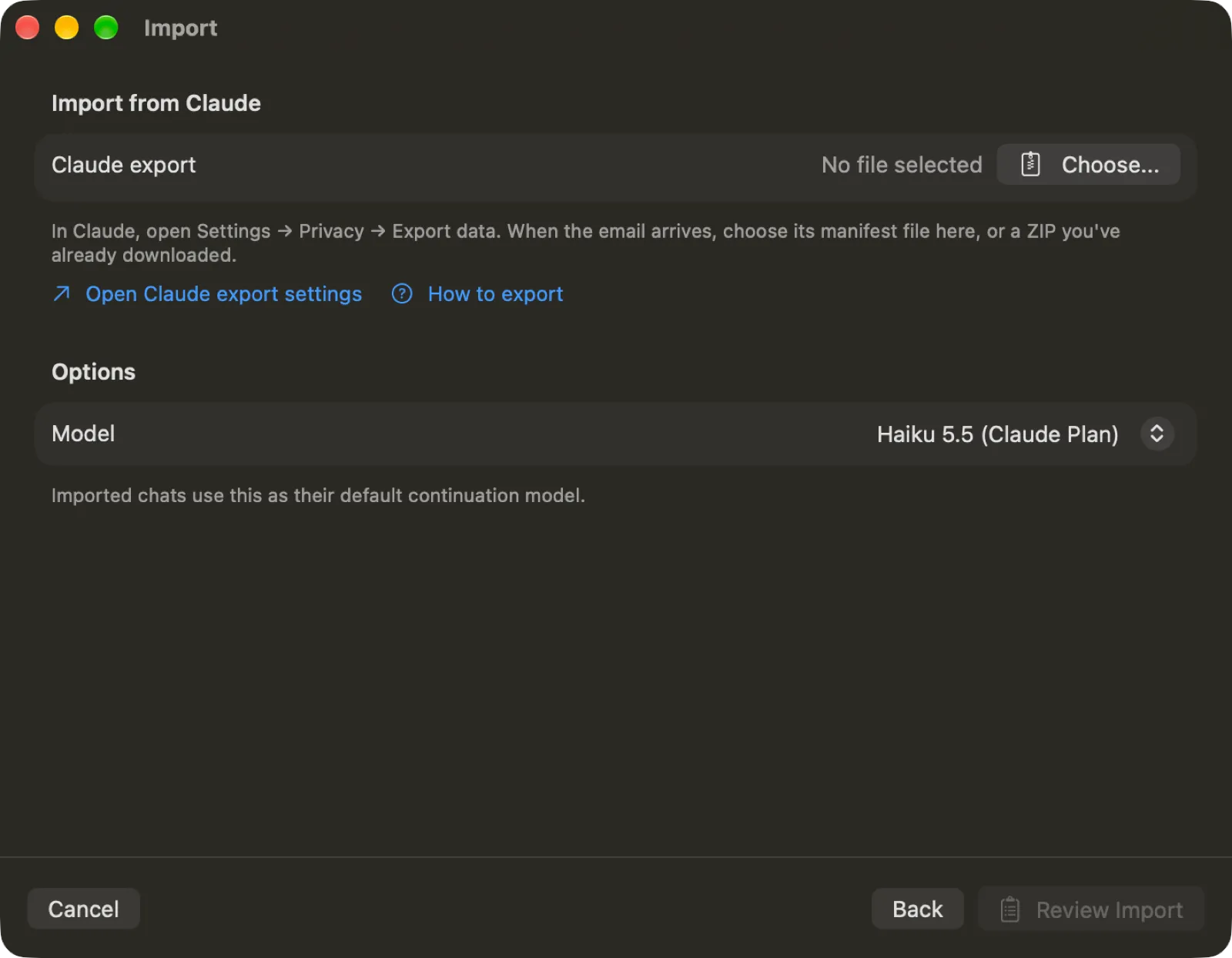
- Klicke auf Auswählen ….
- Wähle die Export-ZIP-Datei, ihren entpackten Ordner oder eine Claude-Manifestdatei.
Wenn du ein Claude-Manifest gewählt hast:
- Klicke auf Im Browser laden.
- Schließe die Downloads in deinem Browser ab.
- Kehre zu Vinaa zurück.
- Klicke auf Geladene Datei auswählen ….
- Wähle die geladenen Chat-ZIP-Dateien und bei mehreren Teilen alle Teile.
Wenn Vinaa meldet, dass die Manifestlinks abgelaufen sind, fordere in Claude einen neuen Export an oder wähle eine zuvor heruntergeladene ZIP-Datei.
Prüfen und importieren
- Wähle unter Optionen ein Modell für künftige Antworten.
- Klicke auf Import prüfen.
- Lies die Chat-Anzahl, das Fortsetzungsmodell und alle Importhinweise.
- Klicke auf Import starten.
- Warte auf Import abgeschlossen.
- Klicke auf Projekt anzeigen.
Wenn kein Modell verfügbar ist, klicke auf KI-Modelle konfigurieren … und richte vor dem Fortfahren eine Verbindung ein.
Vinaa erstellt ein datiertes Projekt namens Importiert aus ChatGPT – … oder Importiert aus Claude – …. Öffne einen importierten Chat und sende eine Nachricht, um ihn mit dem gewählten Modell fortzuführen. Importierte Nachrichten bleiben unverändert. Mit Weiteren importieren … auf der Ergebnisseite startest du einen weiteren Import.
Importbeschränkungen verstehen
- ChatGPT-Bilder und -Uploads werden importiert, wenn ihre referenzierten Dateien im Export enthalten sind.
- Claude-Exporte enthalten keine Originalbilder oder hochgeladenen Dateien. Vinaa importiert enthaltene Textanhänge.
- Claude-Exporte geben nicht an, welche Chats zu welchen Projekten gehören. Vinaa legt sie daher in einem neuen Projekt ab.
- Einige frühere Tools und ChatGPT-Canvas-Dokumente werden zu schreibgeschützten Karten.
- Die Prüfhinweise erklären weitere Auslassungen, etwa übersprungene leere Chats oder nicht zuordenbare Quellenlinks.