
ChatGPT や Claude からチャットを読み込む
ChatGPT や Claude の公式データ書き出しを新しい Vinaa プロジェクトに読み込み、チャットを続けます。
Vinaa は、ダウンロードした書き出しデータからチャットを読み込みます。読み込んだチャットの今後のメッセージに応答するモデルを選べるように、先に Vinaa で少なくとも 1 個の AI モデルを接続してください。
ChatGPT の書き出しデータを取得する
- Web 版の ChatGPT にサインインします。
- プロフィールメニューを開きます。
- 設定を選択します。
- Data controls を選択します。
- Export data の Export をクリックします。
- Confirm export を選択します。
- 書き出しの準備ができたら、届いたリンクから ZIP をダウンロードします。
OpenAI によると、書き出しには最大 7 日かかる場合があり、ダウンロードリンクは 24 時間で期限切れになります。メディアファイルを含む ZIP 全体を Vinaa 用に保管してください。現在の提供状況やヘルプは、OpenAI の書き出し手順を参照してください。
Claude の書き出しデータを取得する
- Web 版の Claude または Claude Desktop を開きます。
- 設定 → プライバシーを開きます。
- Export data をクリックします。
- 書き出しメールの案内に従って、データを取得します。
ダウンロード中は Claude にサインインしたままにしてください。リンクは 24 時間で期限切れになります。選択肢がない場合やリンクの期限が切れた場合は、Claude の書き出し手順を参照してください。
メールでマニフェストファイルが届いた場合は、保存します。マニフェストは、ダウンロードリンクを記載した小さな一覧です。Vinaa はこれを使って、チャットのファイルをダウンロードする手順を案内できます。ダウンロード済みの ZIP を読み込むこともできます。
Vinaa で書き出しデータを選択する
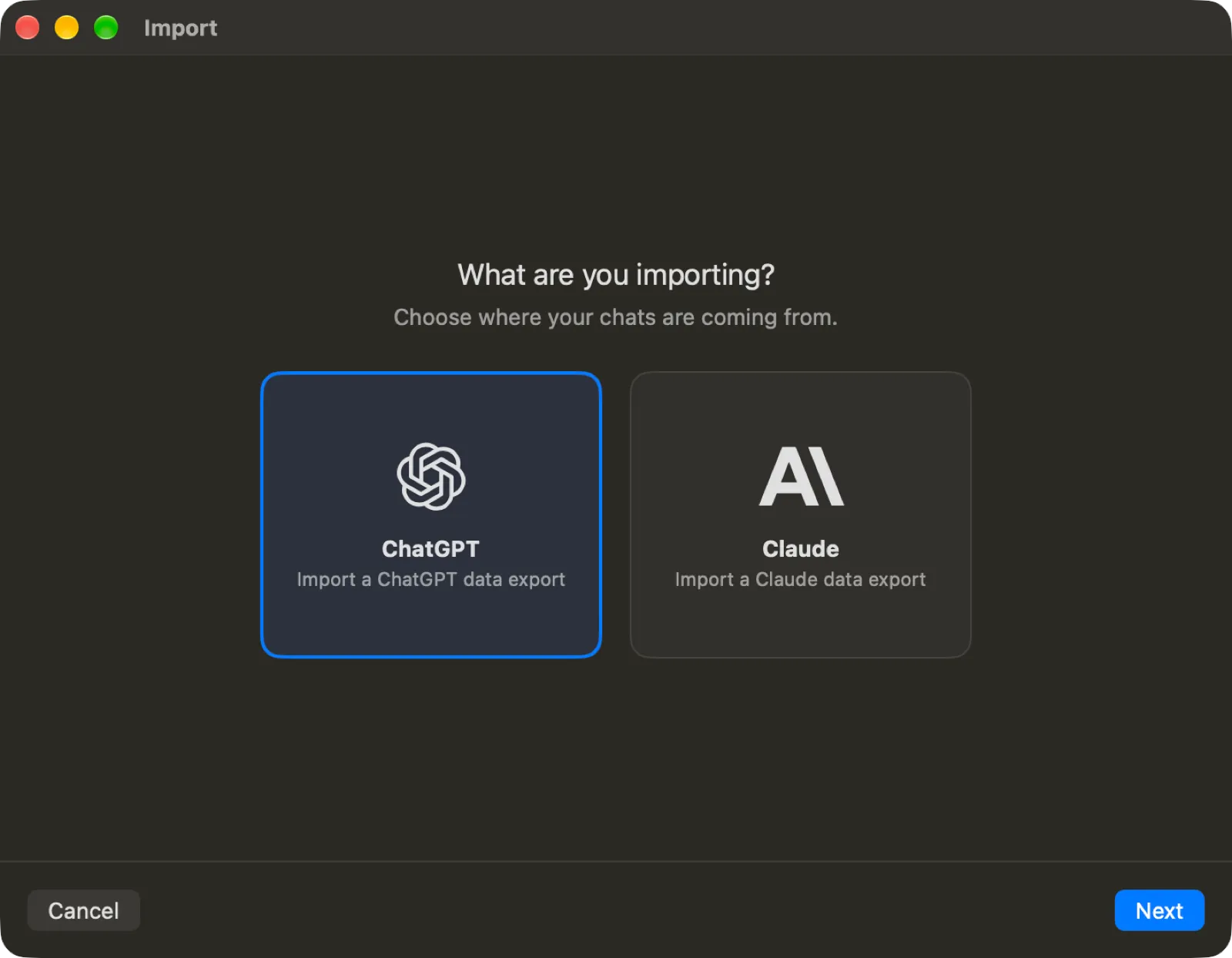
- **File → 読み込む…**を選択するか、⇧⌘I を押します。
- **何を読み込みますか?**で ChatGPT または Claude を選択します。
- 次へをクリックします。
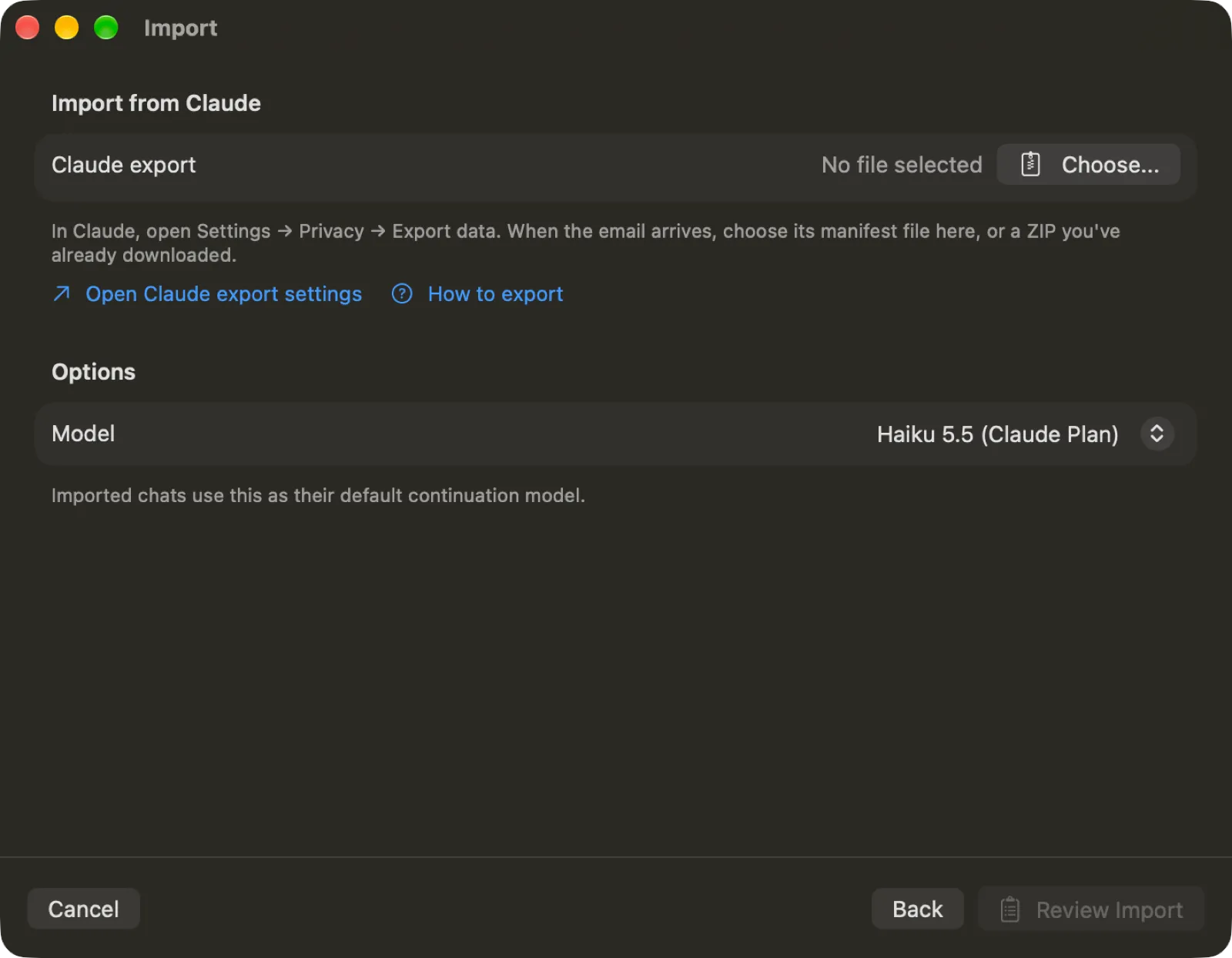
- **選択…**をクリックします。
- 書き出した ZIP、その展開済みフォルダ、または Claude のマニフェストファイルを選択します。
Claude のマニフェストを選択した場合は、次の操作を行います。
- ブラウザでダウンロードをクリックします。
- ブラウザでダウンロードを完了します。
- Vinaa に戻ります。
- **ダウンロードしたファイルを選択…**をクリックします。
- ダウンロードしたチャットの ZIP ファイルを選択します。複数に分かれている場合は、すべてを選択します。
マニフェストのリンクが期限切れと表示された場合は、Claude で新しい書き出しをリクエストするか、以前ダウンロードした ZIP を選択します。
内容を確認して読み込む
- オプションで、今後の応答用のモデルを選択します。
- 読み込み内容を確認をクリックします。
- チャット数、続行用モデル、読み込みに関する注意事項を確認します。
- 読み込みを開始をクリックします。
- 読み込みが完了しましたと表示されるまで待ちます。
- プロジェクトを表示をクリックします。
モデルがない場合は、**AI モデルを設定…**をクリックして接続を設定してから進みます。
Vinaa は、**ChatGPT から読み込み — …**または **Claude から読み込み — …という日付付きのプロジェクトを作成します。読み込んだチャットを開いてメッセージを送信すると、選択したモデルで続けられます。読み込んだメッセージは変更されません。別のデータを読み込むには、結果画面の別のファイルを読み込む…**を使います。
読み込みの制限について
- ChatGPT の画像やアップロードは、参照先のファイルが書き出しデータに存在する場合に読み込まれます。
- Claude の書き出しデータには、元の画像やアップロードしたファイルは含まれません。含まれるテキストの添付ファイルは読み込まれます。
- Claude の書き出しデータでは、チャットがどのプロジェクトに属するかを識別できないため、すべてが 1 つの新しいプロジェクトに入ります。
- 過去の一部のツールや ChatGPT Canvas のドキュメントは、読み取り専用のカードになります。
- 空のチャットのスキップや対応付けできなかった引用リンクなど、その他の省略内容は確認画面の注意事項に表示されます。