
從 ChatGPT 或 Claude 匯入對話
將 ChatGPT 或 Claude 官方匯出資料帶入新的 Vinaa 專案,並繼續其中的對話。
Vinaa 會從已下載的匯出資料匯入對話。匯入前,請先在 Vinaa 連接至少一個 AI 模型,以便選擇未來回覆這些對話訊息的模型。
取得 ChatGPT 匯出資料
- 在網頁版 ChatGPT 登入。
- 打開個人資料選單。
- 選擇 設定。
- 選取 Data controls。
- 按一下 Export data 下的 Export。
- 選取 Confirm export。
- 匯出資料準備好後,使用寄送給你的連結下載 ZIP。
OpenAI 表示匯出最多可能需要七天,下載連結則會在 24 小時後失效。請保留包含媒體檔案的完整 ZIP,供 Vinaa 使用。目前可用性與協助請參閱 OpenAI 的匯出指示。
取得 Claude 匯出資料
- 打開網頁版 Claude 或 Claude Desktop。
- 打開 設定 → 隱私權。
- 按一下 Export data。
- 依照匯出電子郵件的指示取得資料。
下載時請保持登入 Claude。下載連結會在 24 小時後失效。如果沒有該選項或連結已失效,請參閱 Claude 的匯出指示。
如果電子郵件提供資訊清單檔案,請儲存該檔案。資訊清單是一份小型下載連結列表,Vinaa 可使用它引導你下載對話檔案。你也可以匯入已下載的 ZIP。
在 Vinaa 選擇匯出資料
- 選擇 File → 匯入…,或按下 ⇧⌘I。
- 在 你要匯入什麼? 下選取 ChatGPT 或 Claude。
- 按一下 下一步。
- 按一下 選擇…。
- 選取匯出的 ZIP、解壓縮後的檔案夾,或 Claude 資訊清單檔案。
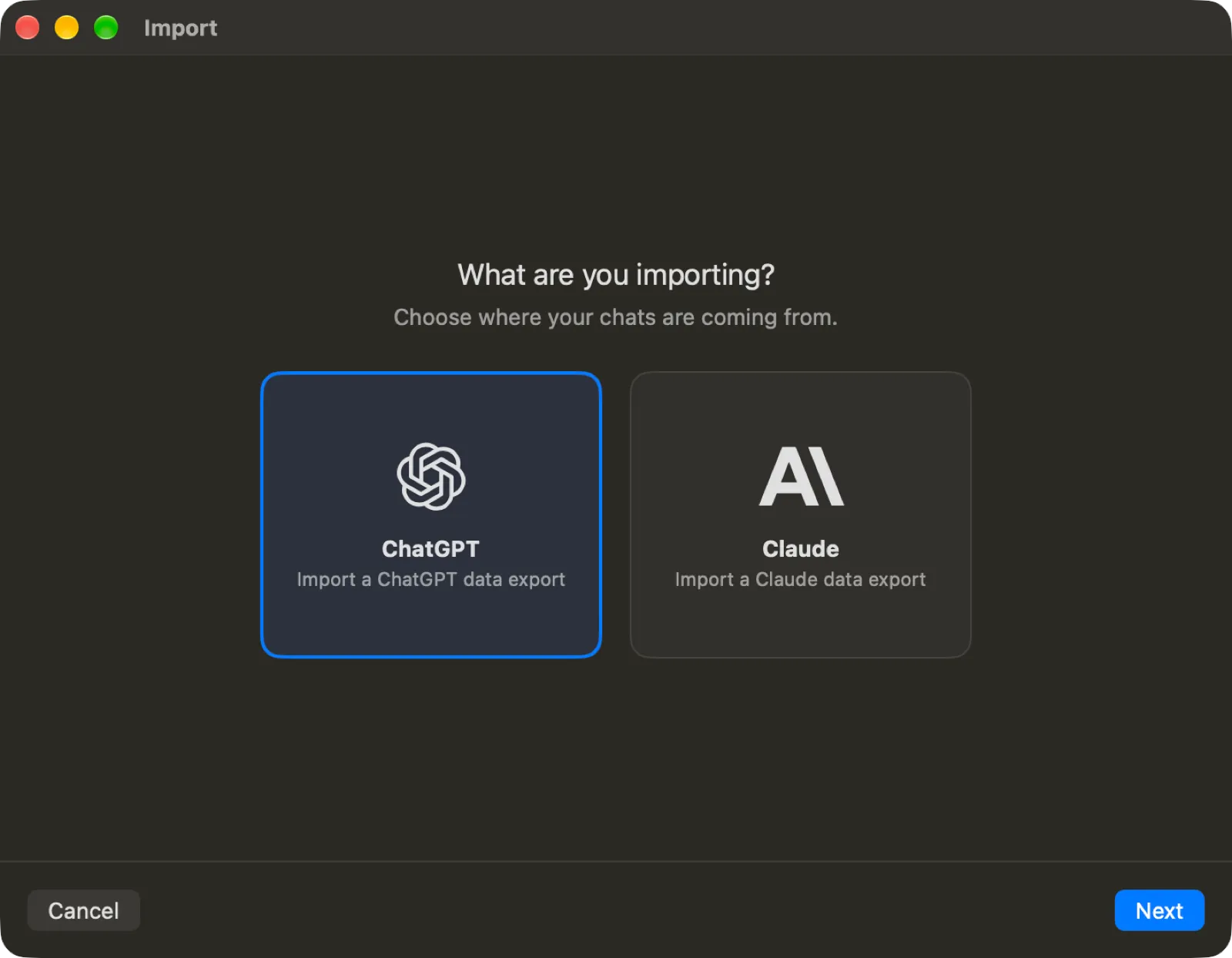
如果選取了 Claude 資訊清單:
- 按一下 在瀏覽器中下載。
- 在瀏覽器中完成下載。
- 返回 Vinaa。
- 按一下 選擇已下載的檔案…。
- 選取已下載的對話 ZIP 檔案;如果有多個部分,請全部選取。
如果 Vinaa 表示資訊清單連結已失效,請在 Claude 重新申請匯出,或選擇先前已下載的 ZIP。
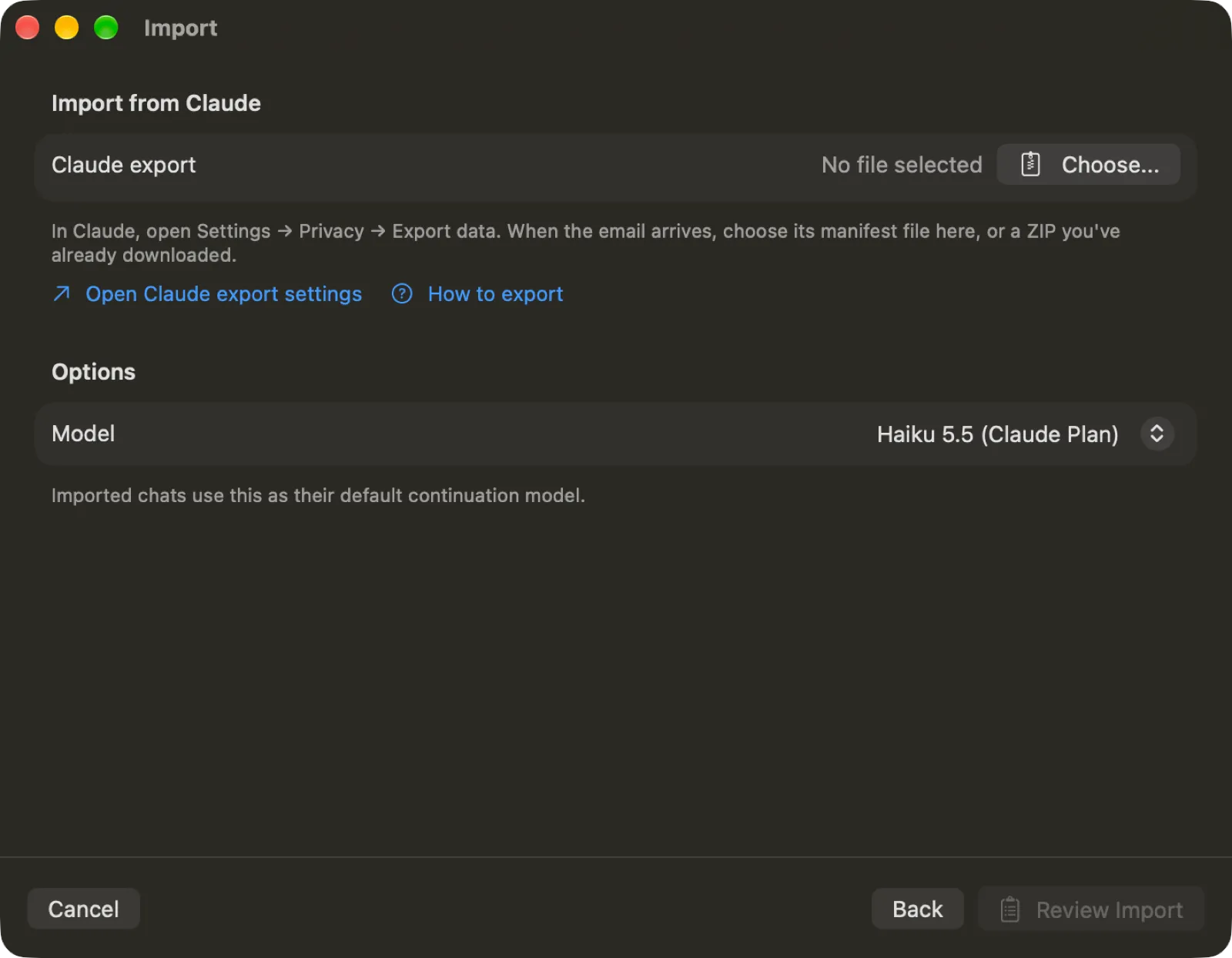
檢閱並匯入
- 在 選項 下選擇未來回覆使用的 模型。
- 按一下 檢閱匯入項目。
- 閱讀對話數量、接續模型 與匯入注意事項。
- 按一下 開始匯入。
- 等待 匯入完成。
- 按一下 顯示專案。
如果沒有可用模型,請按一下 設定 AI 模型…,設定連線後再繼續。
Vinaa 會建立附有日期的專案,名稱為 從 ChatGPT 匯入 — … 或 從 Claude 匯入 — …。打開匯入的對話並傳送訊息,即可使用所選模型繼續。匯入的訊息會保持原樣。在結果畫面使用 匯入其他…,可開始另一次匯入。
了解匯入限制
- 如果匯出資料中有參照的檔案,就會匯入 ChatGPT 影像與上傳檔案。
- Claude 匯出資料不包含原始影像或上傳檔案。Vinaa 會匯入其中包含的文字附件。
- Claude 匯出資料不會識別對話所屬專案,因此 Vinaa 會將它們放入同一個新專案。
- 部分過去的工具內容與 ChatGPT Canvas 文件會變成唯讀卡片。
- 檢閱注意事項會說明其他省略內容,例如略過的空白對話,或無法對應的引用連結。