
使用 Apple 的裝置端模型
在支援的 Mac 上,透過 Vinaa 使用 Apple Foundation Models 進行私密的離線 AI 對話。
Vinaa 可以使用 Apple 的裝置端 AI 模型,不需要 API 金鑰或 AI 訂閱。模型會在 Mac 上執行,沒有按訊息計算的 AI 費用。
確認需求
Vinaa 的 Apple Foundation Models 連線需要 macOS 27 或以上版本,以及支援 Apple Intelligence 的 Mac。在較舊 macOS 版本中加入連線時,不會提供此選項,即使該版本支援其他 Apple Intelligence 功能也一樣。
必須啟用 Apple Intelligence,且 Apple 模型已在這部 Mac 上就緒。語言與地區可能影響可用性;請查看 Apple 目前的需求。
設定模型
- 選擇 Vinaa → 設定 → AI 模型。
- 按一下工具列中的 加入連線。
- 在 此 Mac 與本機伺服器 下選擇 Apple Foundation Models。
- 查看 裝置端模型 中的 狀態。
- 如果提供此選項,請按一下 打開 Siri 設定。
- 在 System Settings → Siri 中,依照 Apple 畫面上的設定指示開啟 Siri AI (Beta)。
- 等待核准並完成模型下載。
- 返回 Vinaa。
- 按一下 再次檢查。
Apple 的設定從 Siri 設定中的 Try Siri AI (Beta) 開始。如果 Siri 已關閉,請先開啟。最新程序與可用性請參閱 Apple 的 Siri AI 設定指南。
加入連線
- 當 狀態 顯示 就緒 時,按一下 繼續。
- 在 選擇模型 中選取 Foundation Model (On-Device)。
- 按一下 加入連線。
- 在對話中按下 ⌘L,選擇該模型。
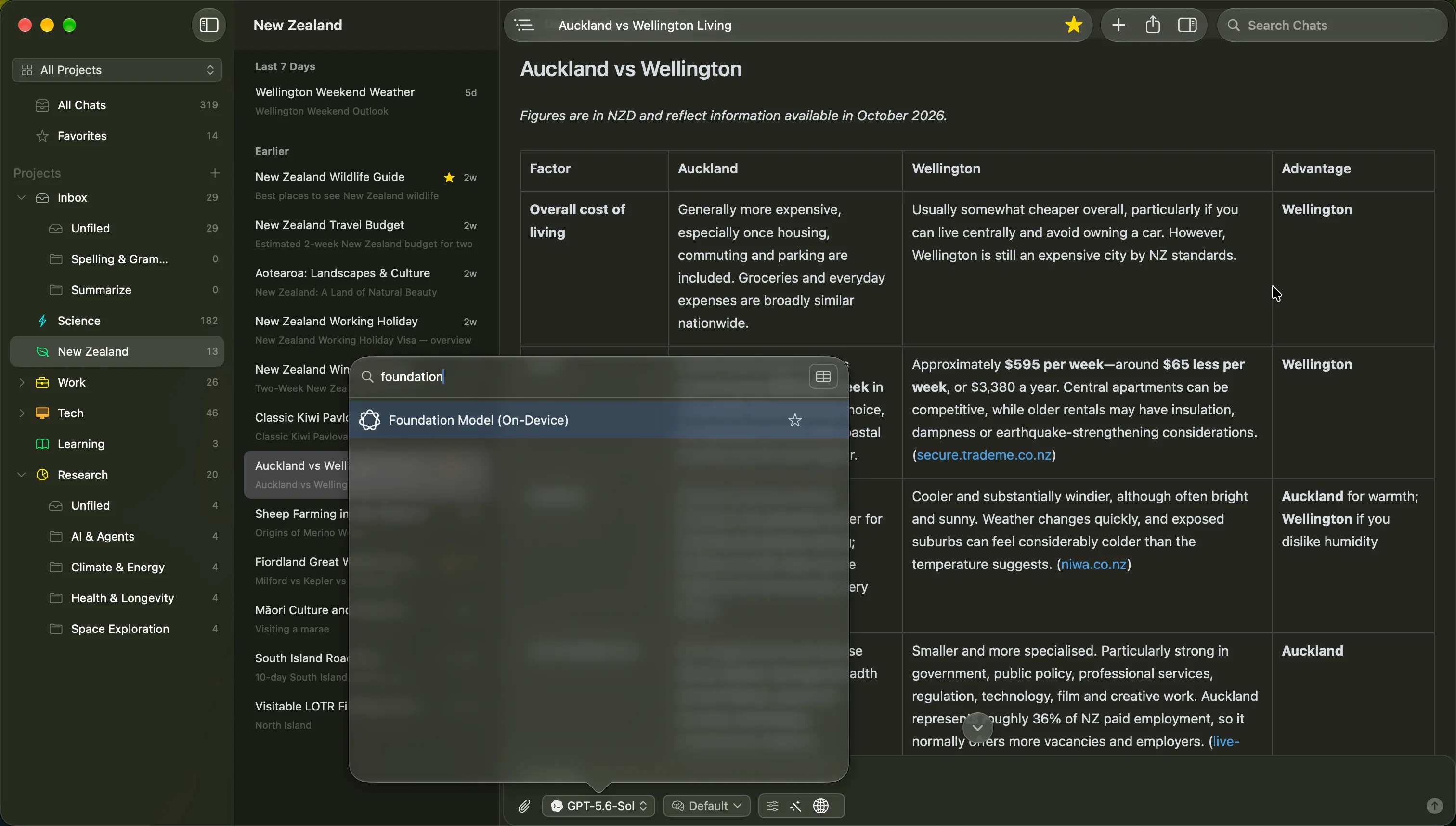
Vinaa 會為此連線使用裝置端模型。這個模型無法使用 AI 工具,因此需要網頁搜尋或已連線工具的任務,請使用其他連線。
模型無法使用時
- 已關閉:在系統設定中啟用 Apple Intelligence。
- 尚未就緒:完成 Siri AI 設定並等待下載完成,再按一下 再次檢查。
- 此 Mac 不支援:使用其他連線,例如雲端供應商。
- 無法使用:閱讀狀態下方的說明。其中可能描述未知模型,或 macOS 提供的其他原因。
- 需要 macOS 27:較舊 Mac 上的現有連線可能會顯示此狀態。如果 Mac 支援,請更新到支援的 macOS 版本,或選取其他模型。
如果已加入此連線,請在 AI 模型 中打開並查看狀態。Apple Foundation Models 只會在連線中出現一次。