
Apples Modell auf dem Gerät verwenden
Nutze Apple Foundation Models in Vinaa für private Offline-KI auf einem unterstützten Mac.
Vinaa kann Apples KI-Modell auf dem Gerät ohne API-Schlüssel oder KI-Abo verwenden. Das Modell läuft auf deinem Mac, ohne KI-Gebühr pro Nachricht.
Die Voraussetzungen prüfen
Vinaas Verbindung Apple Foundation Models erfordert macOS 27 oder neuer und einen Mac, der Apple Intelligence unterstützt. Beim Hinzufügen von Verbindungen auf älteren macOS-Versionen wird sie nicht angeboten, auch wenn andere Apple-Intelligence-Funktionen dort verfügbar sind.
Apple Intelligence muss aktiviert und Apples Modell auf diesem Mac bereit sein. Sprache und Region können die Verfügbarkeit beeinflussen. Prüfe Apples aktuelle Voraussetzungen.
Das Modell einrichten
- Wähle Vinaa → Einstellungen → KI-Modelle.
- Klicke in der Symbolleiste auf Verbindung hinzufügen.
- Wähle Apple Foundation Models unter Dieser Mac & lokale Server.
- Prüfe Status unter Modell auf dem Gerät.
- Klicke, falls angeboten, auf Siri-Einstellungen öffnen.
- Aktiviere unter Systemeinstellungen → Siri die Option Siri AI (Beta) und folge Apples Einrichtung auf dem Bildschirm.
- Warte, bis Freigabe und Modelldownload abgeschlossen sind.
- Kehre zu Vinaa zurück.
- Klicke auf Erneut prüfen.
Apples Einrichtung beginnt mit Try Siri AI (Beta) in den Siri-Einstellungen. Wenn Siri ausgeschaltet ist, schalte es zuerst ein. Die aktuelle Vorgehensweise und Verfügbarkeit findest du in Apples Anleitung zur Einrichtung von Siri AI.
Die Verbindung hinzufügen
- Wenn Status Bereit anzeigt, klicke auf Fortfahren.
- Wähle Foundation Model (On-Device) unter Modelle auswählen.
- Klicke auf Verbindung hinzufügen.
- Drücke in einem Chat ⌘L, um dieses Modell zu wählen.
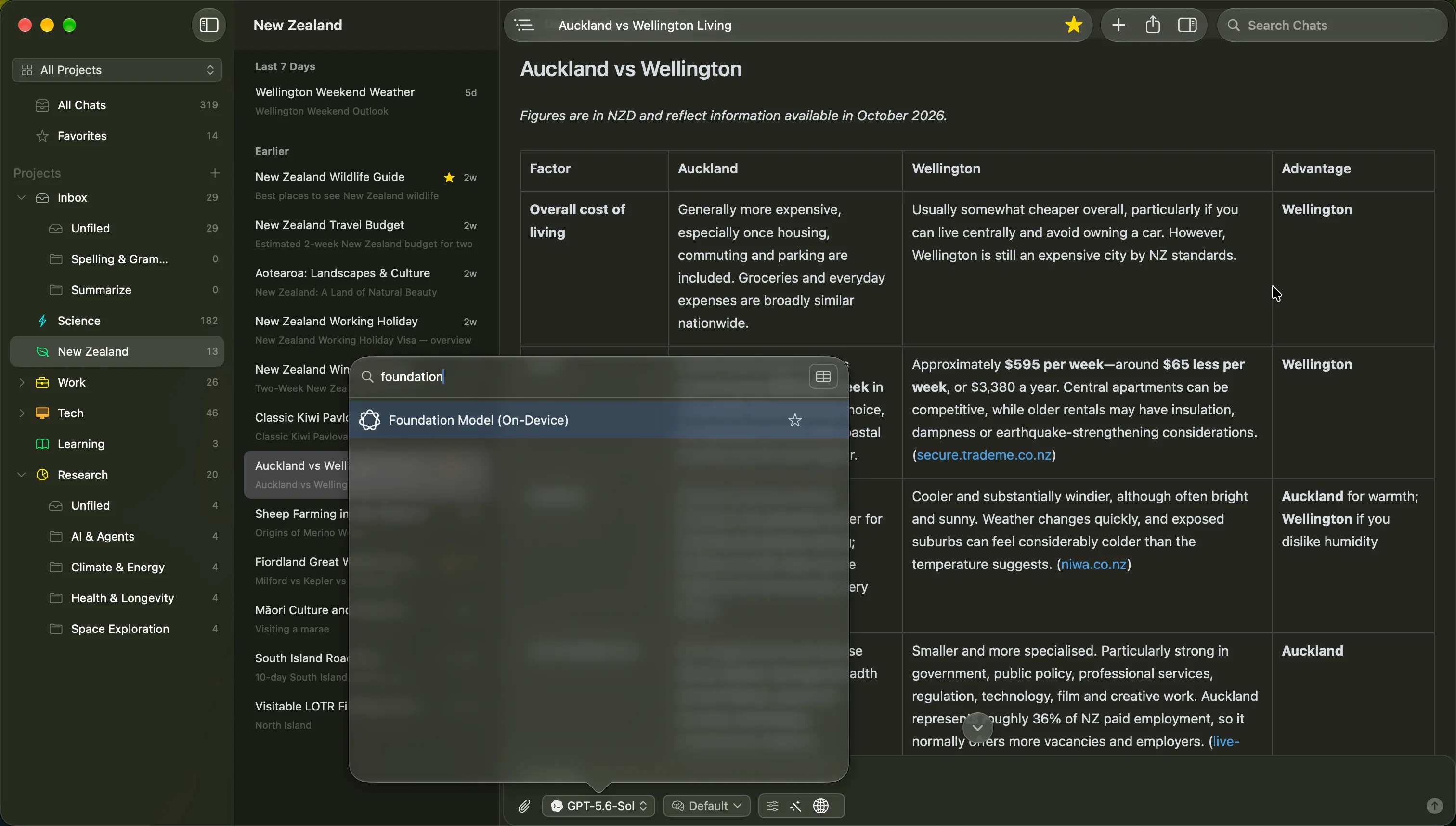
Vinaa verwendet für diese Verbindung das Modell auf dem Gerät. KI-Tools sind damit nicht verfügbar. Nutze für Aufgaben mit Websuche oder verbundenen Tools eine andere Verbindung.
Wenn das Modell nicht verfügbar ist
- Ausgeschaltet: Aktiviere Apple Intelligence in den Systemeinstellungen.
- Nicht bereit: Schließe die Siri-AI-Einrichtung ab, warte auf den Download und klicke dann auf Erneut prüfen.
- Auf diesem Mac nicht unterstützt: Verwende eine andere Verbindung, etwa einen Cloud-Anbieter.
- Nicht verfügbar: Lies die Erklärung unter dem Status. Sie kann ein unbekanntes Modell oder einen anderen von macOS genannten Grund beschreiben.
- Erfordert macOS 27: Dies kann bei einer bestehenden Verbindung auf einem älteren Mac erscheinen. Aktualisiere auf eine unterstützte macOS-Version, falls dein Mac sie unterstützt, oder wähle ein anderes Modell.
Wenn du diese Verbindung bereits hinzugefügt hast, öffne sie unter KI-Modelle, um ihren Status zu prüfen. Apple Foundation Models erscheint nur einmal in deinen Verbindungen.