
Apple のオンデバイスモデルを使う
対応 Mac で Apple Foundation Models を使い、プライバシーを守りながらオフラインで AI を利用します。
Vinaa では、API キーや AI のサブスクリプションなしで、Apple のオンデバイス AI モデルを利用できます。モデルは Mac 上で動作し、メッセージごとの AI 料金はかかりません。
必要なものを確認する
Vinaa の Apple Foundation Models 接続には、macOS 27 以降と、Apple Intelligence に対応する Mac が必要です。以前の macOS でほかの Apple Intelligence 機能が動作していても、接続の追加時にこの選択肢は表示されません。
Apple Intelligence が有効で、Apple のモデルがこの Mac で利用できる状態になっている必要があります。言語や地域によって利用可否が異なる場合があります。Apple の現在の要件を確認してください。
モデルを設定する
- Vinaa → 設定 → AI モデルを選択します。
- ツールバーの接続を追加をクリックします。
- この Mac とローカルサーバで Apple Foundation Models を選択します。
- オンデバイスモデルのステータスを確認します。
- 表示されている場合は、Siri 設定を開くをクリックします。
- System Settings → Siri で、Apple の画面上の案内に従って Siri AI (Beta) をオンにします。
- 承認とモデルのダウンロードが完了するまで待ちます。
- Vinaa に戻ります。
- 再確認をクリックします。
Apple の設定は、Siri 設定の Try Siri AI (Beta) から始めます。Siri がオフの場合は、先にオンにしてください。現在の手順と提供状況は、Apple の Siri AI 設定ガイドを参照してください。
接続を追加する
- ステータスが準備完了になったら、続けるをクリックします。
- モデルを選択で Foundation Model (On-Device) を選択します。
- 接続を追加をクリックします。
- チャットで ⌘L を押し、そのモデルを選択します。
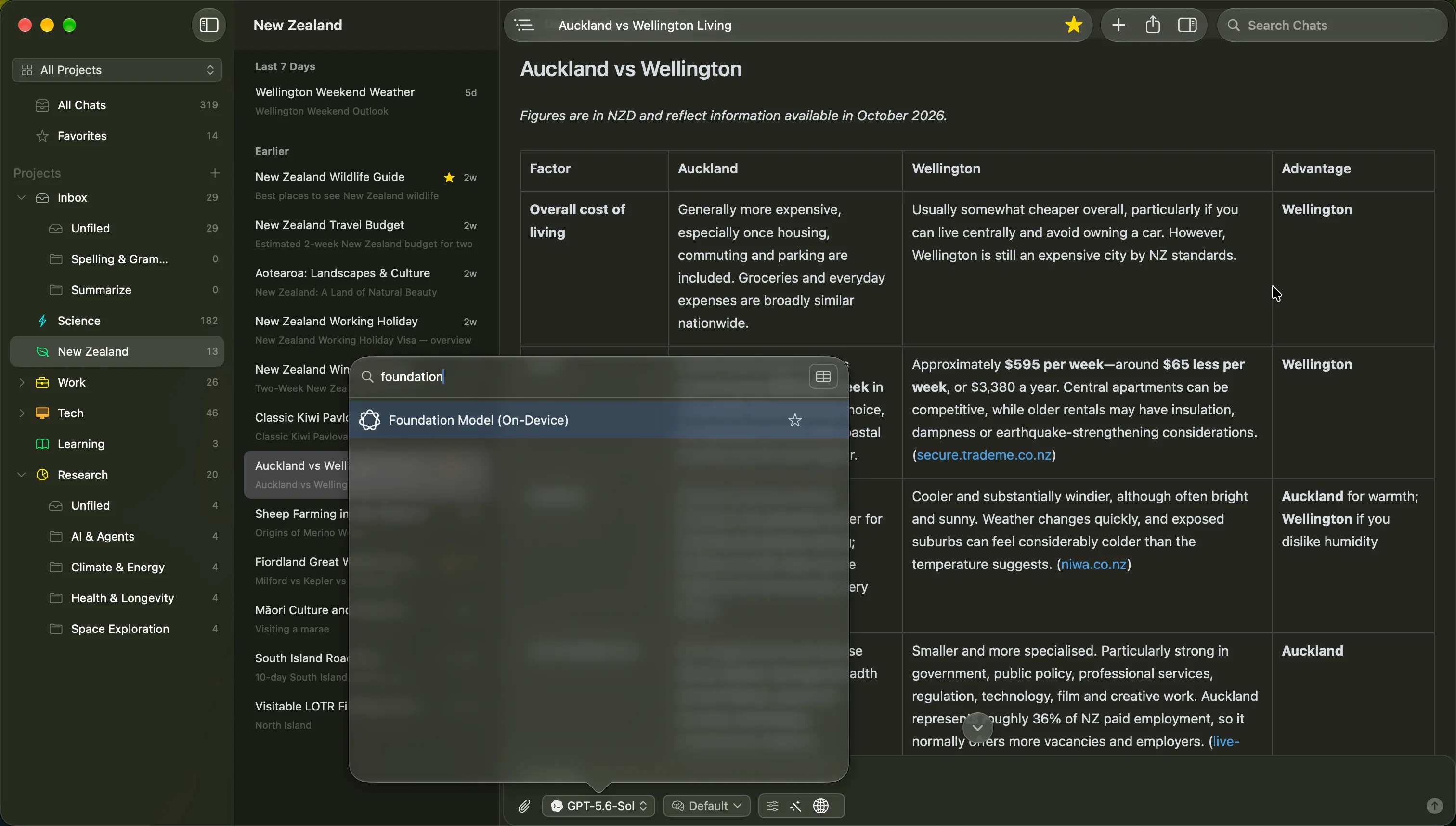
この接続では、オンデバイスモデルを使います。AI ツールは利用できないため、Web 検索や接続済みツールが必要な作業には、別の接続を使ってください。
モデルを利用できない場合
- オフ:システム設定で Apple Intelligence を有効にします。
- 準備ができていません:Siri AI の設定を完了し、ダウンロードが終わってから再確認をクリックします。
- この Mac ではサポートされていません:クラウドプロバイダなど、別の接続を使います。
- 利用不可:ステータスの下にある説明を読みます。モデルが不明であることや、macOS から提供されたほかの理由が表示される場合があります。
- macOS 27 が必要:古い Mac 上の既存の接続で表示される場合があります。Mac が対応していれば、対応する macOS にアップデートするか、別のモデルを選択します。
接続をすでに追加している場合は、AI モデルで開いてステータスを確認します。Apple Foundation Models は、接続に 1 つだけ表示されます。