
Deinen ChatGPT-Plan in Vinaa nutzen
Installiere Codex CLI, melde dich mit ChatGPT an und erlaube Vinaa, die auf deinem Mac gespeicherte Anmeldung zu nutzen.
Die Verbindung ChatGPT-Plan nutzt den Codex-Zugriff deines ChatGPT-Accounts statt eines OpenAI-API-Schlüssels. Codex CLI ist OpenAIs Terminal-App. Vinaa liest deren gespeicherte Anmeldung, um die Verbindung herzustellen.
Bevor du beginnst
Prüfe OpenAIs aktuellen Planzugriff und die Limits. OpenAI listet die Pläne Free, Go, Plus, Pro, Business, Edu und Enterprise. Zugriff und Kontingente unterscheiden sich jedoch. Auch Vorgaben des Arbeitsbereichs können die Verfügbarkeit beeinflussen. Diese Verbindung nutzt dein Codex-Kontingent und bietet keine unbegrenzten ChatGPT-Nachrichten.
Vinaas Integration wird von OpenAI weder offiziell unterstützt noch befürwortet. Sie kann nicht mehr funktionieren, wenn OpenAI den Dienst ändert. Lies den Warnhinweis in Vinaa, bevor du ihn akzeptierst.
Codex CLI installieren und anmelden
Wenn Codex CLI bereits installiert ist, beginne bei Schritt 3.
- Öffne Terminal auf deinem Mac.
- Füge
curl -fsSL https://chatgpt.com/codex/install.sh | shein und drücke Return. - Führe
codex loginaus. - Schließe die Browseranmeldung mit dem ChatGPT-Account ab, den du nutzen möchtest.
Das Installationsprogramm stammt aus OpenAIs Codex-CLI-Anleitung. Wenn Terminal meldet, dass codex nicht gefunden wurde, folge den ausgegebenen Einrichtungshinweisen und öffne vor einem erneuten Versuch ein neues Terminal-Fenster. Verwende die ChatGPT-Anmeldung statt der Authentifizierung per API-Schlüssel. Siehe OpenAIs Authentifizierungsanleitung.
Vinaa verbinden
- Öffne Vinaa → Einstellungen … (⌘,).
- Wähle KI-Modelle.
- Klicke in der Symbolleiste auf Verbindung hinzufügen.
- Wähle ChatGPT-Plan unter Deinen ChatGPT- oder Claude-Plan nutzen.
- Lies den Warnhinweis.
- Wenn du zustimmst, aktiviere Ich verstehe diese Bedingungen und akzeptiere sie.
- Klicke auf Zugriff auf ~/.codex erlauben.
- Wähle im Dateidialog den Ordner
.codexin deinem Benutzerordner. - Bestätige die Ordnerauswahl.
Der Pfad ~/.codex bezeichnet den versteckten Ordner .codex in deinem Mac-Benutzerordner. Vinaa öffnet den Dialog an diesem Ort und zeigt versteckte Ordner an. Wähle den Ordner selbst, keine Datei darin.
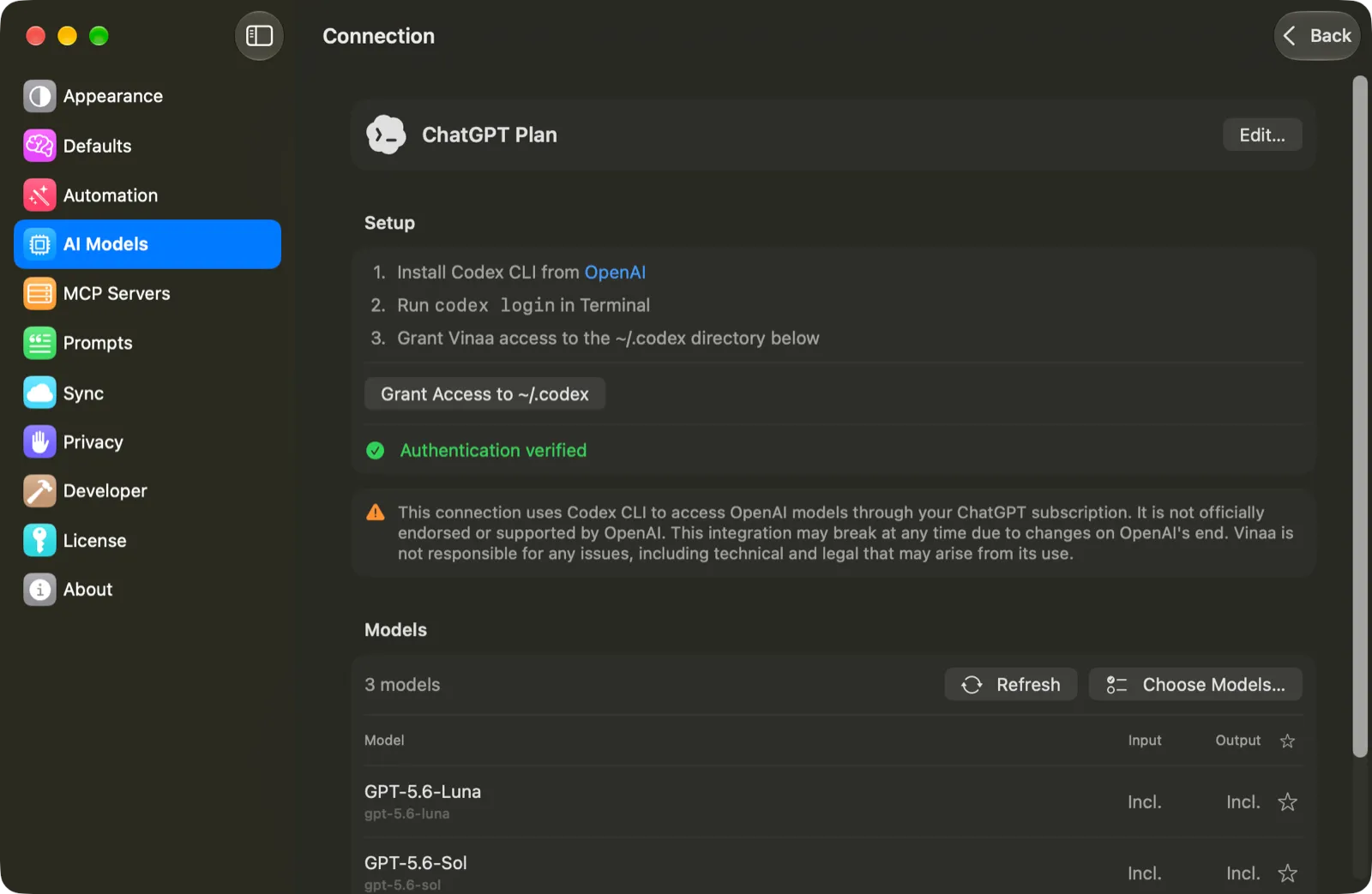
Sobald Vinaa Authentifizierung überprüft anzeigt:
- Behalte oder ändere Name.
- Klicke auf Fortfahren.
- Wähle unter Modelle auswählen die gewünschten Modelle.
- Klicke auf Verbindung hinzufügen.
Drücke in einem Chat ⌘L, um eines dieser Modelle zu wählen. ChatGPT-Plan wird nur einmal angeboten. Fehlt es in der Anbieterliste, öffne die bestehende Verbindung unter KI-Modelle.
Wenn die Anmeldung nicht erkannt wird
-
Ordnerzugriff erforderlich: Klicke auf Zugriff auf ~/.codex erlauben und wähle den Ordner.
-
Wenn der Status mit Nicht angemeldet beginnt, führe
codex loginin Terminal aus und erlaube den Ordnerzugriff erneut, um nochmals zu prüfen. -
Wenn der Status mit Sitzung abgelaufen beginnt, führe
codex loginaus, um dich erneut anzumelden, und kehre dann zur Verbindungseinrichtung zurück. -
Keine Token in auth.json gefunden: Melde dich mit
codex loginerneut mit deinem ChatGPT-Account an und prüfe den Ordnerzugriff nochmals. -
Authentifizierung konnte nicht überprüft werden.: Prüfe Anmeldung und Ordnerzugriff, bevor du erneut Fortfahren versuchst.
Vinaa benötigt Zugangsdaten in ~/.codex/auth.json. Codex kann Zugangsdaten auch im Schlüsselbund speichern, den diese Vinaa-Verbindung nicht liest. Ist Codex angemeldet, aber Vinaa findet die Sitzung weiterhin nicht, folge OpenAIs Anleitung zur Speicherung von Zugangsdaten, um Dateispeicherung zu verwenden, und melde dich erneut an. Behandle auth.json wie ein Passwort und teile seinen Inhalt nicht.
Installiere auf einem anderen Mac ebenfalls Codex CLI, melde dich an und erlaube dort den Ordnerzugriff, auch wenn die Verbindung über iCloud synchronisiert wurde. Das Einblendfenster Probleme kann deinen Verbindungsnamen gefolgt von muss auf diesem Mac eingerichtet werden anzeigen. Klicke auf Beheben, um die Verbindungsseite zu öffnen.