
Vinaa で ChatGPT プランを使う
Codex CLI をインストールして ChatGPT でサインインし、Mac に保存された認証情報を Vinaa で利用します。
ChatGPT プラン接続では、OpenAI の API キーの代わりに、ChatGPT アカウントの Codex アクセスを使います。Codex CLI は OpenAI のターミナル用アプリです。Vinaa は、保存されたサインイン情報を読み取って接続します。
始める前に
OpenAI の現在のプラン別アクセスと上限を確認してください。OpenAI は Free、Go、Plus、Pro、Business、Edu、Enterprise の各プランを案内していますが、利用可否と利用枠は異なります。ワークスペースの管理設定によっても、利用できるかどうかが変わる場合があります。この接続は Codex の利用枠を使うもので、ChatGPT メッセージを無制限に利用できるわけではありません。
Vinaa の連携は、OpenAI が公式に推奨またはサポートするものではありません。OpenAI がサービスを変更すると、動作しなくなる場合があります。同意する前に、Vinaa に表示される注意事項を読んでください。
Codex CLI をインストールしてサインインする
Codex CLI がすでにインストールされている場合は、手順 3 から始めます。
- Mac でターミナルを開きます。
curl -fsSL https://chatgpt.com/codex/install.sh | shをペーストし、Return を押します。codex loginを実行します。- 使いたい ChatGPT アカウントで、ブラウザのサインインを完了します。
インストーラは、OpenAI の Codex CLI ガイドで案内されているものです。ターミナルで codex が見つからないと表示された場合は、インストーラが表示する設定手順に従い、新しいターミナルウインドウを開いてから再試行してください。API キー認証ではなく、ChatGPT のサインインを使います。OpenAI の認証ガイドを参照してください。
Vinaa を接続する
- Vinaa → Settings…(⌘,)を開きます。
- AI モデルを選択します。
- ツールバーの接続を追加をクリックします。
- ChatGPT または Claude のプランを使うで ChatGPT プランを選択します。
- 注意事項を読みます。
- 同意する場合は、これらの条件を理解し、同意しますを選択します。
- ~/.codex へのアクセスを許可をクリックします。
- ファイルダイアログで、ホームフォルダ内の
.codexフォルダを選択します。 - フォルダの選択を確定します。
~/.codex は、Mac のユーザフォルダ内にある非表示の .codex フォルダを示します。Vinaa はこの場所でダイアログを開き、非表示のフォルダも表示します。中のファイルではなく、フォルダ自体を選択してください。
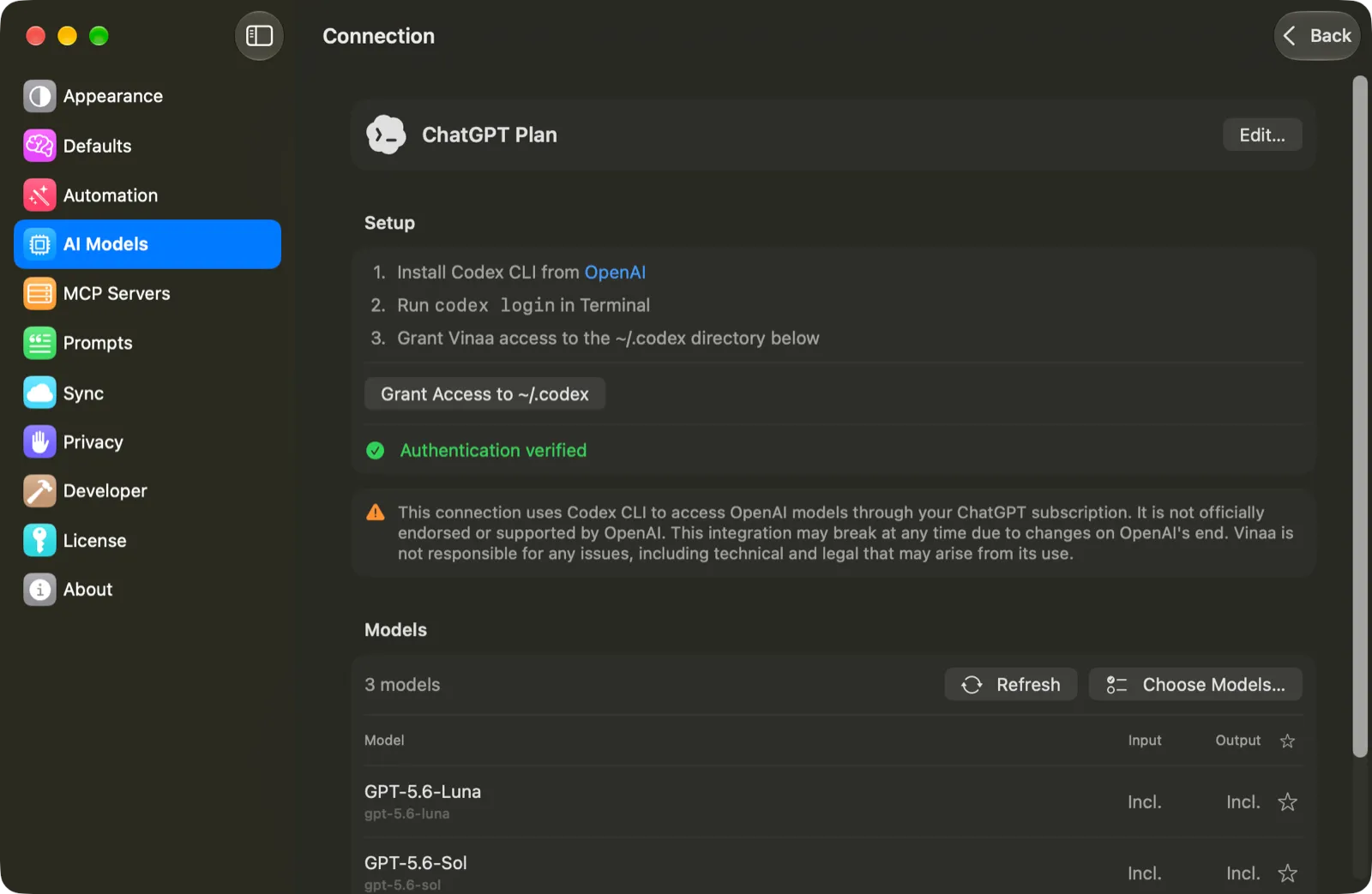
認証を確認しましたと表示されたら、次の操作を行います。
- 名前をそのまま使うか変更します。
- 続けるをクリックします。
- モデルを選択で、使いたいモデルを選択します。
- 接続を追加をクリックします。
チャットで ⌘L を押すと、これらのモデルを選択できます。ChatGPT プランは 1 つだけ追加できます。プロバイダ一覧に表示されない場合は、AI モデルで既存の接続を開いてください。
サインインが認識されない場合
-
フォルダへのアクセスが必要です: ~/.codex へのアクセスを許可をクリックし、フォルダを選択します。
-
ステータスが Not logged in で始まる場合は、ターミナルで
codex loginを実行し、フォルダへのアクセスを再度許可して確認します。 -
ステータスが Session expired で始まる場合は、
codex loginを実行してサインインし直し、接続の設定に戻ります。 -
auth.json にトークンが見つかりません:
codex loginで ChatGPT アカウントにサインインし直してから、フォルダへのアクセスを再確認します。 -
認証を確認できませんでした。:サインインとフォルダへのアクセスを確認してから、続けるをもう一度試します。
Vinaa には、~/.codex/auth.json 内の認証情報が必要です。Codex はキーチェーンにも認証情報を保存できますが、この Vinaa 接続では読み取れません。Codex にサインイン済みでも Vinaa がセッションを見つけられない場合は、OpenAI の認証情報の保存方法に従ってファイル保存に切り替え、サインインし直してください。auth.json はパスワードと同じように扱い、内容を共有しないでください。
別の Mac でも、iCloud で接続が同期されている場合を含めて、Codex CLI のインストール、サインイン、フォルダへのアクセス許可が必要です。問題ポップオーバーでは、接続名に続いてはこの Mac で設定が必要ですと表示されることがあります。修正をクリックすると、接続ページが開きます。