
在 Vinaa 中使用 ChatGPT 方案
安裝 Codex CLI、使用 ChatGPT 登入,並讓 Vinaa 使用儲存在 Mac 上的登入資訊。
ChatGPT 方案 連線會使用 ChatGPT 帳號的 Codex 存取權,而非 OpenAI API 金鑰。Codex CLI 是 OpenAI 的終端機 App;Vinaa 會讀取其儲存的登入資訊來連線。
開始之前
請查看 OpenAI 目前的方案存取權與限制。OpenAI 列有 Free、Go、Plus、Pro、Business、Edu 與 Enterprise 方案,但存取權與額度各有不同。工作空間控制項也可能影響可用性。此連線使用 Codex 額度,不代表可以無限傳送 ChatGPT 訊息。
Vinaa 的整合並未獲得 OpenAI 官方認可或支援,且可能因 OpenAI 更改服務而停止運作。接受前,請閱讀 Vinaa 中的警告。
安裝 Codex CLI 並登入
如果已安裝 Codex CLI,請從步驟 3 開始。
- 在 Mac 上打開「終端機」。
- 貼上
curl -fsSL https://chatgpt.com/codex/install.sh | sh,並按下 Return。 - 執行
codex login。 - 在瀏覽器中使用要使用的 ChatGPT 帳號完成登入。
安裝程式來自 OpenAI 的 Codex CLI 指南。如果終端機回報找不到 codex,請依照安裝程式顯示的設定指示操作,並打開新的終端機視窗再試一次。請使用 ChatGPT 登入,而非 API 金鑰認證;請參閱 OpenAI 的認證指南。
連接 Vinaa
- 打開 Vinaa → Settings…(⌘,)。
- 選取 AI 模型。
- 按一下工具列中的 加入連線。
- 在 使用你的 ChatGPT 或 Claude 方案 下選取 ChatGPT 方案。
- 閱讀警告。
- 如果同意,請選取 我瞭解並接受這些條款。
- 按一下 授予 ~/.codex 取用權限。
- 在檔案對話框中,選取個人專屬檔案夾內的
.codex檔案夾。 - 確認檔案夾選擇。
路徑 ~/.codex 代表 Mac 使用者檔案夾中的隱藏 .codex 檔案夾。Vinaa 會在此位置打開對話框,並顯示隱藏檔案夾。請選取檔案夾本身,而非其中的檔案。
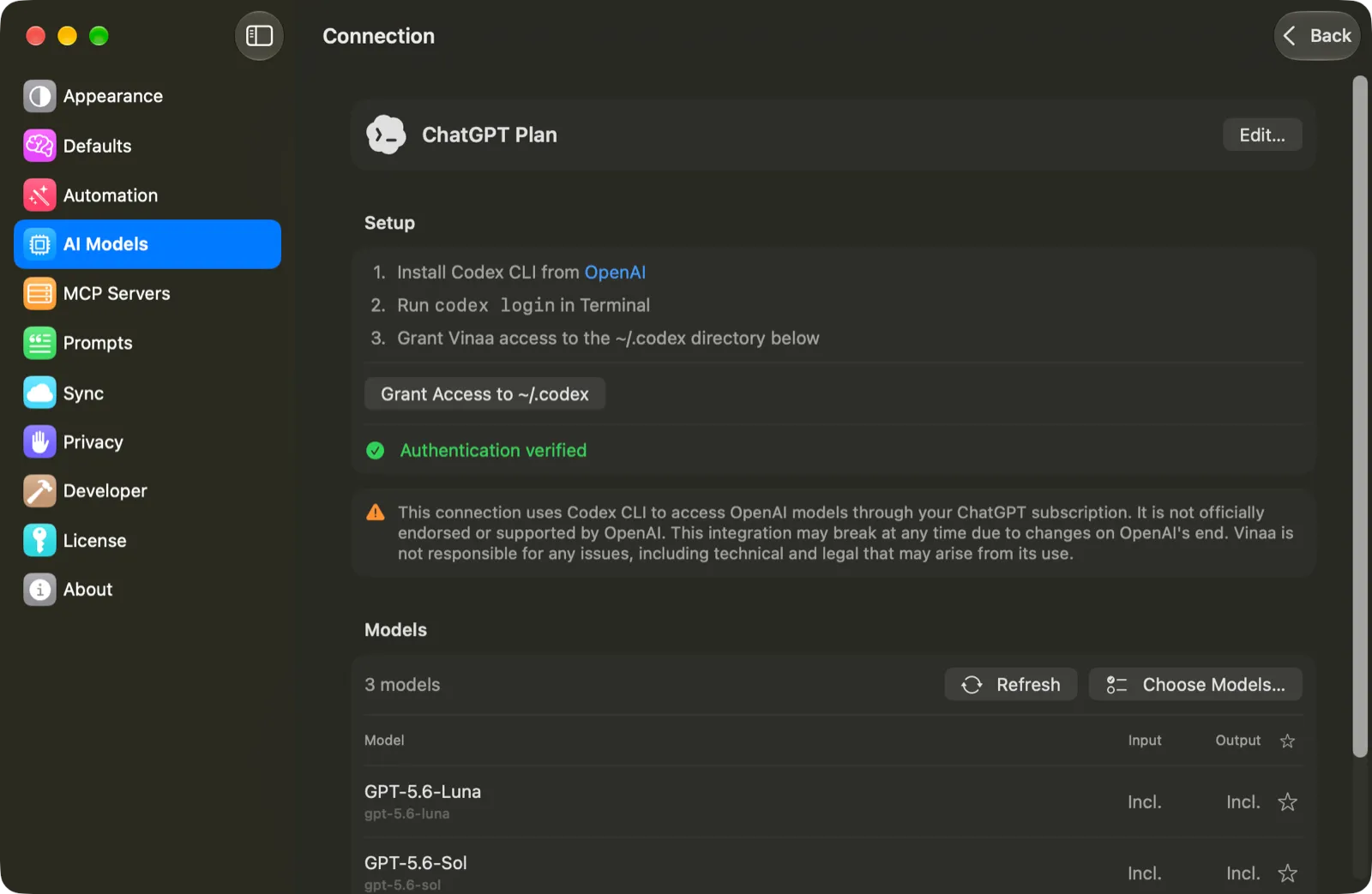
Vinaa 顯示 認證已通過驗證 後:
- 保留或更改 名稱。
- 按一下 繼續。
- 在 選擇模型 中選取需要的模型。
- 按一下 加入連線。
在對話中按下 ⌘L,即可選擇其中一個模型。ChatGPT 方案 只會提供一次;如果供應商列表中沒有顯示,請在 AI 模型 中打開現有連線。
無法辨識登入資訊時
-
需要檔案夾取用權限: 按一下 授予 ~/.codex 取用權限,並選取檔案夾。
-
如果狀態以 尚未登入 開頭,請在終端機執行
codex login,再重新授予檔案夾取用權限以再次檢查。 -
如果狀態以 工作階段已過期 開頭,請執行
codex login重新登入,再返回連線設定。 -
在 auth.json 中找不到 Token:使用 ChatGPT 帳號執行
codex login重新登入,再重新檢查檔案夾取用權限。 -
無法確認認證是否有效。:請先檢查登入資訊與檔案夾取用權限,再嘗試按一下 繼續。
Vinaa 需要 ~/.codex/auth.json 中的憑證。Codex 也可以將憑證儲存在鑰匙圈中,但這個 Vinaa 連線不會讀取。如果 Codex 已登入,但 Vinaa 仍找不到工作階段,請依照 OpenAI 的憑證儲存指示改用檔案儲存,再重新登入。請將 auth.json 視同密碼,不要分享其內容。
在另一部 Mac 上,即使連線已透過 iCloud 同步,你仍需要安裝 Codex CLI、登入並授予檔案夾取用權限。問題 彈出視窗可能會在連線名稱後顯示 需要在這部 Mac 上設定。按一下 修正 可打開連線頁面。