
Mit iCloud synchronisieren und deine Daten sichern
Halte deine Vinaa-Daten auf anderen Macs verfügbar und speichere zur Sicherheit einen separaten Export.
Die iCloud-Synchronisierung hält unterstützte Vinaa-Daten auf Macs mit demselben iCloud-Account auf demselben Stand. Ein Export gibt dir eine separate Kopie: Wenn du einen synchronisierten Chat löschst, wird er auch auf deinen anderen Macs gelöscht.
Die iCloud-Synchronisierung einschalten
- Wähle Vinaa → Einstellungen … oder drücke ⌘,.
- Wähle Synchronisierung.
- Aktiviere Über iCloud synchronisieren.
- Klicke bei Aufforderung auf Jetzt neu starten.
- Wiederhole diese Schritte auf jedem Mac, den du synchronisieren möchtest.
Wenn du Später wählst, gilt die Änderung ab dem nächsten Start von Vinaa. Die Synchronisierung wird auf jedem Mac separat gewählt. Verwende iCloud-Einstellungen öffnen …, wenn du deinen iCloud-Account oder iCloud Drive prüfen möchtest.
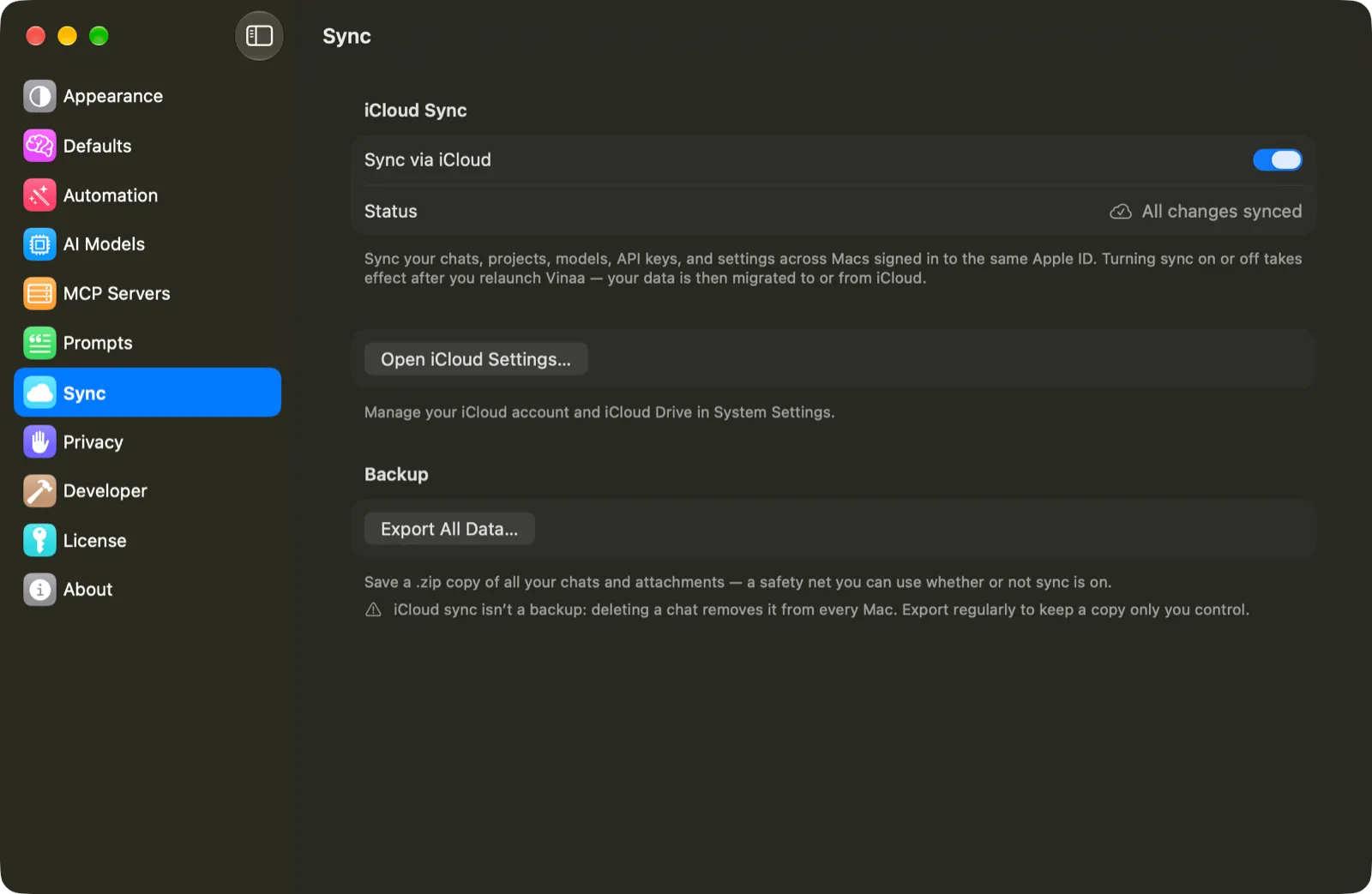
Verstehen, was synchronisiert wird
Synchronisiert werden Chats, Projekte, Ordner, Anhänge, Modell- und Verbindungsinformationen sowie unterstützte App-Einstellungen. API-Schlüssel, die geheimen Zugangsschlüssel für deinen KI-Anbieter, verwenden den macOS-Schlüsselbund. Unterstützte Schlüssel können über den iCloud-Schlüsselbund synchronisiert werden.
Manche Verbindungen müssen weiterhin auf jedem Mac eingerichtet werden. Einrichtung erforderlich umfasst auch API-Schlüssel- und OpenRouter-Verbindungen, deren Schlüssel im Schlüsselbund dieses Macs fehlt. Ihre Modelle sind in der Modellauswahl ausgegraut. Öffne die Verbindung unter Vinaa → Einstellungen … → KI-Modelle, klicke auf Bearbeiten …, füge den Schlüssel ein und klicke auf Speichern.
ChatGPT-Plan benötigt eine lokale Anmeldung und Ordnerzugriff. Claude-Plan benötigt Claude Code und dessen Anmeldung. Seine Bedingungen müssen auf jedem Mac separat akzeptiert werden.
Den Synchronisierungsstatus prüfen
Klicke unten im Folder Panel auf den Synchronisierungsstatus, um Vinaa → Einstellungen → Synchronisierung zu öffnen. Diese Zeile erscheint bei Synchronisierungsaktivität oder einem Synchronisierungsproblem. Wenn alles synchronisiert ist, bleibt sie ausgeblendet.
Prüfe unter Synchronisierung den Status:
| Status | Was du tun kannst |
|---|---|
| Alle Änderungen synchronisiert | Derzeit steht keine Synchronisierungsaktivität aus. |
| Wird synchronisiert … | Warte, während Änderungen übertragen werden. Eine Fortschrittsanzahl kann erscheinen. |
| Offline | Verbinde deinen Mac wieder mit dem Internet. |
| iCloud nicht verfügbar | Prüfe mit iCloud-Einstellungen öffnen … deinen Account und iCloud Drive. |
| Neu starten, um die Synchronisierung zu starten | Starte Vinaa neu, um die Synchronisierungsauswahl anzuwenden. |
| iCloud-Synchronisierung aus | Aktiviere Über iCloud synchronisieren, wenn dieser Mac synchronisiert werden soll. |
Einen Export speichern
- Öffne Vinaa → Einstellungen … → Synchronisierung.
- Klicke unter Backup auf Alle Daten exportieren ….
- Wähle Name und Speicherort der
.zip-Datei. Der vorgeschlagene Name ist Vinaa Export YYYY-MM-DD.zip mit dem lokalen Datum. - Speichere die Datei.
- Warte, während Wird exportiert … erscheint. Nach Abschluss zeigt die Seite Gespeichert:, gefolgt vom Dateinamen. Klicke auf Im Finder zeigen, um die Datei zu finden.
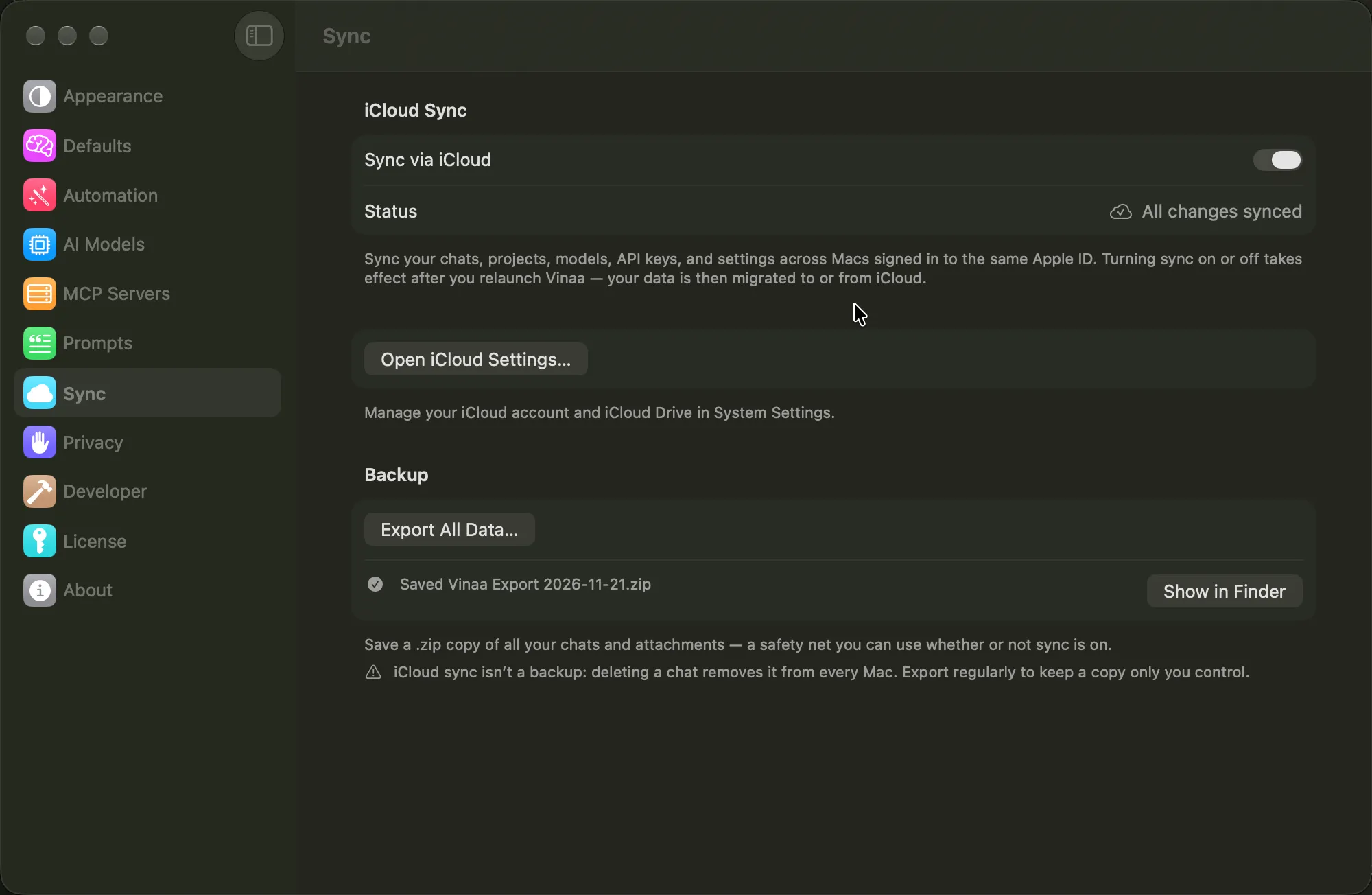
Das Archiv enthält eine Kopie von Vinaas Datenbank und lokal verfügbare Anhangsdateien. Stelle sicher, dass benötigte Anhänge auf diesem Mac geöffnet werden können, bevor du dich auf den Export verlässt. Deine Schlüsselbund-Zugangsdaten werden durch diesen Export nicht separat exportiert.
Bewahre regelmäßige Exporte an einem Ort auf, an dem du sie unabhängig von Vinaa findest. Der Export ist ein Datenarchiv und kein lesbares Markdown- oder PDF-Dokument. Verwende für diese Formate den Chat-Export.
Die Synchronisierung auf einem Mac ausschalten
Deaktiviere Über iCloud synchronisieren und starte bei Aufforderung neu. Vinaa kopiert die Daten zurück auf diesen Mac und lädt zuerst Anhänge, die nur in iCloud gespeichert sind. Lass diesen Vorgang abschließen.