
Alle deine Chats durchsuchen
Durchsuche Chattitel, Vorschauen und Nachrichtentext, um zu einem früheren Chat zurückzukehren.
Verwende Chats durchsuchen, wenn du dich an ein Thema oder eine Wortfolge erinnerst, aber nicht mehr weißt, in welchem Chat sie vorkommt. Ergebnisse erscheinen in Chat List. Nachrichtentreffer können dich direkt zur passenden Textstelle führen.
Über aktive Projekte hinweg suchen
- Wähle Alle Projekte oben im Folder Panel.
- Wähle Alle Chats.
- Wähle Bearbeiten → Suchen → Chats durchsuchen oder drücke ⌥⌘F.
- Gib deine Suche in das Feld Chats durchsuchen ein.
- Wähle ein Ergebnis in Chat List.
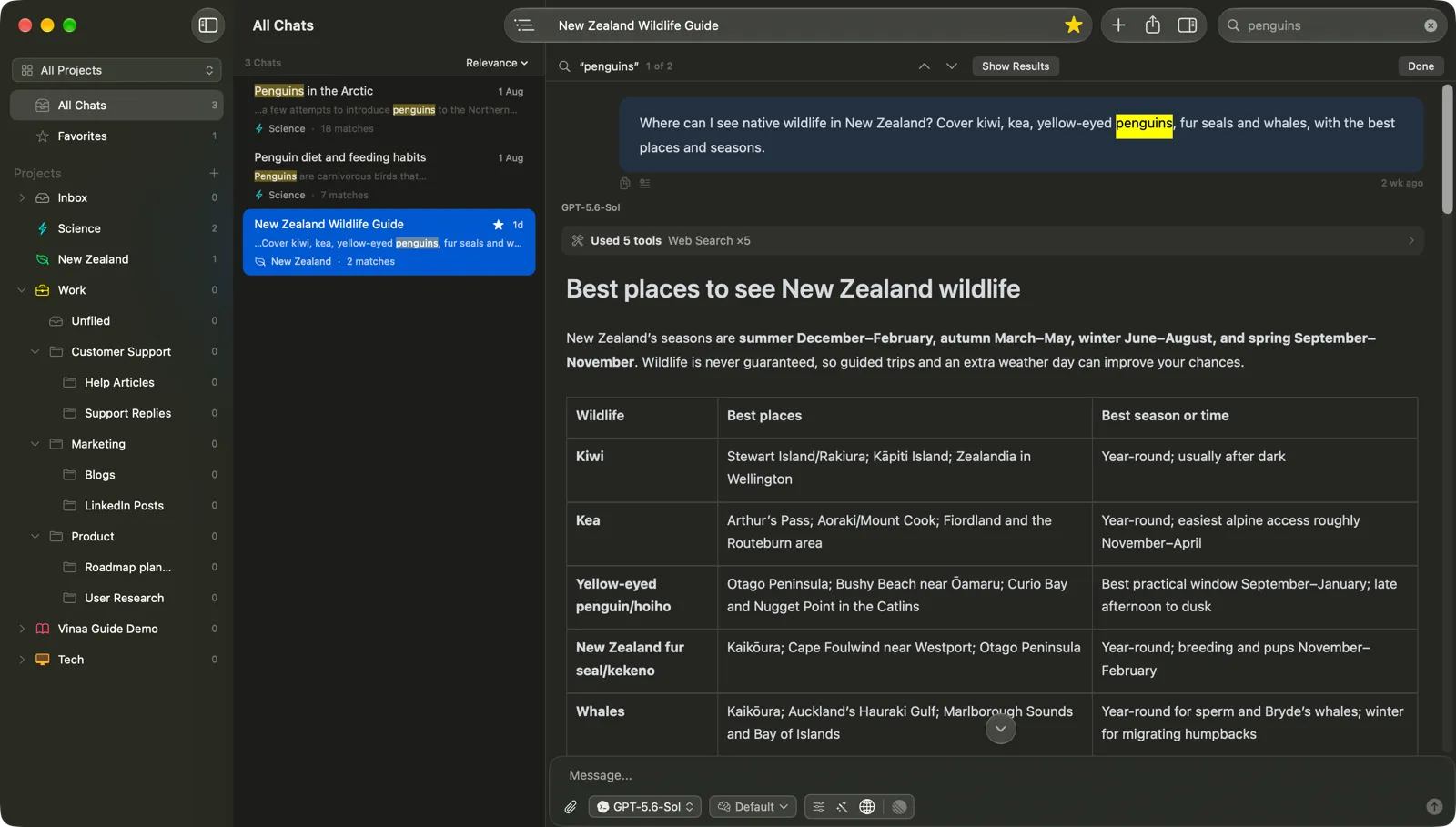
Die Suche richtet sich nach deiner aktuellen Projekt- und Folder-Panel-Auswahl. Wähle ein Projekt, einen Ordner oder Favoriten, um sie einzugrenzen. Wenn über den Ergebnissen Alle Chats durchsuchen erscheint, entfernt ein Klick darauf die Einschränkung des Folder Panel, behält aber die Projektauswahl oben bei. Wähle zusätzlich Alle Projekte, um alle aktiven Projekte zu durchsuchen.
Während der Suche zeigen die Zähler im Folder Panel nur passende Chats. So siehst du, wo sich die Ergebnisse befinden. Zeilen mit Nachrichtentreffern zeigen unter dem Titel eine Anzahl wie 2 Treffer.
Archivierte Chats sind getrennt. Wähle Archivierte Projekte und dann Alle Chats, um archivierte Arbeit zu durchsuchen.
Geeignete Suchbegriffe wählen
- Gib mehrere Wörter wie
ferry bookingein, um Nachrichten zu finden, die alle Wörter in beliebiger Reihenfolge enthalten. - Setze die gesamte Anfrage in gerade doppelte Anführungszeichen, etwa
"South Island", um diese Wortfolge zu suchen. - Verwende mindestens zwei Buchstaben oder Ziffern, um Nachrichtentext zu durchsuchen. Kürzere Suchen prüfen nur Titel und Vorschauen.
Wenn Nachrichten werden indexiert … erscheint, bereitet Vinaa den Nachrichtensuchindex vor. Warte auf den Abschluss, bevor du die Ergebnisse beurteilst.
Die Ergebnisreihenfolge ändern
Öffne das Sortiermenü über den Ergebnissen und wähle:
- Relevanz, um Titeltreffer und die besten Nachrichtentreffer zu priorisieren.
- Neueste, um die zuletzt aktualisierten Chats zuerst anzuzeigen.
Passende Textstellen lesen
Die Auswahl eines Nachrichtentreffers öffnet den Chat an einer passenden Textstelle. Die kompakte Leiste über dem Verlauf zeigt Suchanfrage und Trefferanzahl. Nutze Nächster Treffer oder Vorheriger Treffer, um zwischen den Treffern zu wechseln.
Klicke auf die Trefferanzahl oder Ergebnisse anzeigen, um Treffer in Content Nav aufzulisten. Du kannst auch mit der rechten Maustaste auf ein Ergebnis mit Nachrichtentreffern klicken und Alle Treffer anzeigen wählen. Klicke auf Fertig, um die Leiste zu schließen und Hervorhebungen zu entfernen. Drücke ⌘F, wenn du die Anfrage unter Im Chat suchen bearbeiten möchtest. Dies sucht den eingegebenen Text als zusammenhängende Wortfolge im geöffneten Chat. Ein Ergebnis, das nur Titel oder Vorschau trifft, kann sich ohne hervorgehobene Nachricht öffnen.