
Projekte erstellen und verwalten
Erstelle Projekte und Ordner, lege ihre Standards fest und archiviere oder lösche abgeschlossene Arbeit.
Erstelle ein Projekt, wenn mehrere Chats ein Thema, Anweisungen oder ein bevorzugtes KI-Modell teilen. Bewahre etwa deine Reiseplanungschats in einem Projekt New Zealand auf.
Ein Projekt erstellen
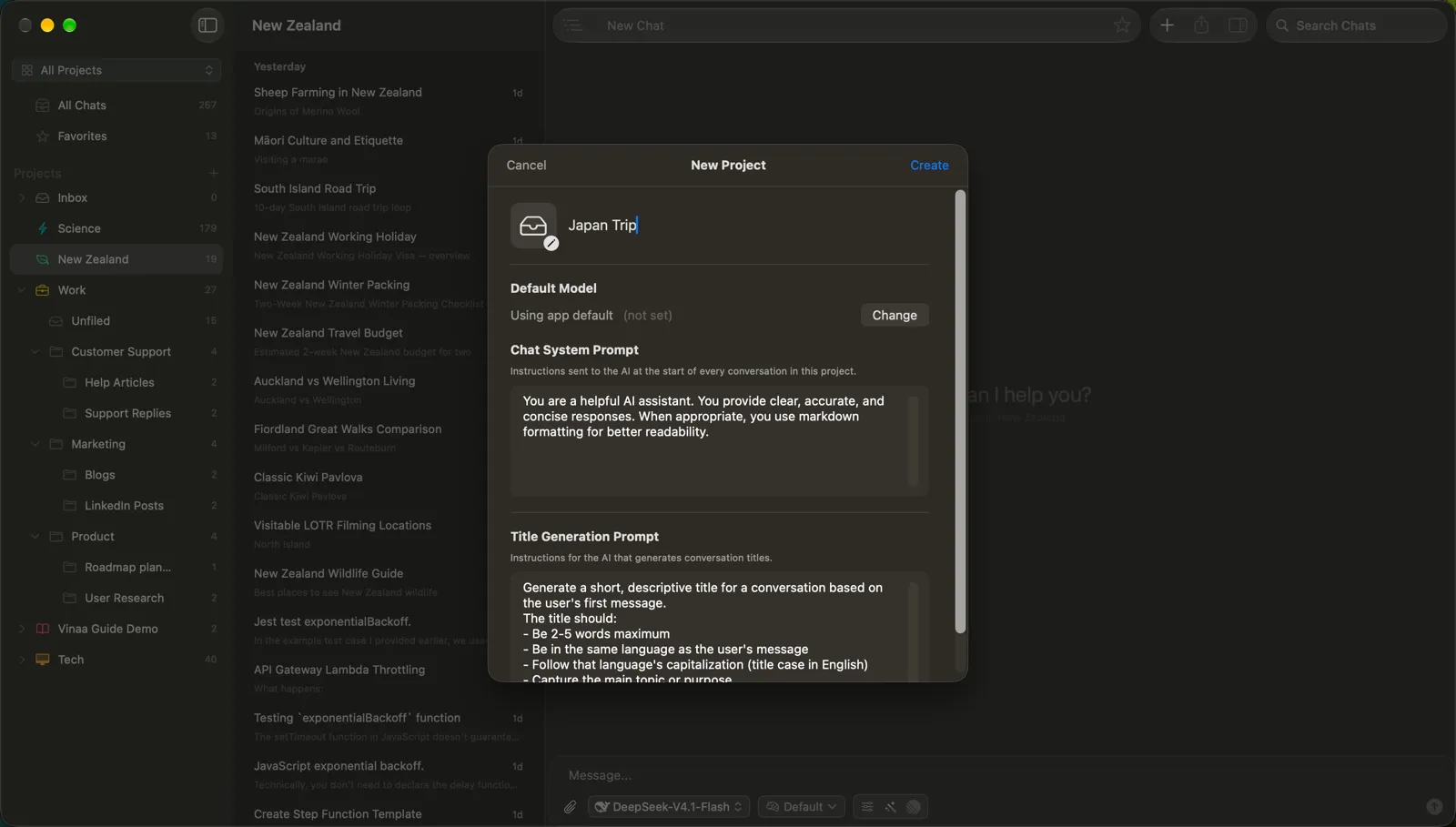
- Wähle File → Neues Projekt ….
- Gib in Projektname einen eindeutigen Namen mit bis zu 20 Zeichen ein. Groß- und Kleinschreibung werden beim Namensvergleich nicht berücksichtigt.
- Wähle ein Symbol und eine Farbe, wenn du sie ändern möchtest.
- Wähle bei Bedarf ein Standardmodell.
- Prüfe System-Prompt für Chats, die Anweisungen, die für Chats in diesem Projekt an die KI gesendet werden.
- Prüfe Prompt für Titelerstellung, der festlegt, wie KI-generierte Chattitel geschrieben werden.
- Klicke auf Erstellen.
Vinaa wählt das neue Projekt aus. Einstellungen, die du unverändert lässt, folgen weiterhin den App-Standards.
Projekteinstellungen ändern
Klicke mit der rechten Maustaste auf die Projektzeile im Folder Panel und wähle Projekteinstellungen …. Du kannst das Projekt auch auswählen und ⌘; drücken.
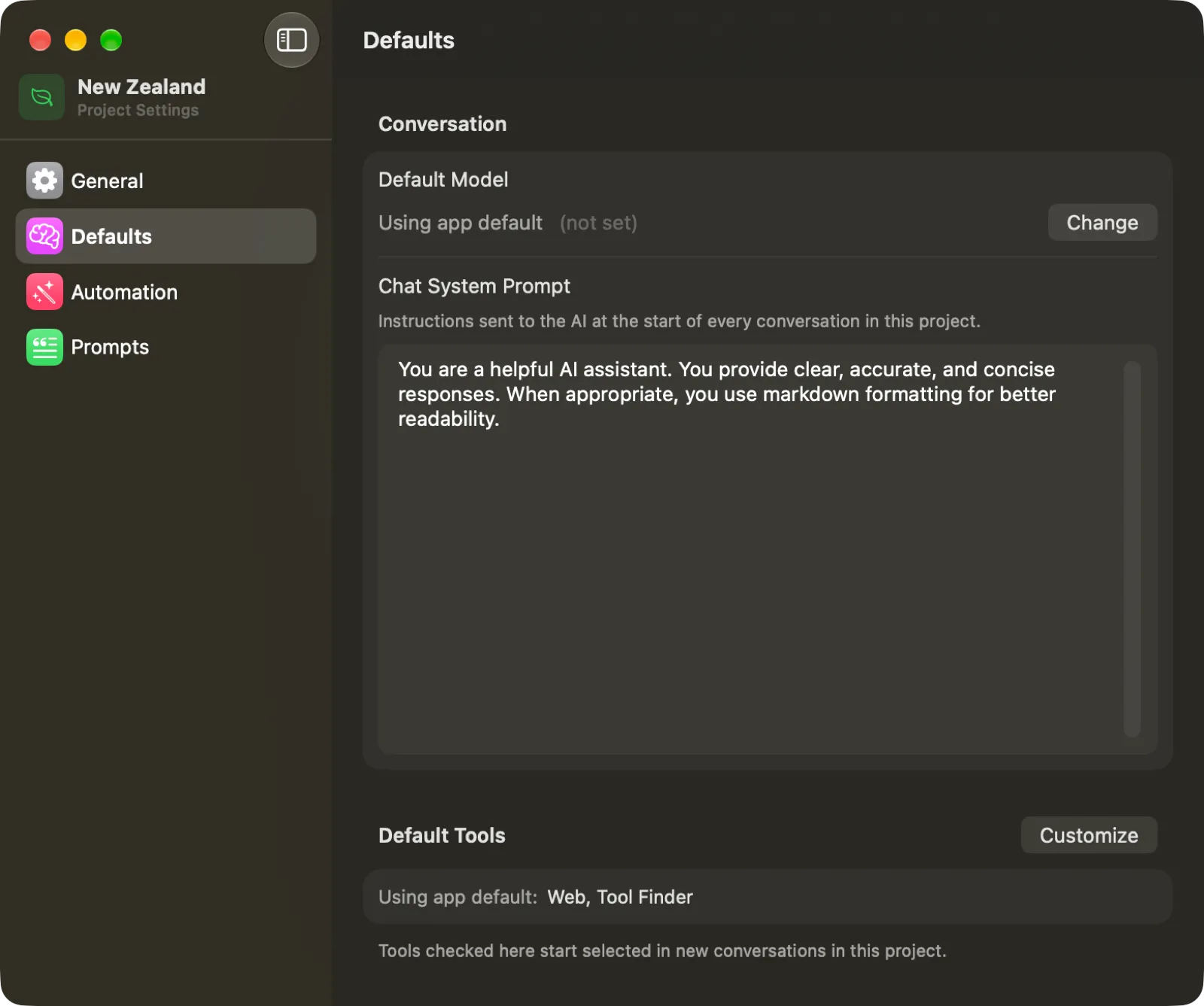
Änderungen werden automatisch gespeichert. Nutze die vier Einstellungsbereiche:
- Allgemein: Ändere Name, Symbol oder Farbe. Archiviere oder lösche das Projekt.
- Standards: Wähle das Standard-Chat-Modell, Chat-Anweisungen und Standard-Tools für neue Chats.
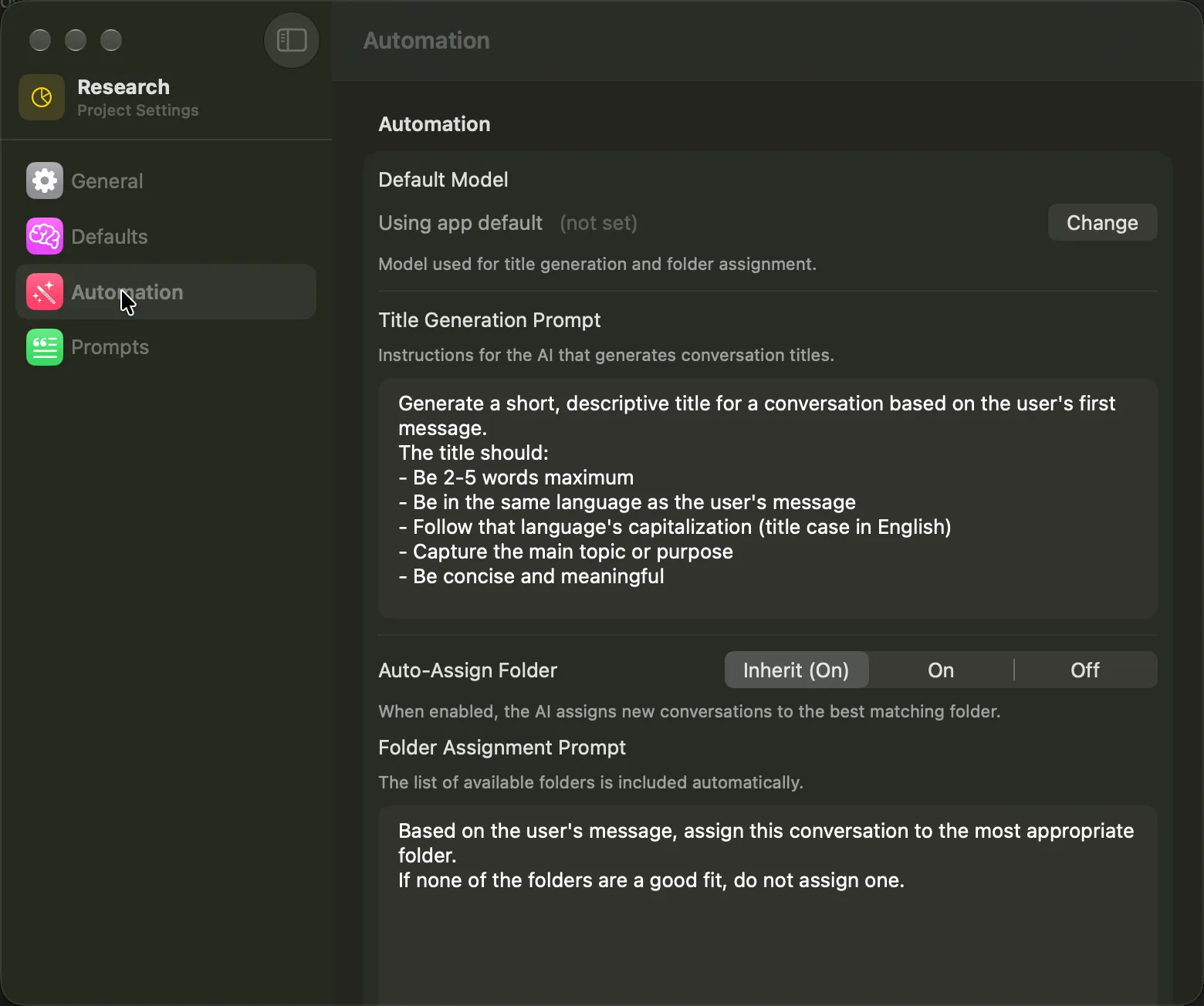
- Automatisierung: Wähle Modell und Prompts für Titelerstellung und Ordnerzuweisung.
- Prompts: Verwalte wiederverwendbare Prompts für dieses Projekt.
Wenn Standardmodell App-Standard wird verwendet und das übernommene Modell anzeigt, klicke auf Ändern, um einen eigenen Projektwert zu wählen. Wo verfügbar, entfernt App-Standard verwenden einen eigenen Projektwert. Klicke bei Standard-Tools auf Anpassen, um eine projektspezifische Auswahl zu treffen.
Ordner erstellen und organisieren
- Wähle das Projekt im Folder Panel.
- Wähle File → Neuer Ordner.
- Gib einen Namen ein.
- Klicke auf Erstellen.
Klicke für einen Unterordner mit der rechten Maustaste auf einen Ordner der obersten Ebene und wähle Neuer Unterordner. Unterordner können keine weiteren Ordner enthalten. Klicke mit der rechten Maustaste auf einen Ordner für Umbenennen oder Ordner verschieben nach. Ordner verschieben nach ist bei Ordnern der obersten Ebene ausgeblendet, die bereits Unterordner haben. Ein Unterordner lässt sich nach Oberste Ebene oder unter einen anderen Ordner der obersten Ebene verschieben.
Das Löschen eines Ordners und seiner Chats sind getrennte Aktionen. Ordner löschen behält die Chats: Chats eines Ordners der obersten Ebene wechseln zu Ohne Ordner, Chats eines Unterordners zum übergeordneten Ordner. Beim Löschen eines Ordners der obersten Ebene werden auch seine Unterordner entfernt. Alle Chats löschen löscht stattdessen die Chats. Lies vor dem Fortfahren die Bestätigung.
Chats verschieben
Ziehe einen Chat aus Chat List auf:
- Einen Ordner, um ihn dort abzulegen.
- Ohne Ordner, um seine Ordnerzuweisung in diesem Projekt zu entfernen.
- Eine Projektzeile, um ihn ohne Ordner in dieses Projekt zu verschieben.
Ein eingeklapptes Projekt klappt auf, wenn du beim Ziehen darüber verweilst. Auf archivierte Projekte kannst du nichts ablegen.
Du kannst auch mit der rechten Maustaste auf einen Chat klicken und In Projekt verschieben wählen. In Ordner verschieben erscheint nur, wenn der Chat zum aktuellen Projekt des Fensters gehört und dieses Projekt Ordner hat. Wähle unter Alle Projekte zuerst das Projekt oder einen seiner Ordner.
Ordner automatisch zuweisen
- Erstelle die Ordner, die Vinaa verwenden soll.
- Öffne Projekteinstellungen ….
- Wähle Automatisierung.
- Wähle das Standardmodell für Titelerstellung und Ordnerzuweisung oder behalte den App-Standard.
- Stelle Ordner automatisch zuweisen auf Ein.
- Prüfe Prompt für Ordnerzuweisung, wenn du genauere Anweisungen geben möchtest.
Die KI wählt aus vorhandenen Ordnern und erstellt keine neuen. Die Zuweisung läuft mit der Titelerstellung nach der ersten Nachricht oder später, wenn der Chat noch keinen Titel hat. Sie weist nur Chats ohne Ordner in Projekten mit Ordnern zu und ordnet einen bereits von dir abgelegten Chat nie neu zu.
Wähle App-Standard (Ein) oder App-Standard (Aus), um der angezeigten appweiten Einstellung zu folgen. Der appweite Standard ist aus, unter Vinaa → Einstellungen → Automatisierung → Ordner automatisch zuweisen. Siehe Standardanweisungen und Automatisierung festlegen.
Projekte umsortieren oder archivieren
Ziehe unter Alle Projekte Projektzeilen, um sie umzusortieren. Du kannst auch mit der rechten Maustaste auf ein Projekt klicken und Nach oben (⌥⌘↑) oder Nach unten (⌥⌘↓) wählen. Inbox bleibt an seiner Position.
Um abgeschlossene Arbeit auszublenden, klicke mit der rechten Maustaste auf ihr Projekt und wähle Projekt archivieren. Seine Chats bleiben über Archivierte Projekte in der Projektauswahl verfügbar. Klicke dort mit der rechten Maustaste auf das Projekt und wähle Projekt dearchivieren, um es wieder zu nutzen. Das Projekt wird dabei ans Listenende gesetzt.
Ein Projekt löschen
- Öffne die Projekteinstellungen … des Projekts.
- Wähle Allgemein.
- Klicke auf Projekt löschen ….
- Wähle Chats behalten, um Chats in Inbox zu verschieben, oder Alle Chats löschen, um sie samt Nachrichten und Anhängen zu entfernen.
- Klicke passend zu deiner Auswahl auf Projekt löschen oder Projekt und Chats löschen.
Wenn die iCloud-Synchronisierung aktiviert ist, werden Löschungen auch mit deinen anderen Macs synchronisiert.