
Einen Chat exportieren oder teilen
Speichere einen Chat als Markdown oder PDF, teile ihn über macOS oder exportiere deine Vinaa-Daten.
Exportiere einen Chat, wenn du eine lesbare Kopie außerhalb von Vinaa möchtest. Wähle Markdown für Text, den du in anderen Apps bearbeiten kannst, oder PDF für ein Dokument, dessen Layout beim Lesen und Versenden erhalten bleibt.
Einen Chat exportieren
- Öffne den gewünschten Chat.
- Wähle Chat → Als Markdown exportieren … oder Chat → Als PDF exportieren ….
- Wähle im Speicherdialog einen Dateinamen.
- Wähle einen Speicherort.
- Klicke auf Speichern.
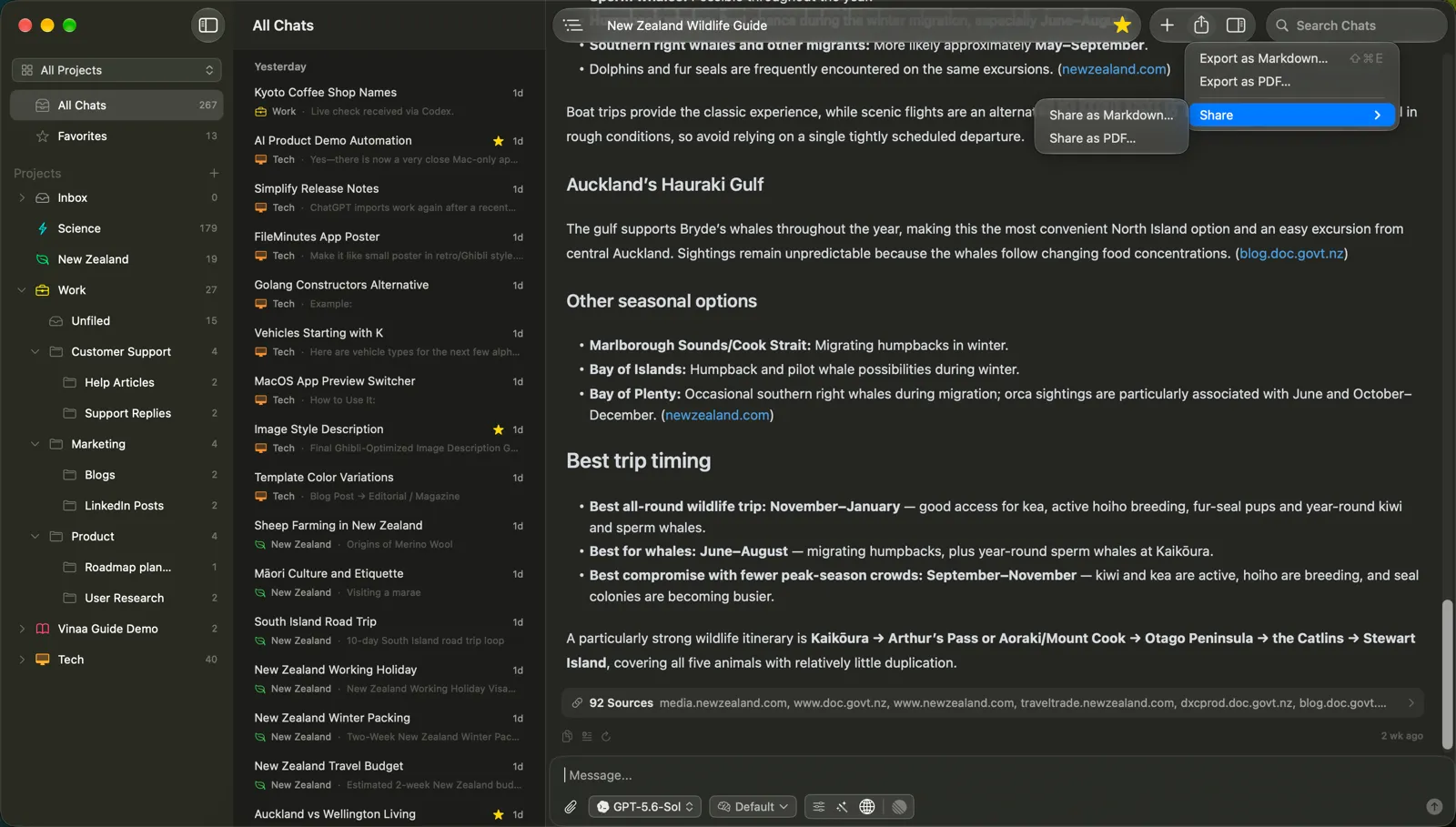
Mit ⇧⌘E exportierst du Markdown. Beide Formate sind auch über Teilen oder exportieren in der Chat-Symbolleiste verfügbar. Der Chat benötigt mindestens eine Nachricht, bevor du ihn exportieren kannst.
Der Export enthält den Chattitel, die Nachrichten und bereitgestellte Quellenverweise. Blöcke mit Denkprozessen und Tool-Aktivität sind nicht enthalten.
Exportierte PDFs enthalten ein Inhaltsverzeichnis mit Prompts, Antworten und Antwortüberschriften. Öffne die Seitenleiste deines PDF-Programms, um zwischen ihnen zu springen.
Markdown listet Anhangsnamen auf, statt die Originaldateien mitzuliefern. PDF kann angehängte Bilder enthalten. Andere Anhänge erscheinen als Name. Benötigt der Empfänger eine Originaldatei, speichere sie separat aus dem Bereich für Anhänge und sende sie mit.
Über macOS teilen
- Klicke in der Chat-Symbolleiste auf Teilen oder exportieren.
- Öffne Teilen.
- Wähle Als Markdown teilen … oder Als PDF teilen ….
- Wähle im macOS-Teilenmenü ein verfügbares Ziel.
- Schließe die Schritte zum Teilen in dieser App ab.
Dabei wird eine exportierte Datei geteilt. Prüfe den Chat und seine enthaltenen Informationen, bevor du ihn an andere sendest.
Alle deine Daten exportieren
Für ein Archiv deiner Vinaa-Daten statt eines einzelnen lesbaren Chats:
- Öffne Vinaa → Einstellungen → Synchronisierung.
- Klicke unter Backup auf Alle Daten exportieren ….
- Wähle einen Speicherort für das ZIP-Archiv. Der vorgeschlagene Name lautet Vinaa Export YYYY-MM-DD.zip mit dem lokalen Datum.
- Klicke auf Speichern.
- Warte, während Wird exportiert … erscheint. Nach Abschluss erscheinen Gespeichert:, gefolgt vom Dateinamen, und Im Finder zeigen. Klicke auf Im Finder zeigen, um das Archiv zu finden.
Das Archiv enthält einen Datenbank-Snapshot und lokal verfügbare Anhangsdateien. Du kannst es unabhängig davon exportieren, ob die iCloud-Synchronisierung aktiviert ist. Bewahre es an einem leicht wiederzufindenden und sicheren Ort auf, da es deine Chats enthält.
Alle Daten exportieren … erstellt ein Datenarchiv. Verwende Markdown oder PDF, wenn jemand einen einzelnen Chat lesen soll.