
Dateien an eine Nachricht anhängen
Füge einer Nachricht Dateien hinzu, verwende frühere Anhänge erneut und sieh Dateien aus einem Chat an oder speichere sie.
Sende eine Datei mit deiner Anfrage, wenn die KI mit ihrem Inhalt arbeiten soll. Das gewählte Modell muss den angehängten Dateityp unterstützen.
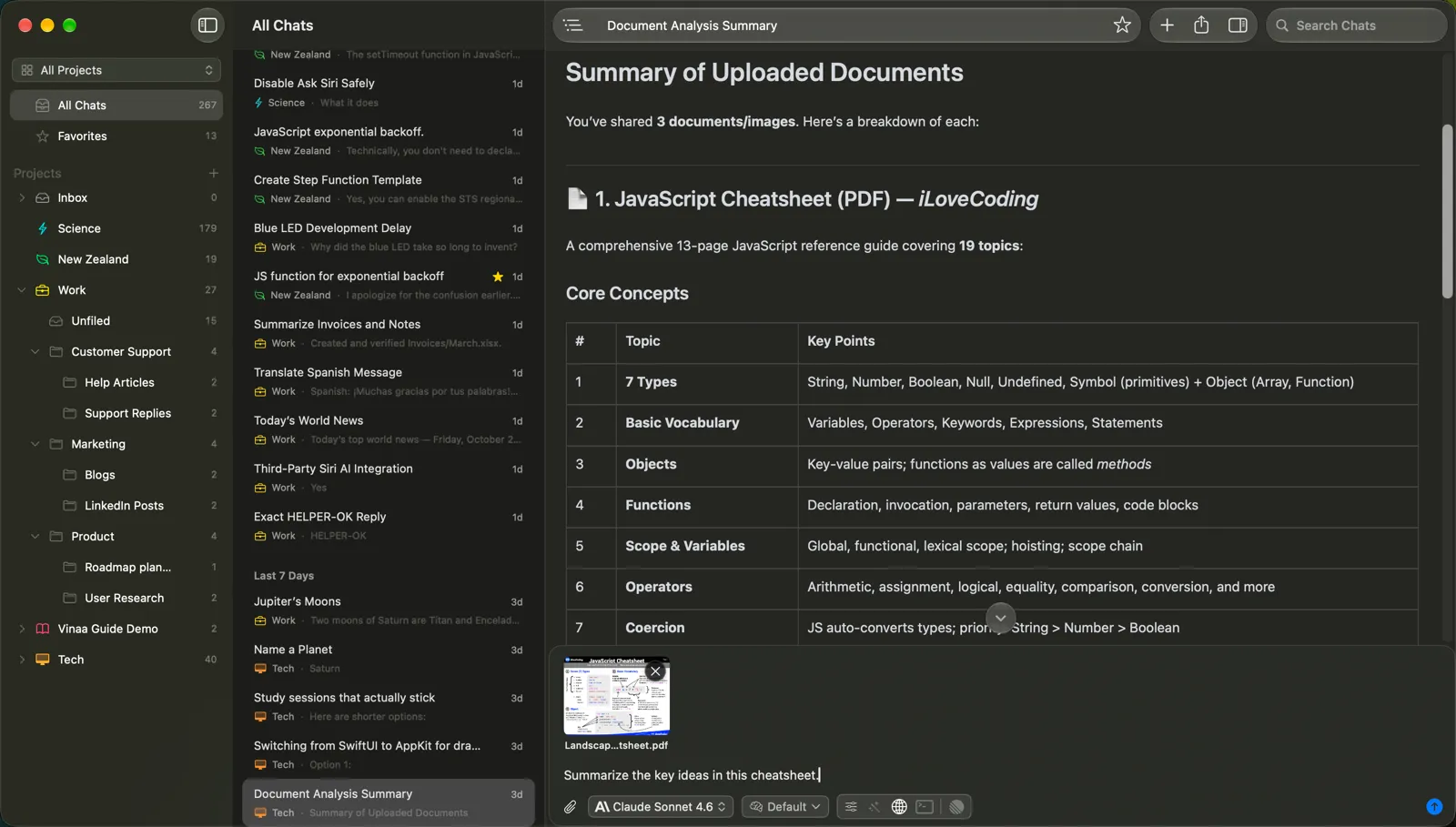
Eine neue Datei hinzufügen
- Klicke in Chat-Eingabe auf die Büroklammer.
- Wähle Datei auswählen ….
- Wähle im Dateidialog eine unterstützte Datei.
- Gib ein, was die KI mit der Datei tun soll.
- Drücke Return, um die Nachricht zu senden.
Du kannst auch eine Datei auf Chat-Eingabe ziehen oder eine unterstützte Datei aus der Zwischenablage einfügen. Ein kopierter Screenshot oder ein Bild wird beim Einfügen als Pasted Image.png angehängt. Kann das gewählte Modell keine Bilder annehmen, ertönt beim Einfügen eines reinen Bildes ein Signalton, ohne etwas einzufügen.
Vor dem Senden erscheint die Datei über dem Nachrichtenfeld. Entferne sie mit dem zugehörigen Steuerelement, wenn du die falsche Datei gewählt hast.
Einen früheren Anhang erneut verwenden
- Wähle Chat → Anhänge durchsuchen … oder drücke ⇧⌘A.
- Durchsuche die verfügbaren Anhänge oder sieh sie durch.
- Wähle die gewünschten Dateien.
- Klicke auf Auswahl hinzufügen. Die Schaltfläche zeigt auch die Anzahl der ausgewählten Dateien.
- Gib deine Anfrage in Chat-Eingabe ein.
- Drücke Return, um sie zu senden.
Du kannst Anhänge durchsuchen … auch im Büroklammermenü von Chat-Eingabe wählen.
Der Anhangsbrowser enthält Dateien aus dem aktuellen und anderen Chats. Nutze seine Raster- oder Listenansicht, um das Gesuchte zu finden.
Dateien eines Chats ansehen oder speichern
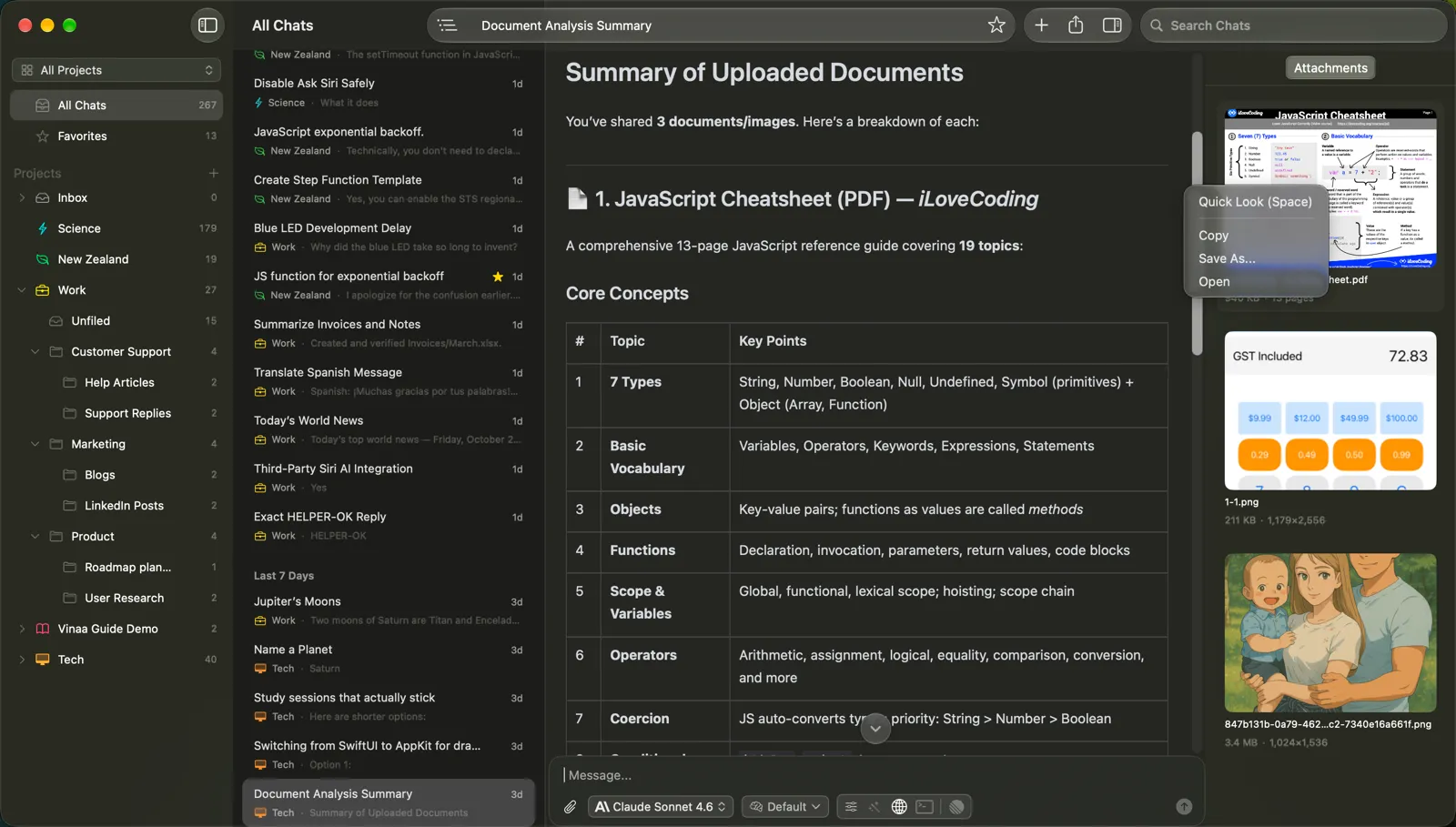
Drücke ⇧⌘R oder wähle Darstellung → Anhänge-Bereich ein-/ausblenden, um die Anhänge des Chats anzuzeigen.
Klicke mit der rechten Maustaste auf eine Datei für diese Aktionen:
- Übersicht (Leertaste): Sieh dir die Datei an, ohne eine andere App zu öffnen.
- Kopieren: Kopiere die Datei.
- Speichern unter …: Speichere eine Kopie an einem Ort deiner Wahl.
- Öffnen: Öffne sie in der zugehörigen App.
Du kannst auch eine Datei auswählen und für die Übersicht die Leertaste drücken. Dateien, die unterstützte Codeausführungs-Tools zurückgeben, werden ebenfalls als Anhänge gespeichert. Du kannst sie hier ansehen oder speichern.
Unterstützte Dateien und Limits
Unterstützte Typen sind JPEG-, PNG-, WebP- und GIF-Bilder, PDFs, reiner Text und Markdown, JSON, XML, YAML, TOML und CSV sowie gängige Quellcode-, Skript- und Konfigurationsdateien.
Vinaa prüft vor dem Senden diese Limits:
| Anhang | Limit |
|---|---|
| Jedes Bild | 5 MB |
| Jedes PDF | 20 MB |
| Jede Text- oder Codedatei | 1 MB |
| Alle Anhänge einer Nachricht | Insgesamt 20 MB |
| Bilder in einer Nachricht | 20 |
Vinaa prüft außerdem, ob das Modell Bilder oder PDFs annimmt. Wird ein Anhang abgelehnt, lies das betreffende Limit in der Meldung. Verwende dann eine kleinere Datei oder wähle ein Modell, das diese Eingabe unterstützt. Ein Modellwechsel kann ändern, welche Anhänge du senden kannst.