
Projekte und Ordner verstehen
Erfahre, wie Projekte, Ordner und integrierte Ansichten deine Chats organisieren.
Projekte fassen zusammengehörige Chats zusammen. Ordner organisieren Chats innerhalb eines Projekts. So kannst du eine Reise, einen Kunden oder einen Kurs zusammenhalten, ohne alles in einer Liste zu vermischen.
Projekte und Ordner
Ein Projekt kann einen eigenen Namen, ein Symbol, eine Farbe, ein Standard-KI-Modell, Chat-Anweisungen, Automatisierungseinstellungen und gespeicherte Prompts haben. Inbox ist das integrierte Projekt für Chats, die keinen eigenen Ort benötigen. Du kannst es weder umbenennen, archivieren, löschen noch umsortieren oder sein Symbol ändern.
Ordner gehören zu einem Projekt. Ein Projekt New Zealand könnte etwa die Ordner Transport und Accommodation mit Unterordnern für einzelne Reiseziele enthalten. Wenn du einen Ordner auswählst, werden auch Chats aus seinen Unterordnern angezeigt.
Chats ohne Ordner erscheinen unter Ohne Ordner. Diese Zeile erscheint erst, wenn ein Projekt mindestens einen Ordner hat. Andernfalls zeigt die Auswahl des Projekts bereits alle seine Chats.
Alle Projekte durchsuchen
Wähle Alle Projekte oben im Folder Panel, der Seitenleiste am vorderen Fensterrand. Jedes Projekt lässt sich aufklappen, um seine Ordner zu sehen. Wähle eine Projektzeile, um ihre Chats in Chat List anzuzeigen.
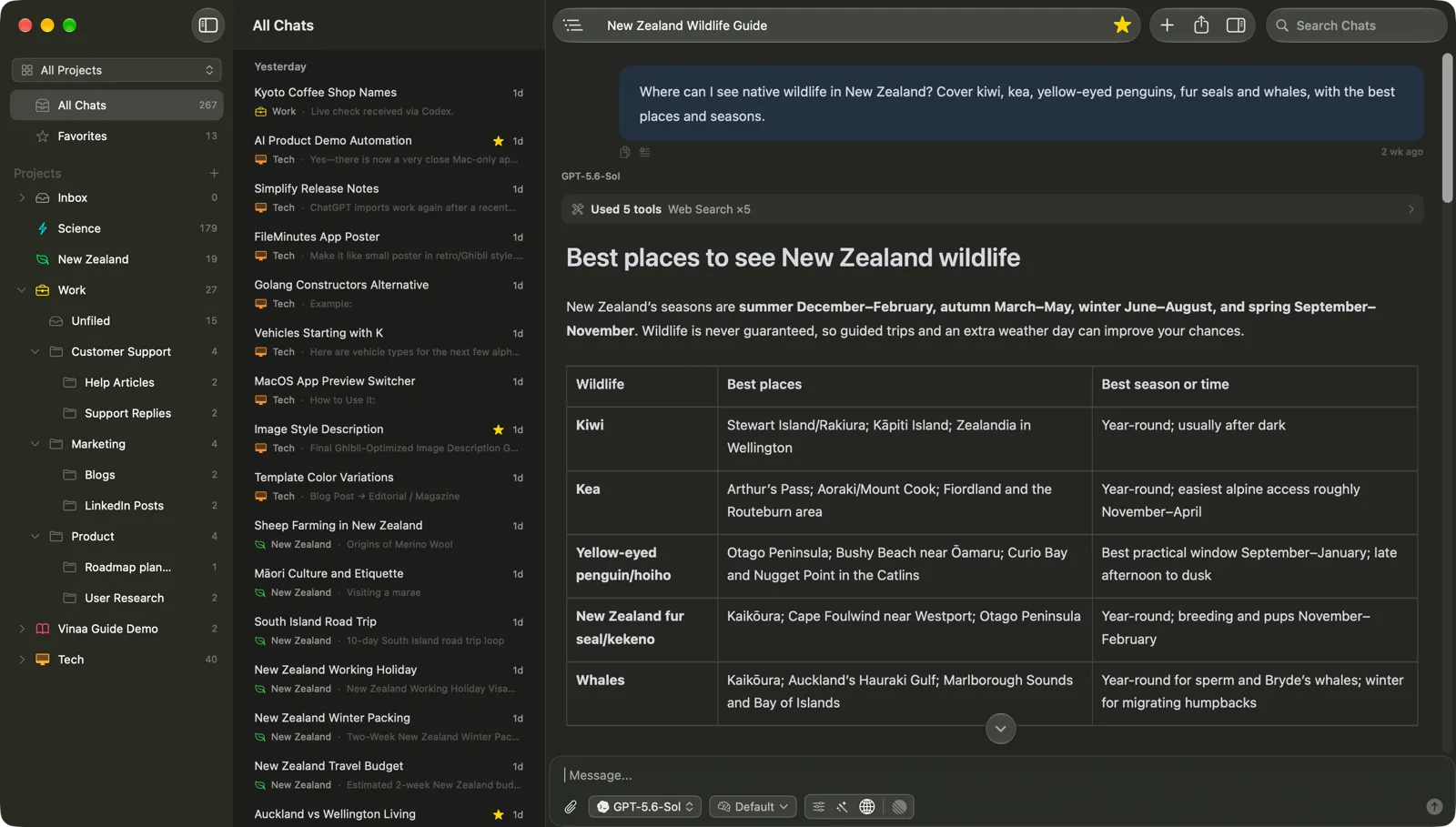
Die integrierten Ansichten richten sich nach der Projektauswahl oben:
- Alle Chats zeigt Chats aus den aktiven Projekten der aktuellen Ansicht.
- Favoriten zeigt Chats, die du mit einem Stern markiert hast.
- Ungelesen zeigt Chats mit Antworten, die fertig wurden, während der Chat nicht sichtbar war, sowie Chats mit noch laufender Antwortgenerierung, außer dem in diesem Fenster geöffneten. Das Öffnen eines Chats markiert ihn als gelesen. Die Ansicht erscheint, wenn es Aktivität anzuzeigen gibt.
Einen Chat als Favoriten markieren und seinen Status lesen
Drücke ⌘D oder klicke auf den Stern in der Symbolleiste, um den geöffneten Chat als Favoriten zu markieren. Du kannst auch in Chat List mit der rechten Maustaste auf einen Chat klicken und Zu Favoriten hinzufügen wählen. Wiederhole den Kurzbefehl, klicke erneut auf den Stern oder wähle Aus Favoriten entfernen im Menü, um die Markierung zu entfernen.
Die Zeilen in Chat List zeigen diese Indikatoren:
| Indikator | Bedeutung |
|---|---|
| Oranger Punkt | Der Chat wartet auf dich, etwa bei einer Tool-Genehmigung oder pausierten Antwort. |
| Fortschrittsanzeige | Eine Antwort wird generiert. |
| Punkt und fettgedruckter Titel | Der Chat hat eine ungelesene Antwort. |
| Stern | Der Chat ist ein Favorit. |
Eine Warte- oder Generierungsanzeige hat Vorrang vor Ungelesen- und Favoritenanzeigen.
Ein einzelnes Projekt anzeigen
- Drücke ⇧⌘P, um Projekt wechseln … zu öffnen.
- Wähle ein Projekt.
Das Folder Panel zeigt nun die Ordner dieses Projekts. Die integrierten Ansichten gelten nur für dieses Projekt. Jedes Fenster behält seine eigene Projektauswahl. Wähle Alle Projekte, um die Ansicht wieder zu erweitern.
Archivierte Arbeit ansehen
Wähle Archivierte Projekte in der Projektauswahl, um archivierte Projekte und ihre Chats zu durchsuchen. Diese Option erscheint, wenn du archivierte Projekte hast. Sie sind in der normalen Ansicht Alle Projekte ausgeblendet. Du kannst bestehende Chats lesen und fortführen. In einem leeren Chat ersetzt Archivierte Projekte nehmen keine neuen Chats auf das Nachrichtenfeld. Dearchiviere ein Projekt, bevor du darin einen neuen Chat erstellst.