
Den Vinaa-Arbeitsbereich kennenlernen
Finde Projekte, Chats, Nachrichtensteuerung, Suche und zusätzliche Navigationsbereiche.
In Vinaa steht dein Chat im Mittelpunkt des Arbeitsbereichs. Projekte und Ordner organisieren Chats. Zusätzliche Bereiche helfen dir, durch lange Chats und ihre Dateien zu navigieren.
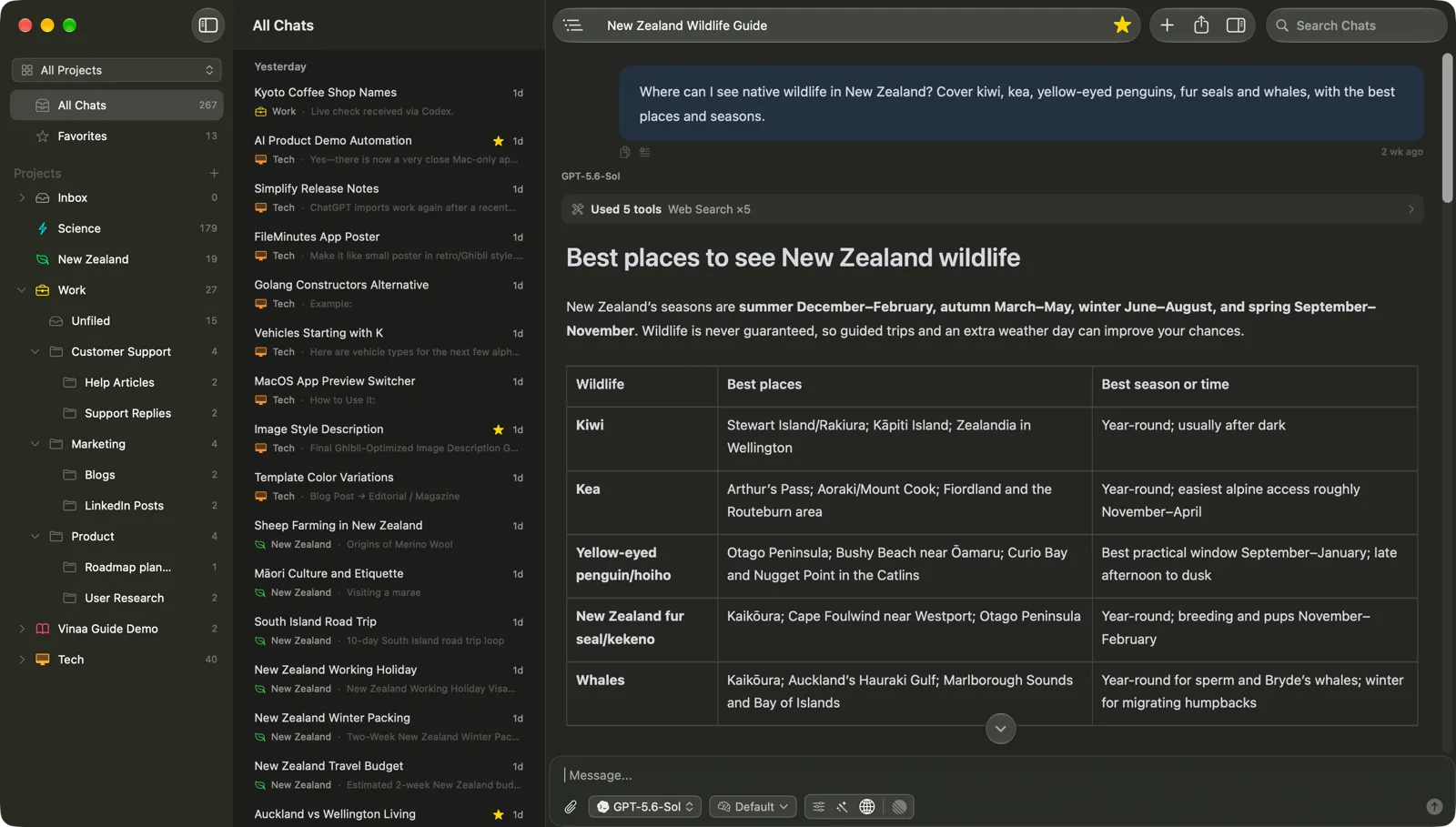
Projekte im Folder Panel durchsuchen
Die linke Spalte ist das Folder Panel. Mit der Auswahl oben legst du fest, welche Projekte dieses Fenster zeigt:
- Alle Projekte listet deine aktiven Projekte zusammen auf. Klappe ein Projekt auf, um seine Ordner zu durchsuchen.
- Wähle ein Projekt, etwa New Zealand, um nur seine Chats und Ordner zu sehen. Andere Fenster behalten ihre eigene Projektauswahl.
- Archivierte Projekte erscheint, wenn du Projekte archiviert hast. Diese Ansicht hält ältere Arbeit zugänglich, ohne sie mit aktiven Projekten zu vermischen. Dort kannst du keine neuen Chats erstellen.
Drücke ⇧⌘P, um die Projektauswahl zu öffnen. Oder klicke mit der rechten Maustaste auf ein Projekt und wähle Nur dieses Projekt anzeigen.
Der Bereich enthält Alle Chats und Favoriten für die aktuelle Projektansicht. Ungelesen erscheint, wenn Chats Aufmerksamkeit benötigen. Ohne Ordner enthält Chats außerhalb von Ordnern und erscheint, wenn ein Projekt Ordner hat. Wähle unter Alle Projekte den Namen eines Projekts, um alle seine Chats zu sehen.
Wähle Darstellung → Projektbereich ein-/ausblenden (⇧⌘F), um das Folder Panel ein- oder auszublenden. Mit Darstellung → Seitenleiste fokussieren (⌥⌘1) setzt du den Tastaturfokus dorthin.
Unten im Folder Panel öffnet eine Zeile mit Synchronisierungsaktivität oder einem Problem Einstellungen → Synchronisierung. Ein Problemindikator öffnet das Einblendfenster Probleme. Beheben führt zur betroffenen Verbindung. In den letzten sieben Tagen erscheint ein Countdown des Testzeitraums, der Einstellungen → Lizenz öffnet.
Einen Chat in Chat List öffnen
Chat List zeigt die Chats des ausgewählten Projekts, Ordners oder der integrierten Ansicht. Sie sind nach Datum gruppiert. Klicke auf einen Chat, um ihn in Chat Detail zu öffnen.
Drücke ⌘O für Gehe zu Chat …, um einen Chat schnell zu finden, oder ⌥⌘O für Gehe zu Projekt oder Ordner …, um den Ort zu wechseln.
In Chat Detail und Chat-Eingabe arbeiten
Chat Detail ist der Nachrichtenverlauf rechts. Chat-Eingabe ist das Nachrichtenfeld mit seinen Steuerelementen unten.
Mit diesen Steuerelementen wählst du ein Modell und verfügbare Denkoptionen aus, hängst Dateien an, konfigurierst Tools und sendest oder stoppst eine Antwort. Manche Steuerelemente erscheinen nur, wenn das ausgewählte Modell sie unterstützt.
Drücke ⌘/, um Chat-Eingabe zu fokussieren, ⌘L zur Modellauswahl oder ⇧⌘T zum Öffnen des Tools-Bereichs.
Die Chat-Symbolleiste verwenden
Die Symbolleiste enthält Neuer Chat, einen Favoritenstern, Inhaltsnavigation, Anhänge und Teilen oder exportieren. Aktionen, die einen ausgewählten Chat erfordern, sind in einem leeren Chat möglicherweise nicht verfügbar.
- Mit dem Stern oder ⌘D fügst du den aktuellen Chat zu den Favoriten hinzu oder entfernst ihn daraus.
- Öffne Teilen oder exportieren und wähle Als Markdown exportieren … oder Als PDF exportieren …, um den Chat zu speichern.
- In diesem Menü öffnet Teilen → Als Markdown teilen … oder Teilen → Als PDF teilen … die macOS-Teilenoptionen.
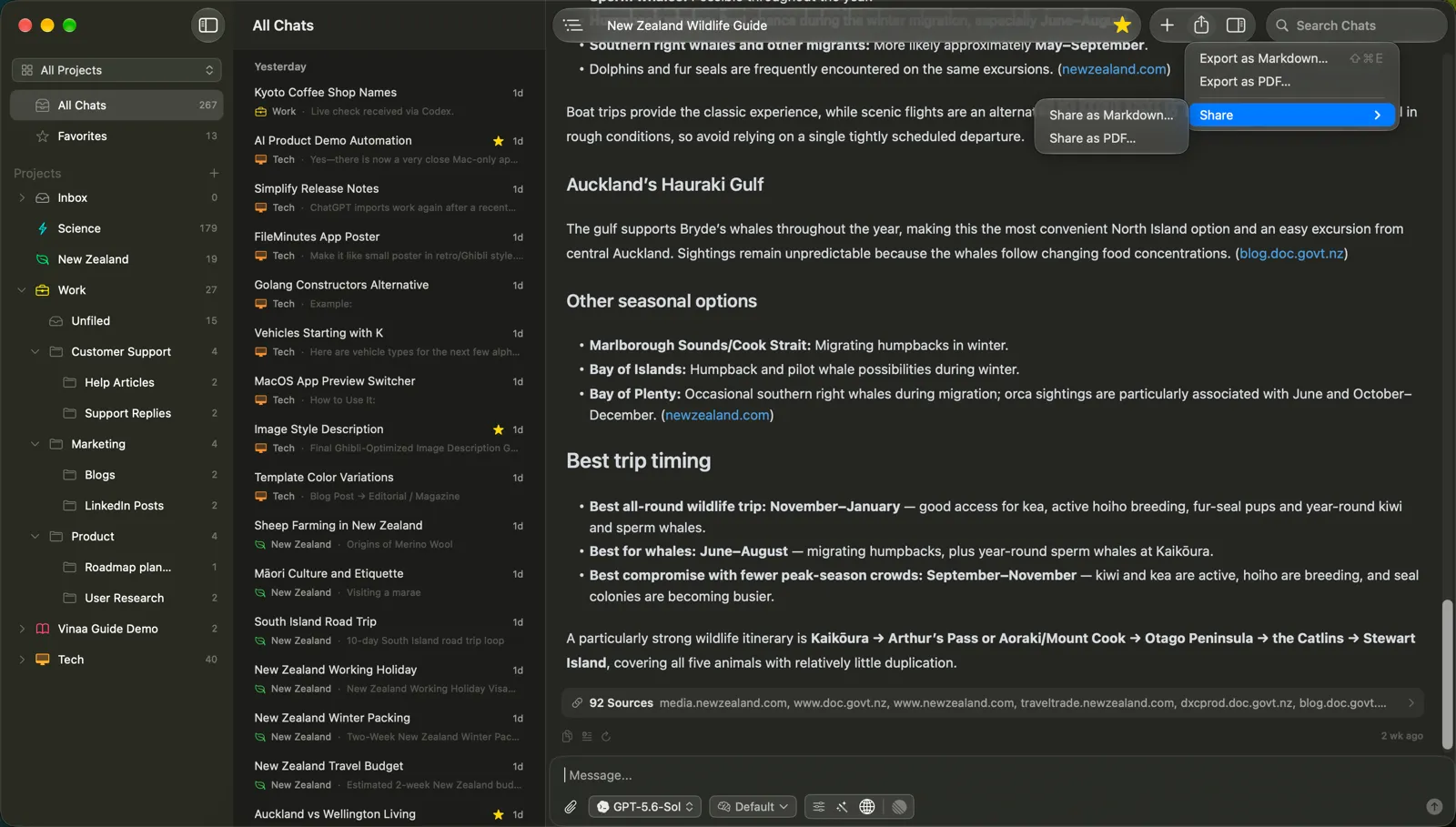
Durch Nachrichten und Anhänge navigieren
Drücke ⇧⌘J, um Content Nav anzuzeigen, in der Symbolleiste als Inhaltsnavigation beschriftet. Es listet Prompts, Antworten und Überschriften auf, damit du in langen Chats springen kannst. Drücke ⌘J für Zu Nachricht springen ….
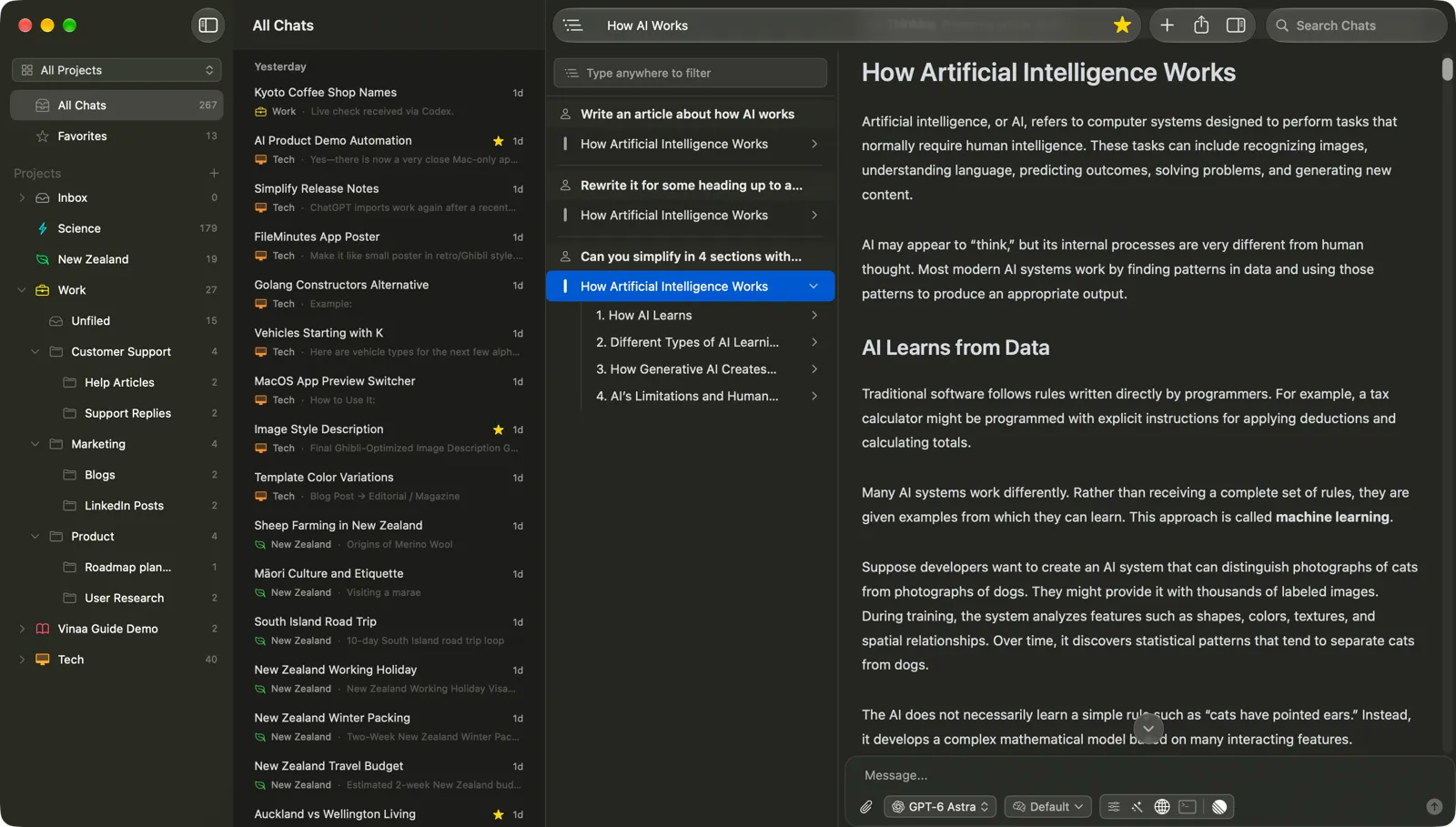
Drücke ⇧⌘R, um den Bereich Anhänge ein- oder auszublenden und Dateien des aktuellen Chats zu durchsuchen.
Text finden oder alle Chats durchsuchen
Nutze ⌘F für Im Chat suchen … im geöffneten Chat. In der Suchleiste kannst du mit ⌘G und ⇧⌘G zwischen Treffern wechseln, Treffer in der Inhaltsnavigation anzeigen oder die Suche mit Fertig schließen.
Nutze ⌥⌘F für Chats durchsuchen, um Nachrichtentexte über mehrere Chats hinweg zu durchsuchen. Wähle einen Nachrichtentreffer, um den zugehörigen Chat an der Fundstelle zu öffnen.
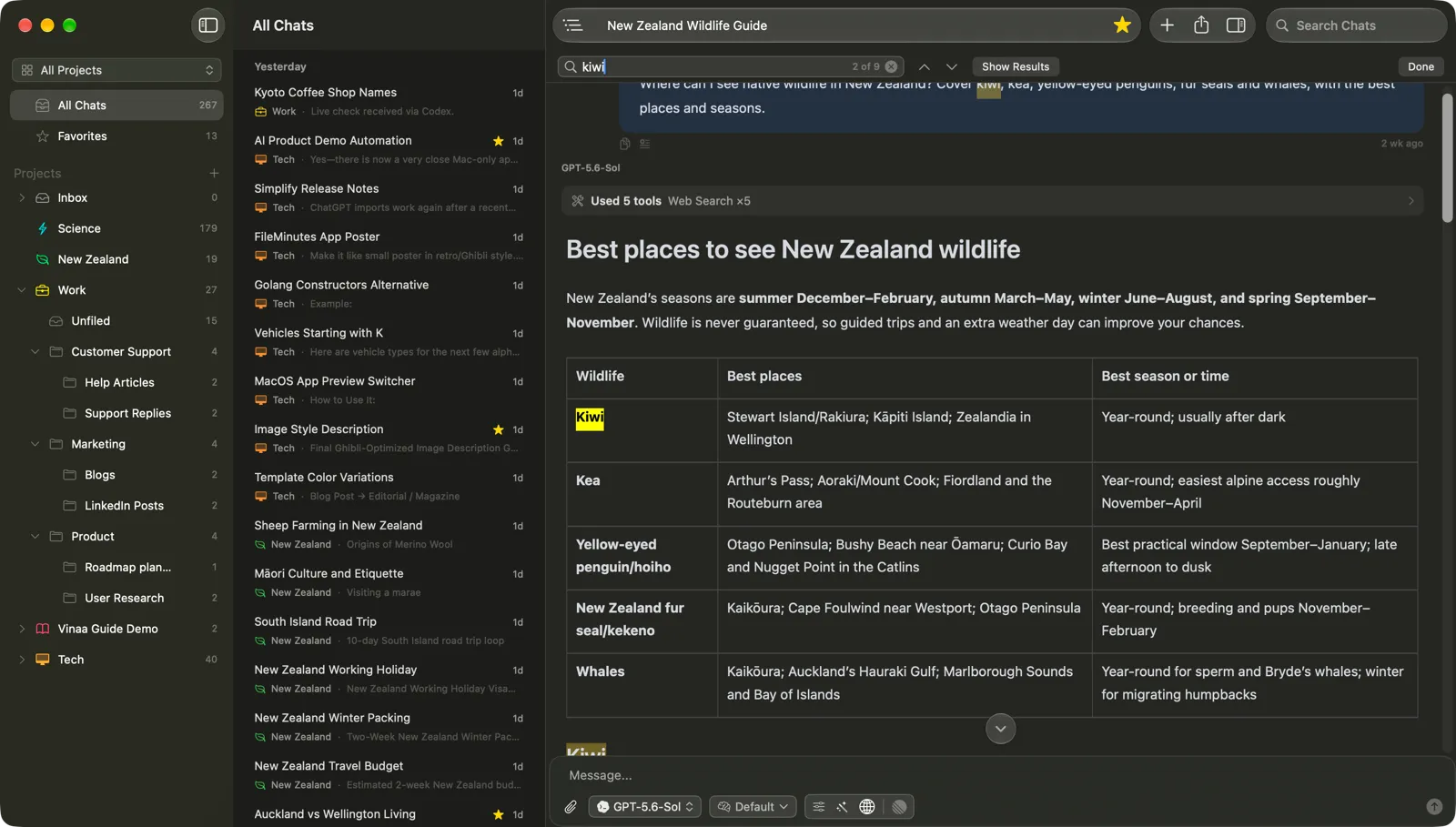
Ziehe die Trennlinien zwischen den Spalten, um den Platz zum Lesen und Navigieren anzupassen.