
Deinen ersten Chat starten
Wähle ein Modell, sende eine Nachricht und führe deinen ersten Chat in Vinaa fort.
Nachdem du einen KI-Anbieter verbunden hast, kannst du in einem Projekt oder Ordner einen Chat starten. Zum Senden von Nachrichten benötigst du außerdem einen aktiven Testzeitraum oder eine Lizenz.
Deine erste Nachricht senden
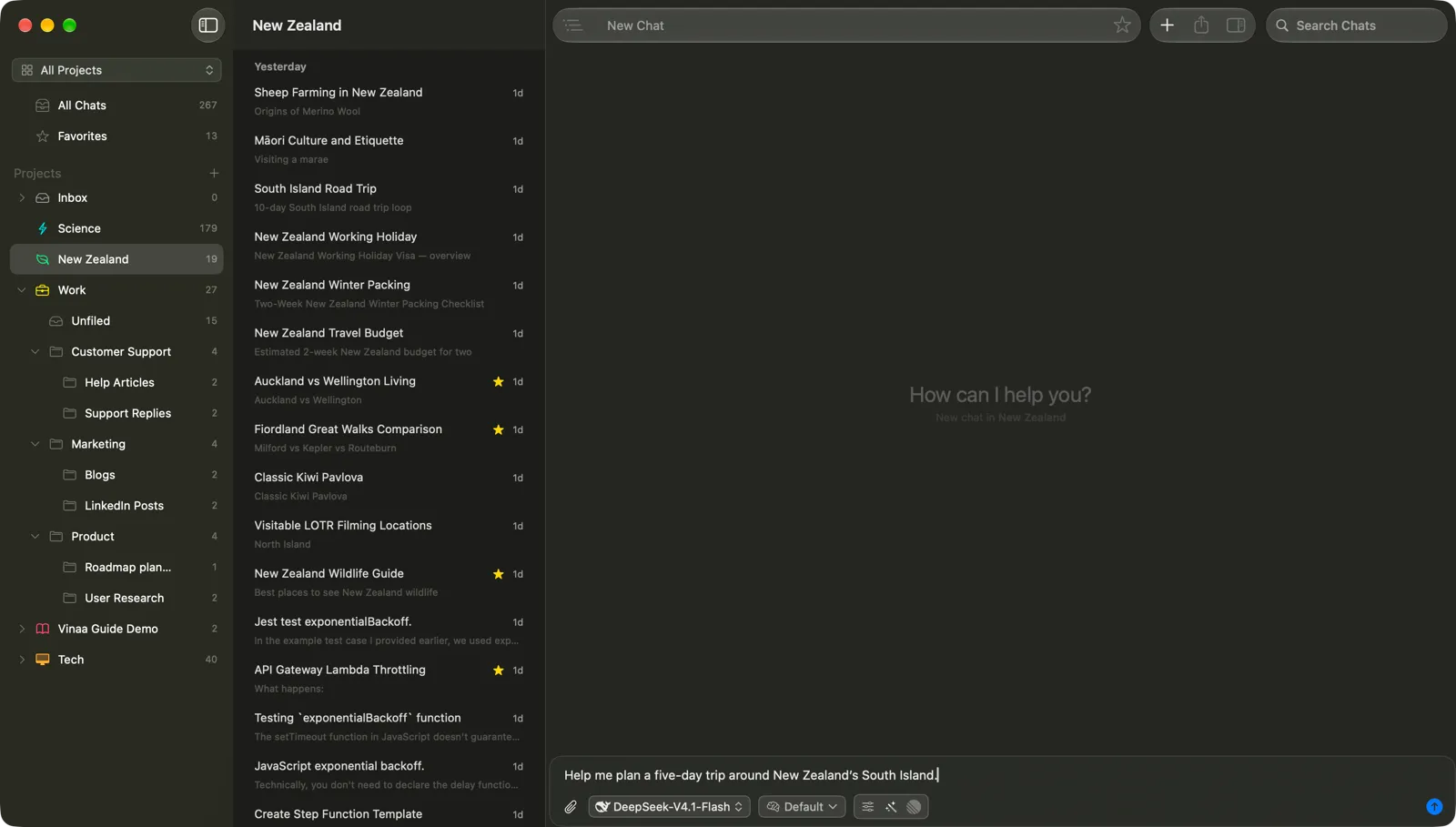
- Wähle das Projekt oder den Ordner für den Chat, etwa New Zealand.
- Klicke in der Symbolleiste auf Neuer Chat oder drücke ⌘N.
- Klicke auf die Modellschaltfläche unter dem Nachrichtenfeld oder drücke ⌘L.
- Wähle ein verfügbares Modell, also die KI, die deine Nachrichten beantworten soll.
- Gib deine Anfrage in Chat-Eingabe ein, etwa „Hilf mir, eine fünftägige Reise über die Südinsel Neuseelands zu planen.“
- Drücke Return, um sie zu senden.
Vinaa erstellt den Chat, wenn du die erste Nachricht sendest. Die Antwort erscheint, während die KI sie schreibt. Wenn du in einer projektübergreifenden Ansicht ohne ausgewähltes Projekt einen Chat erstellst, wird er in Inbox abgelegt.
Mehrere Zeilen schreiben
Drücke Umschalt-Return (⇧Return), um eine neue Zeile einzufügen, ohne die Nachricht zu senden. So kannst du Anfrage, Anforderungen und Hintergrundinformationen voneinander trennen.
Eine Antwort lesen oder stoppen
Standardmäßig behält Vinaa deine Leseposition bei, während die Antwort geschrieben wird. Bewege den Zeiger über das schwebende Steuerelement der Antwort, um seine Beschriftung zu sehen:
- Antwort folgen scrollt mit der wachsenden Antwort mit.
- Nicht mehr folgen lässt dich an deiner aktuellen Leseposition bleiben.
- Zum Ende scrollen bringt dich nach Abschluss der Generierung ans Ende.
Um Antworten automatisch zu folgen, aktiviere Antworten beim Streamen folgen unter Vinaa → Einstellungen → Erscheinungsbild.
Um die Generierung zu stoppen, klicke auf die Stopptaste in Chat-Eingabe oder drücke Escape, während Chat-Eingabe fokussiert ist. Danach kannst du eine weitere Nachricht senden oder die letzte Antwort neu generieren.
Um eine Antwort zu kopieren, klicke auf Nachricht kopieren, die Kopiertaste in der Symbolleiste der Nachricht.
Fortfahren oder die letzte Antwort erneut versuchen
Gib eine weitere Nachricht ein und drücke Return, um den Chat fortzusetzen. Mit ⌘L wechselst du das Modell für künftige Antworten. Vorhandene Nachrichten bleiben unverändert.
So versuchst du die letzte Antwort erneut:
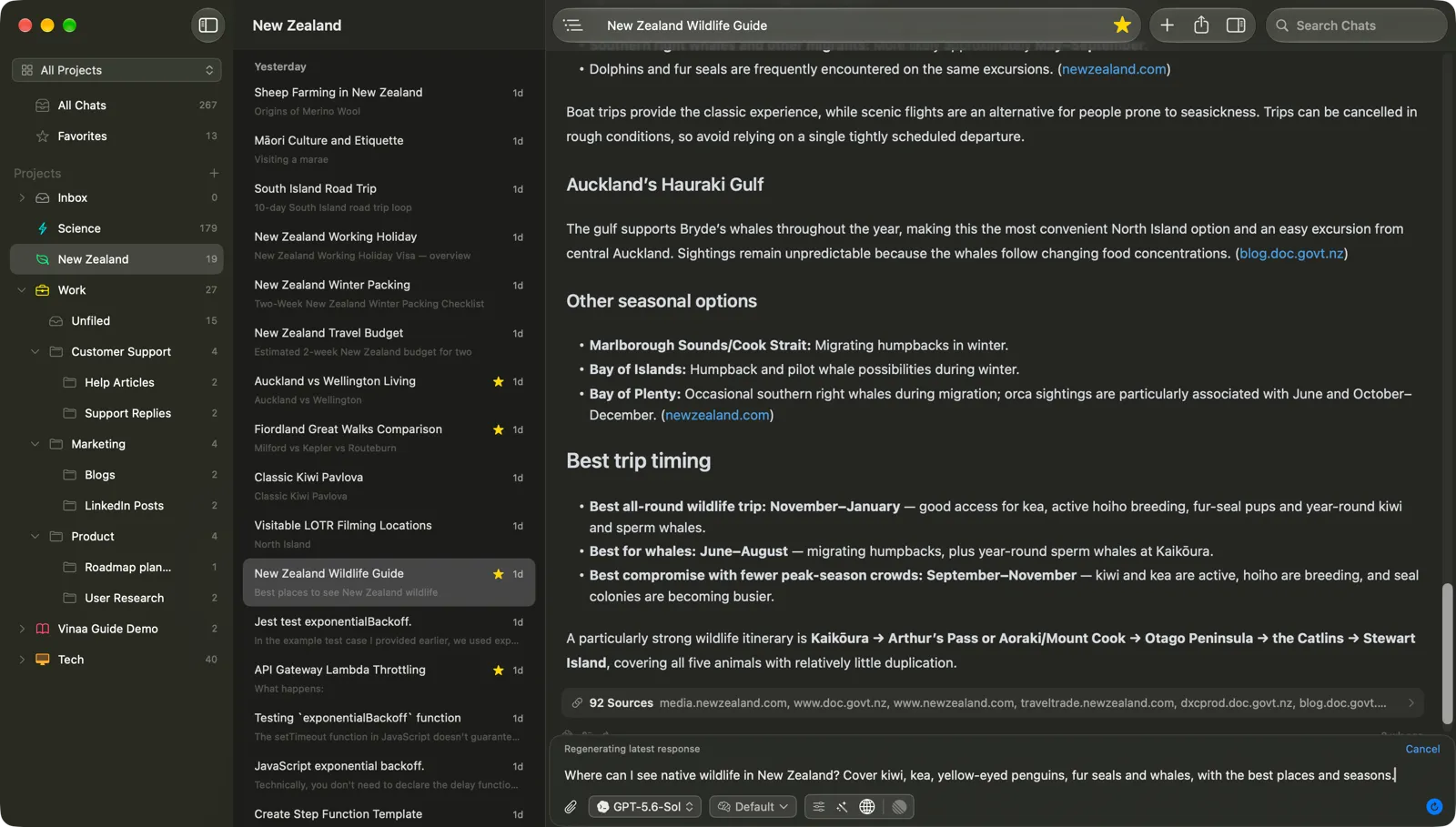
- Klicke in ihrer Nachrichtensymbolleiste auf Antwort neu generieren.
- Passe die ursprüngliche Anfrage bei Bedarf in Chat-Eingabe an.
- Drücke Return, um die Ersatzantwort zu generieren.
Du kannst vor dem erneuten Senden auch das Modell wechseln. Abbrechen beendet den Modus zur Neugenerierung. Nur die letzte Antwort kann neu generiert werden. Ältere Nachrichten lassen sich nicht bearbeiten.
Einen bestehenden Chat mitbringen
Wenn du noch keine Chats hast, bietet die Ansicht für den ersten Chat Aus ChatGPT oder Claude importieren an. Klicke darauf, um den Importassistenten zu öffnen. Ist die Schaltfläche nicht sichtbar, wähle File → Importieren … (⇧⌘I).
Du kannst bei unterstützten Modellen Dateien hinzufügen, mit ⇧⌘T Tools auswählen und einen Chat mit dem Stern in der Symbolleiste als Favoriten markieren.