
Einen KI-Anbieter verbinden
Füge eine KI-Verbindung hinzu, wähle ihre Modelle und verwalte sie in den Einstellungen für KI-Modelle.
Vinaa benötigt eine funktionierende KI-Verbindung, um deine Nachrichten zu beantworten. Eine Verbindung gibt Vinaa Zugriff auf einen KI-Dienst oder ein Modell auf deinem Mac. Das Modell ist die konkrete KI, die du für einen Chat auswählst.
Den Verbindungsassistenten öffnen
- Wähle Vinaa → Einstellungen (⌘,).
- Wähle KI-Modelle.
- Klicke in der Symbolleiste auf Verbindung hinzufügen (+).
Der Assistent hat drei Schritte: Anbieter auswählen, den Anbieter verbinden und Modelle auswählen. Gespeichert wird erst, wenn du am Ende auf Verbindung hinzufügen klickst.
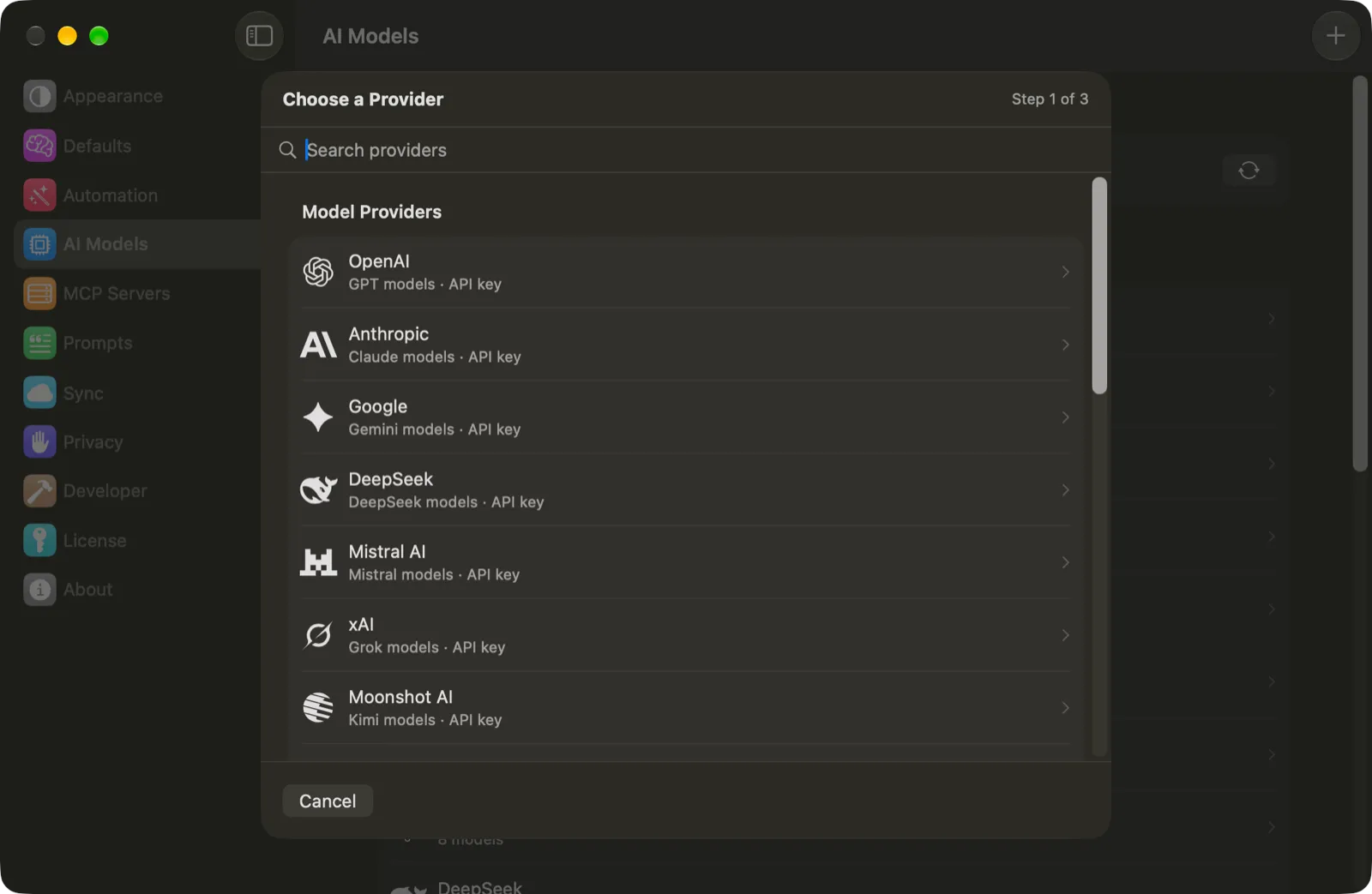
Schritt 1: Einen Anbieter wählen
Klicke auf einen Anbieter oder verwende Anbieter durchsuchen. Es gibt folgende Gruppen:
| Gruppe | Was du verbinden kannst |
|---|---|
| Deinen ChatGPT- oder Claude-Plan nutzen | ChatGPT-Plan über Codex CLI oder Claude-Plan über Claude Code. Claude-Plan ist Experimentell. |
| Modellanbieter | OpenAI, Anthropic, Google, DeepSeek, xAI, Mistral AI, Moonshot AI, Z.ai und Alibaba Cloud. |
| Dieser Mac & lokale Server | Ollama, LM Studio und ab macOS 27 Apple Foundation Models. |
| Gateways & Inferenz-Hosts | OpenRouter, Groq, Together AI, Fireworks AI, Cerebras, DeepInfra und Baseten. Diese Dienste bieten Zugriff auf KI-Modelle. |
| Benutzerdefiniert | Eine OpenAI-kompatible API für einen Server, der dasselbe Anfrageformat wie OpenAI unterstützt. |
Bereits hinzugefügte Verbindungen für ChatGPT-Plan, Claude-Plan und Apple Foundation Models werden in dieser Auswahl ausgeblendet. Öffne die bestehende Verbindung, um sie zu verwalten.
Schritt 2: Den Anbieter verbinden
Folge den Feldern und Anweisungen für deine Auswahl:
- API-Schlüssel: Ein API-Schlüssel ist ein geheimer Zugangsschlüssel aus deinem Account beim Anbieter. Gib im Feld Name einen Namen ein, füge den Schlüssel in API-Schlüssel ein und klicke auf Fortfahren. Schlüssel erstellen ↗ öffnet die Schlüsselseite des Anbieters. Vinaa prüft den Schlüssel und lädt die Modelle.
- ChatGPT- oder Claude-Plan: Führe die im Dialog angezeigten Schritte für Installation, Anmeldung, Zugriff und Bedingungen durch. Die vollständige Anleitung findest du unter Deinen ChatGPT-Plan in Vinaa nutzen oder Deinen Claude-Plan in Vinaa nutzen.
- Lokaler Server: Richte zuerst den Modellserver ein und prüfe dann seine Adresse unter Basis-URL. Vinaa lädt lokale Modelle nicht für dich und startet sie auch nicht. Siehe Modelle lokal mit Ollama ausführen oder Modelle lokal mit LM Studio ausführen.
- OpenRouter: Wähle Mit OpenRouter anmelden oder API-Schlüssel und folge der jeweiligen Anleitung.
API-Schlüssel werden im macOS-Schlüsselbund gespeichert. Die API-Abrechnung kann von einem Chat-Abo getrennt sein. Beispielsweise verwaltet OpenAI die Abrechnung für ChatGPT und die API separat.
Schritt 3: Modelle wählen
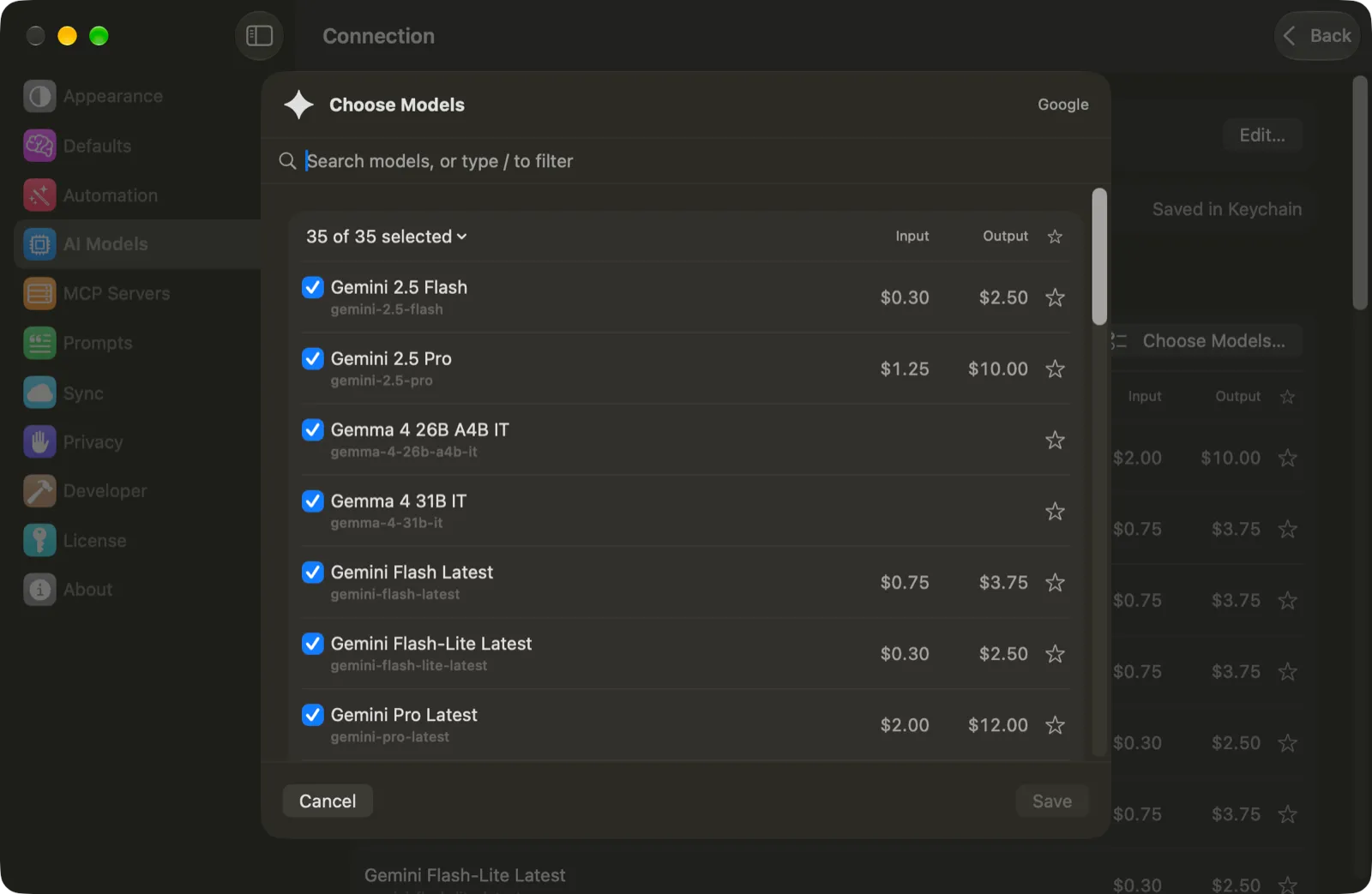
- Wähle die Modelle, die in Vinaa verfügbar sein sollen.
- Markiere bei Bedarf Modelle mit einem Stern als Favoriten.
- Klicke auf Verbindung hinzufügen.
Eine Verbindung verwalten
Klicke unter KI-Modelle im Bereich Verbindungen auf eine Verbindung, um ihre Seite zu öffnen.
- Klicke auf Bearbeiten …, um den Namen oder verfügbare Verbindungsfelder zu ändern, und dann auf Speichern.
- Klicke auf Modelle auswählen …, um die Modellauswahl zu ändern, und dann auf Speichern.
- Klicke unter Modelle auf Aktualisieren, um diese Verbindung zu aktualisieren. Synchronisierung auf der Hauptseite von KI-Modelle aktualisiert Modelle über mehrere Verbindungen hinweg. Diese Funktion ist unabhängig von der iCloud-Synchronisierung.
- Klicke auf Verbindung löschen …, um die Verbindung zu entfernen. Wenn Einstellungen noch ihre Modelle verwenden, wähle mit Alle migrieren zu … Ersatzmodelle oder leere diese Auswahl mit Alle löschen. Bestätige dann das Löschen. Dadurch werden Modelleinstellungen entfernt, nicht dein Chatverlauf.
Wenn Einrichtung erforderlich erscheint, öffne die Verbindung und schließe die Einrichtung auf diesem Mac ab. Fehlt hier der Schlüssel einer API-Schlüssel- oder OpenRouter-Verbindung, klicke auf Bearbeiten …, füge den Schlüssel ein und klicke auf Speichern. Prüfe bei anderen Fehlern den Schlüssel, die Netzwerkverbindung oder den lokalen Server und aktualisiere dann die Modelle.